如何用Excel制作好看的拼音田字格

 时间:2026-02-14 06:17:02

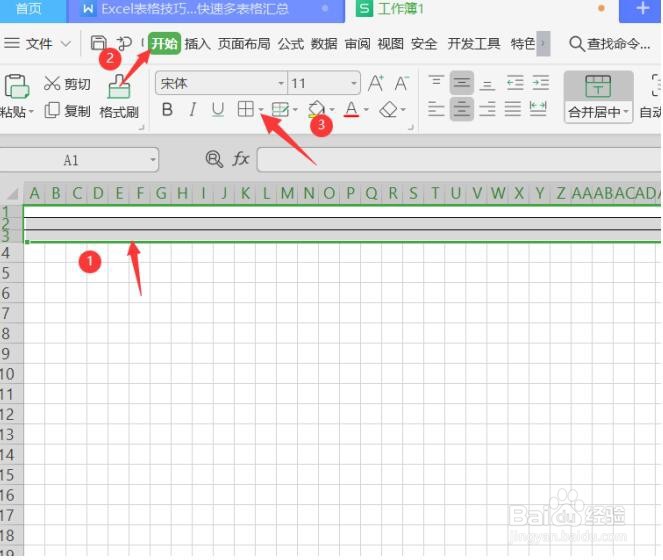
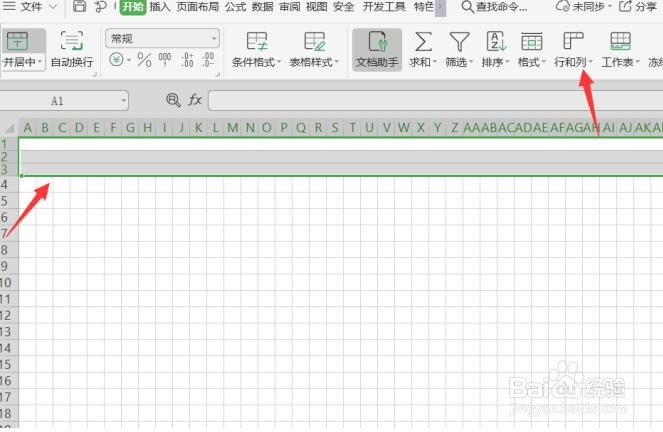
1、首先打开表格,选中前三行,点击开始,然后合并居中:

如何用Excel制作好看的拼音田字格

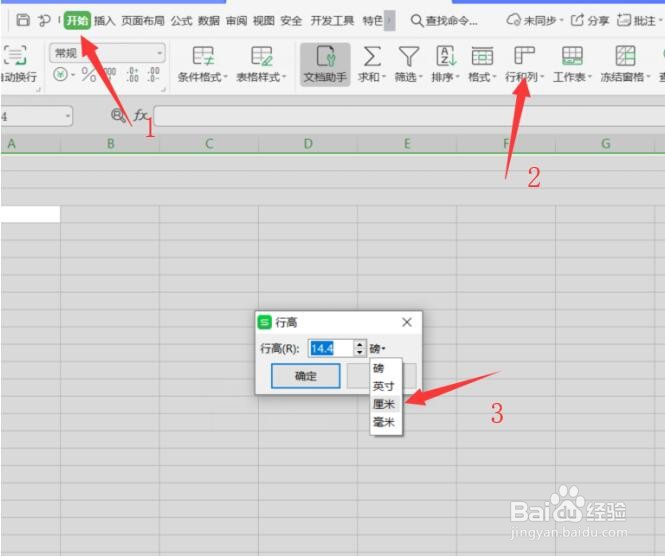
2、然后选中全部表格点击行与列设置宽和高,先设置行高,单位设置为厘米:

如何用Excel制作好看的拼音田字格

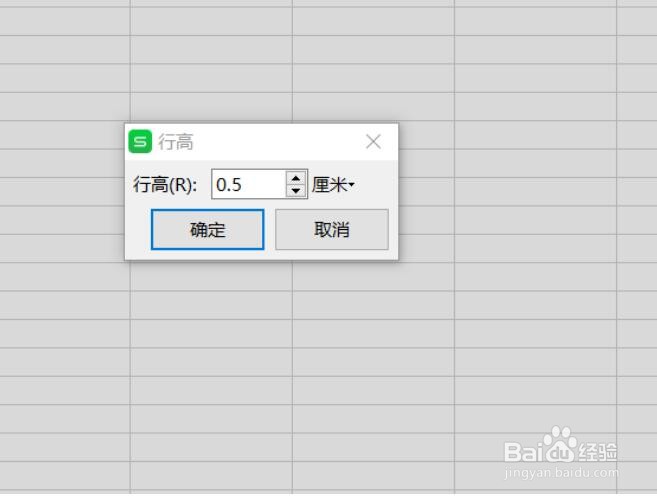
3、0.5cm就可以:

如何用Excel制作好看的拼音田字格

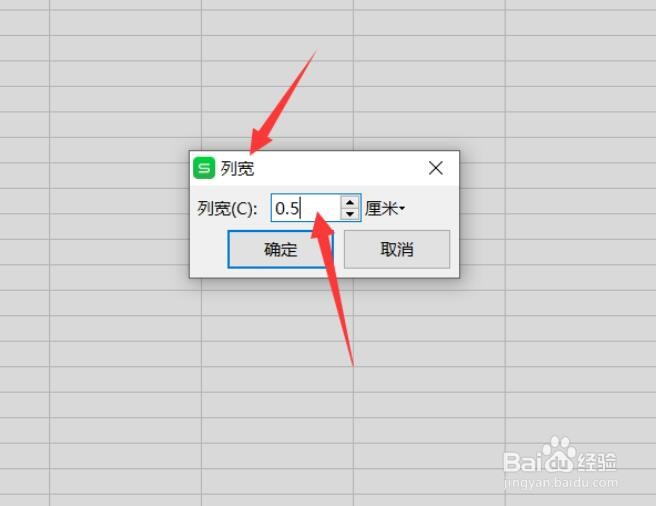
4、列宽也是一样0.5cm:

如何用Excel制作好看的拼音田字格

5、这样田字格部分差不多制作完成,我们接下来选中前三行的四线格,设置其行高:
如何用Excel制作好看的拼音田字格

6、0.3厘米就可以:

如何用Excel制作好看的拼音田字格

7、设置实线边框:

如何用Excel制作好看的拼音田字格

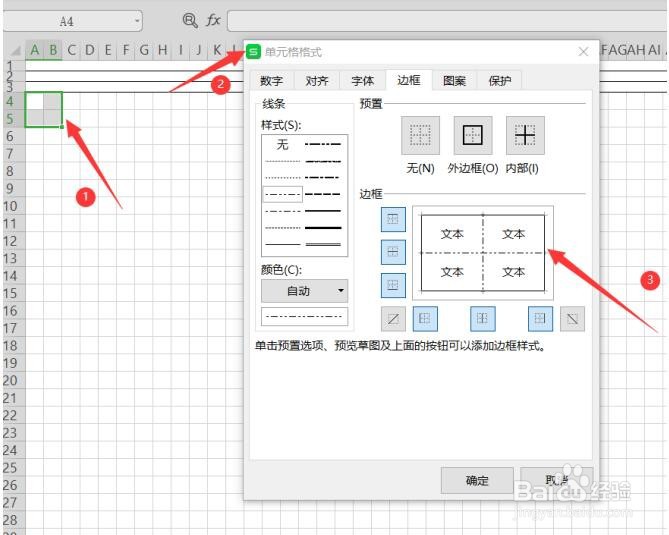
8、然后选择四个小格(一个田字格),鼠标右击设置单元格格式,边框一栏中,外边框设置为实线,内部虚线:
如何用Excel制作好看的拼音田字格

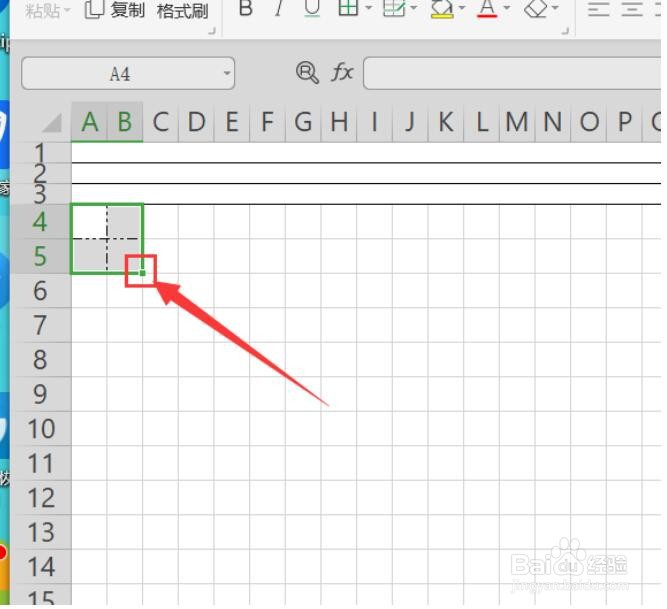
9、拖动右下角的小点往右批量复制:

如何用Excel制作好看的拼音田字格

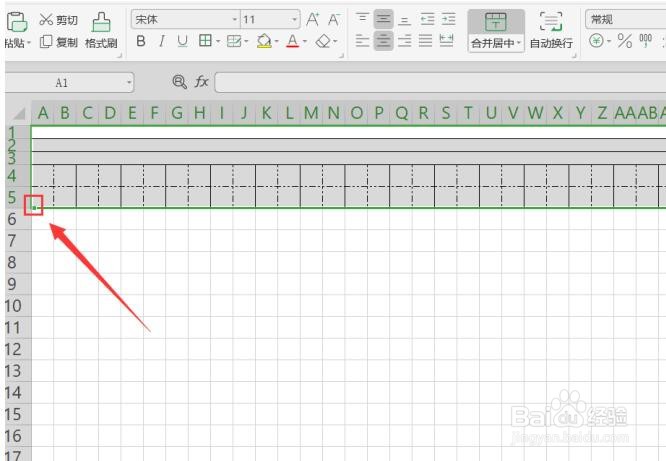
10、复制好后,选中四线格和田字格,拖动左下角小点往下批量复制:

如何用Excel制作好看的拼音田字格

11、好看的拼音田字格制作完成:

如何用Excel制作好看的拼音田字格

  • 如何用Excel制作好看的拼音田字格
  • excel表格如何制作拼音田字格
  • Excel制作拼音田字格操作方法
  • EXCEL如何设置单元格内汉字的拼音为红色
  • 表格中如何制作拼音田字格
  • 热门搜索
    电瓶车什么牌子好 比基尼是什么意思 厉兵秣马是什么意思 什么是次新股 gct是什么 知柏地黄丸主治什么 孕妇维生素 前七后八是什么意思 晚上失眠是什么原因 海兔是什么