手机PS怎么做阶梯字

 时间:2026-05-07 14:51:02

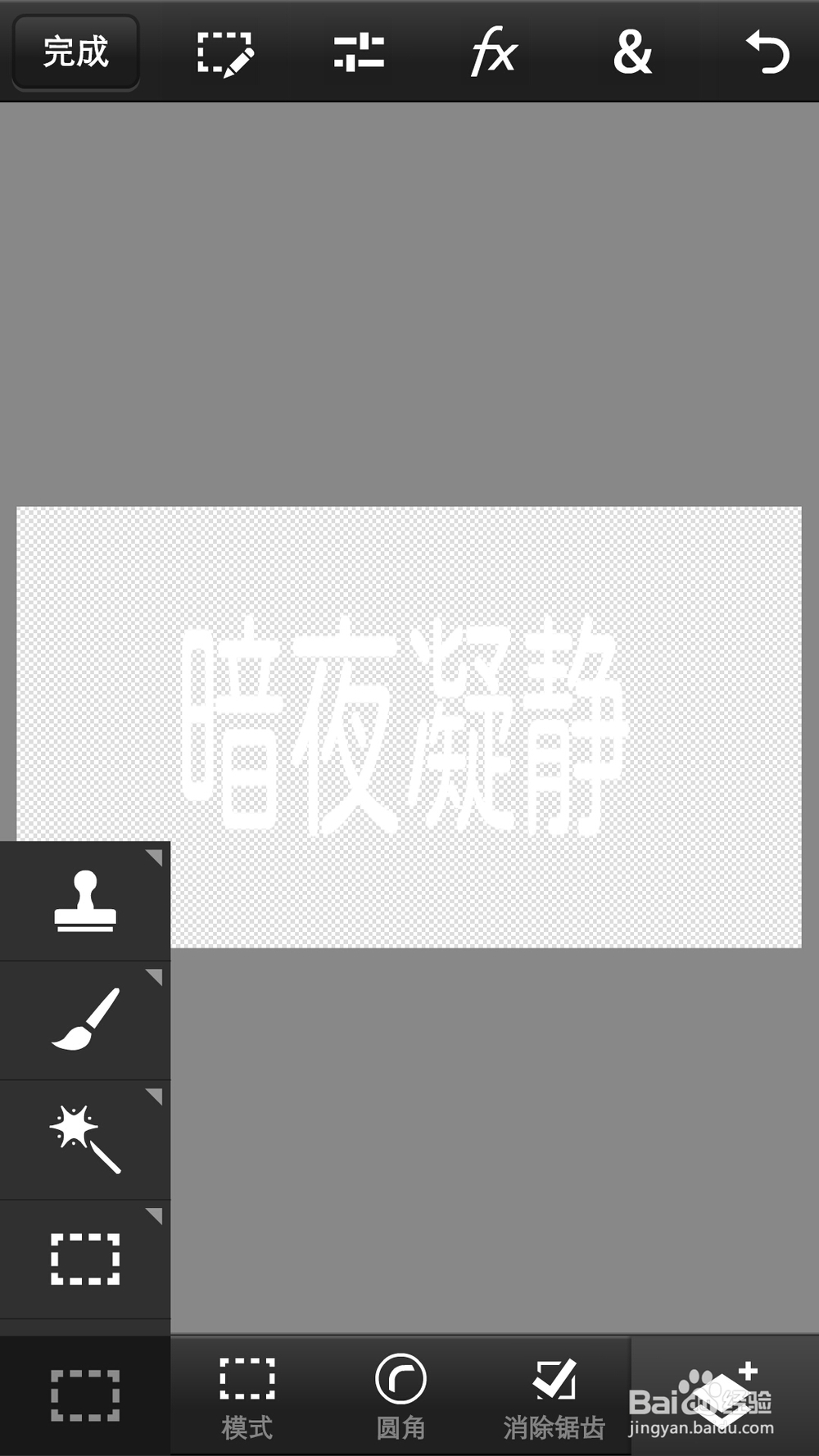
1、新建空白文本,大小随意。

手机PS怎么做阶梯字

2、找到文本工具,输入“暗夜凝静”,并调整大小位置。

手机PS怎么做阶梯字

手机PS怎么做阶梯字

3、通过右下角的小加号复制文字图层。

手机PS怎么做阶梯字

4、用左下角的矩形工具,在文字中间的三分之一大小的地方框一个框。

手机PS怎么做阶梯字

5、切换到另一个文字图层,选择提取。

手机PS怎么做阶梯字

手机PS怎么做阶梯字

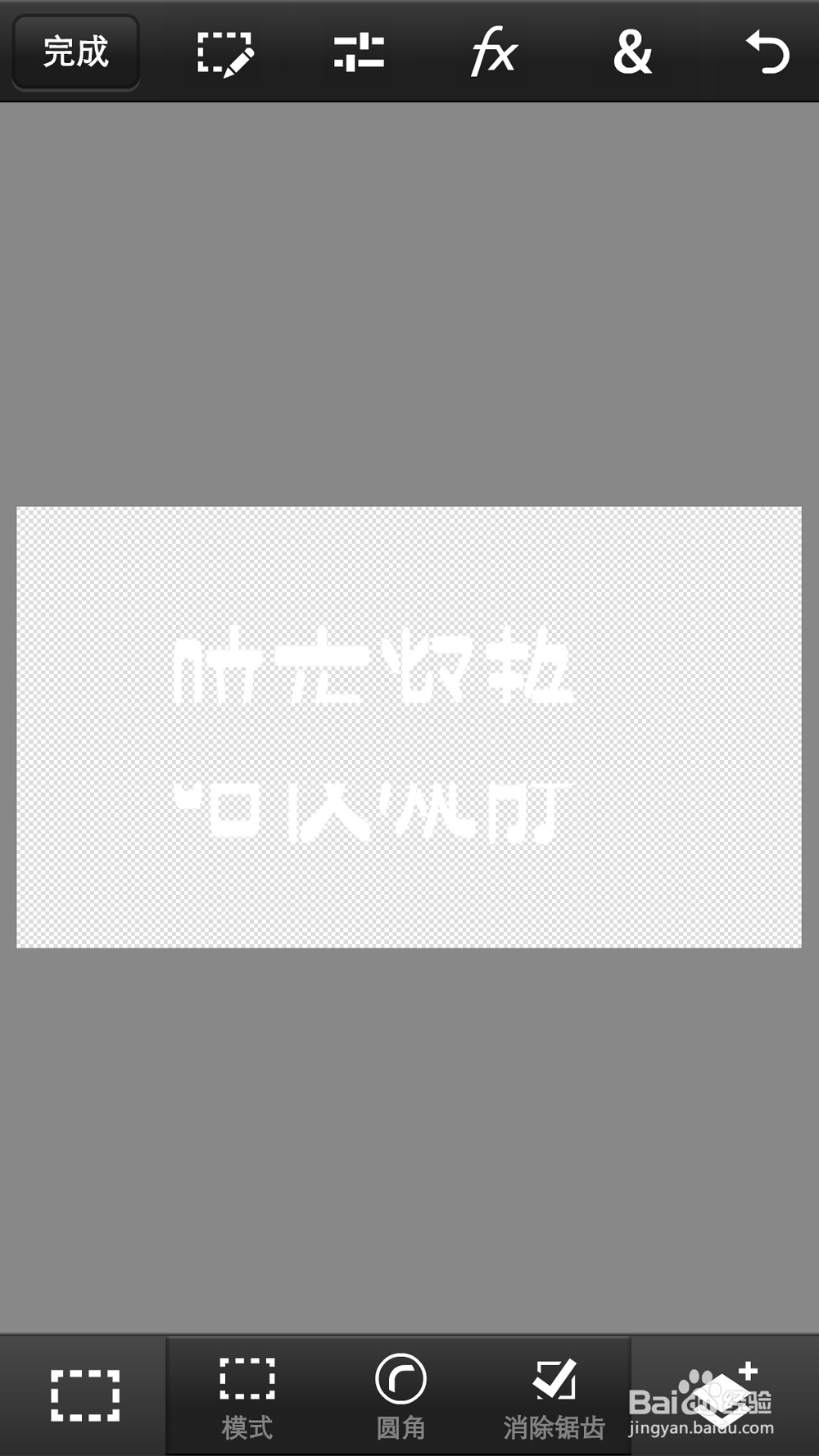
6、切回到之前的文字图层,选择清除。

手机PS怎么做阶梯字

手机PS怎么做阶梯字

7、将提取的文字图层先隐藏,再次使用矩形工具将文字的下面的三分之一部分框住。

手机PS怎么做阶梯字

8、剪切粘贴到新的图层。

手机PS怎么做阶梯字

手机PS怎么做阶梯字

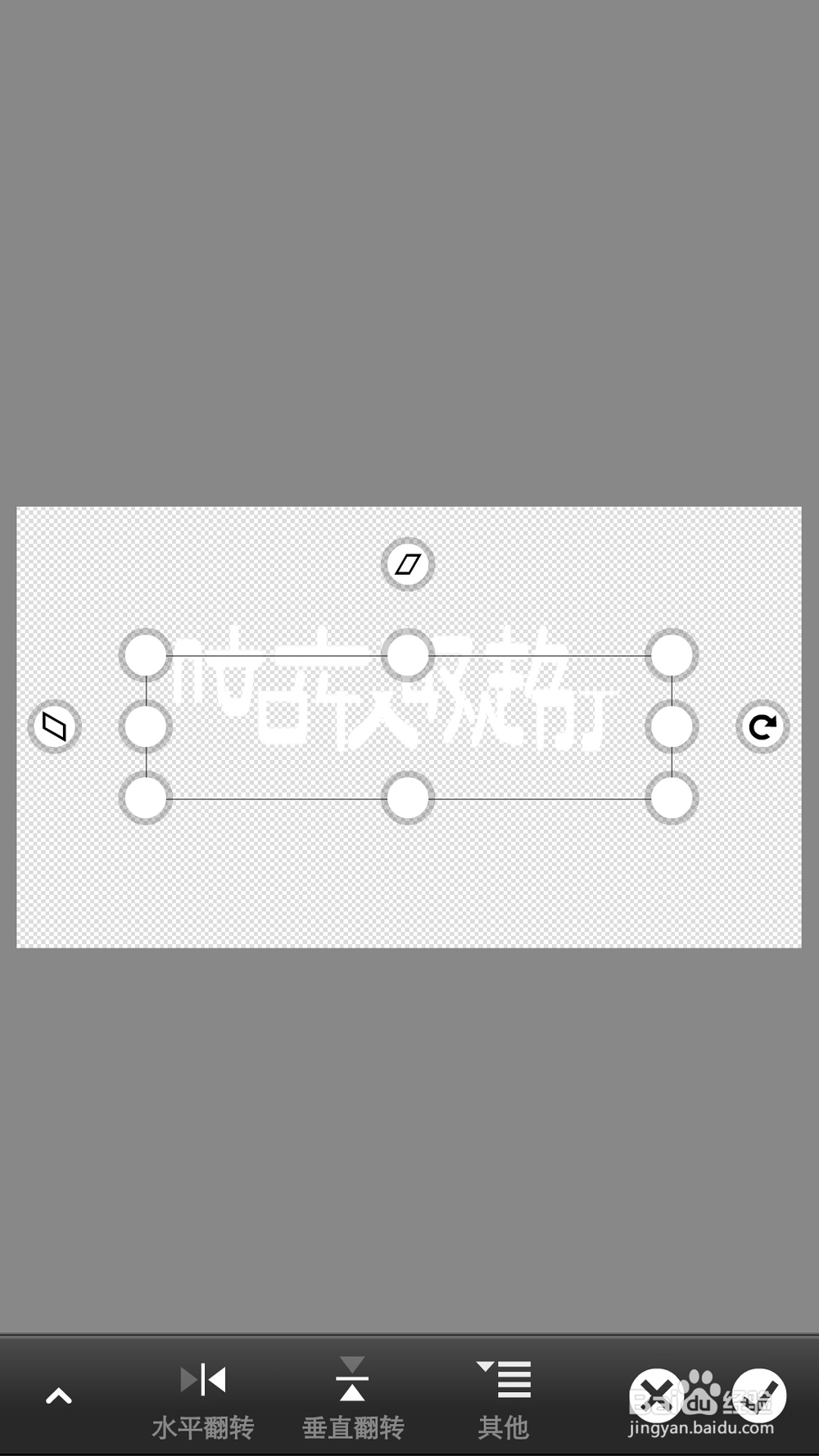
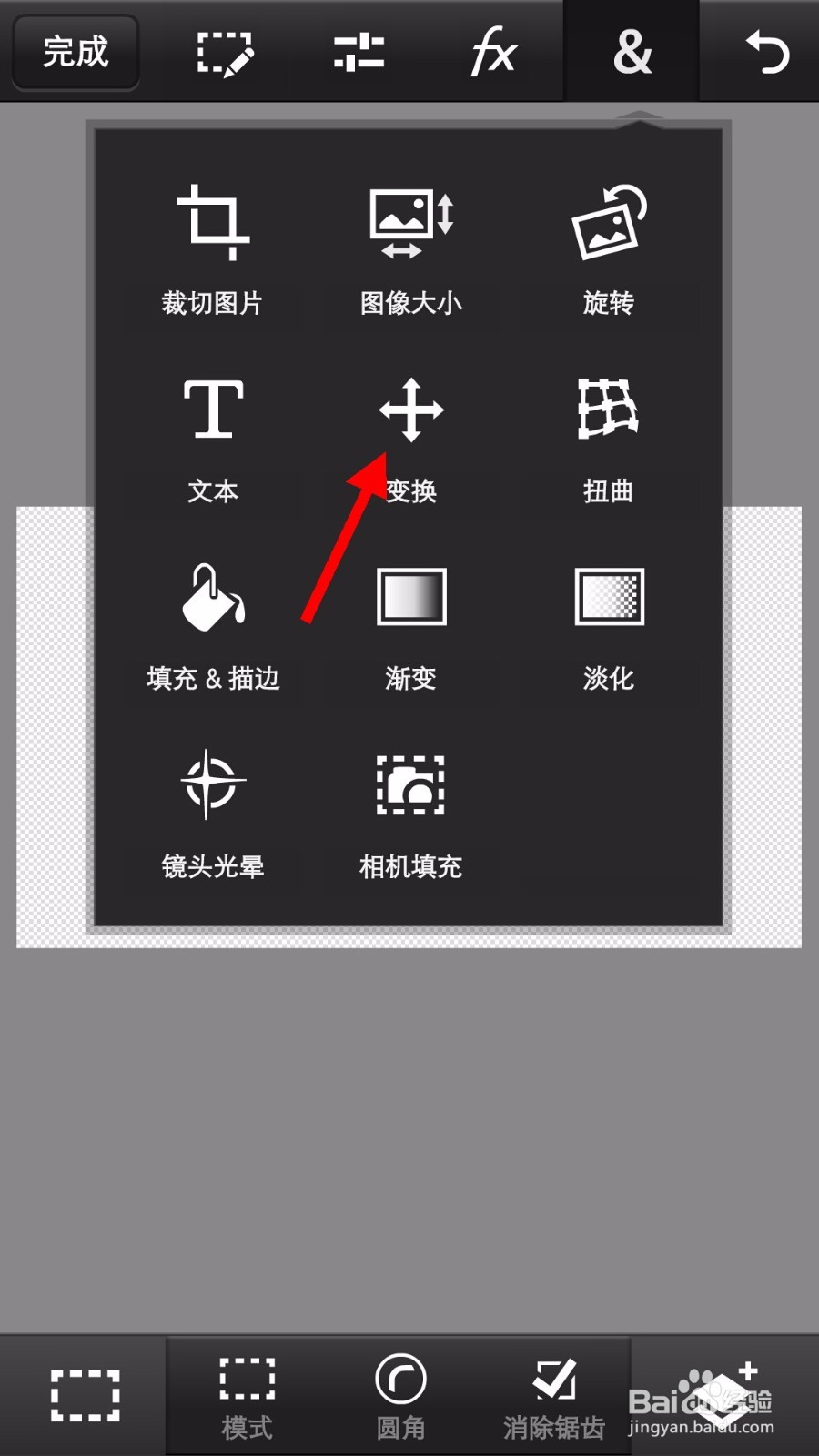
9、将隐藏的文字图层可见,之后利用变换将三个文字图层依次调整大小位置。

手机PS怎么做阶梯字

10、利用右下角的小加号导入三张素材。

手机PS怎么做阶梯字

手机PS怎么做阶梯字

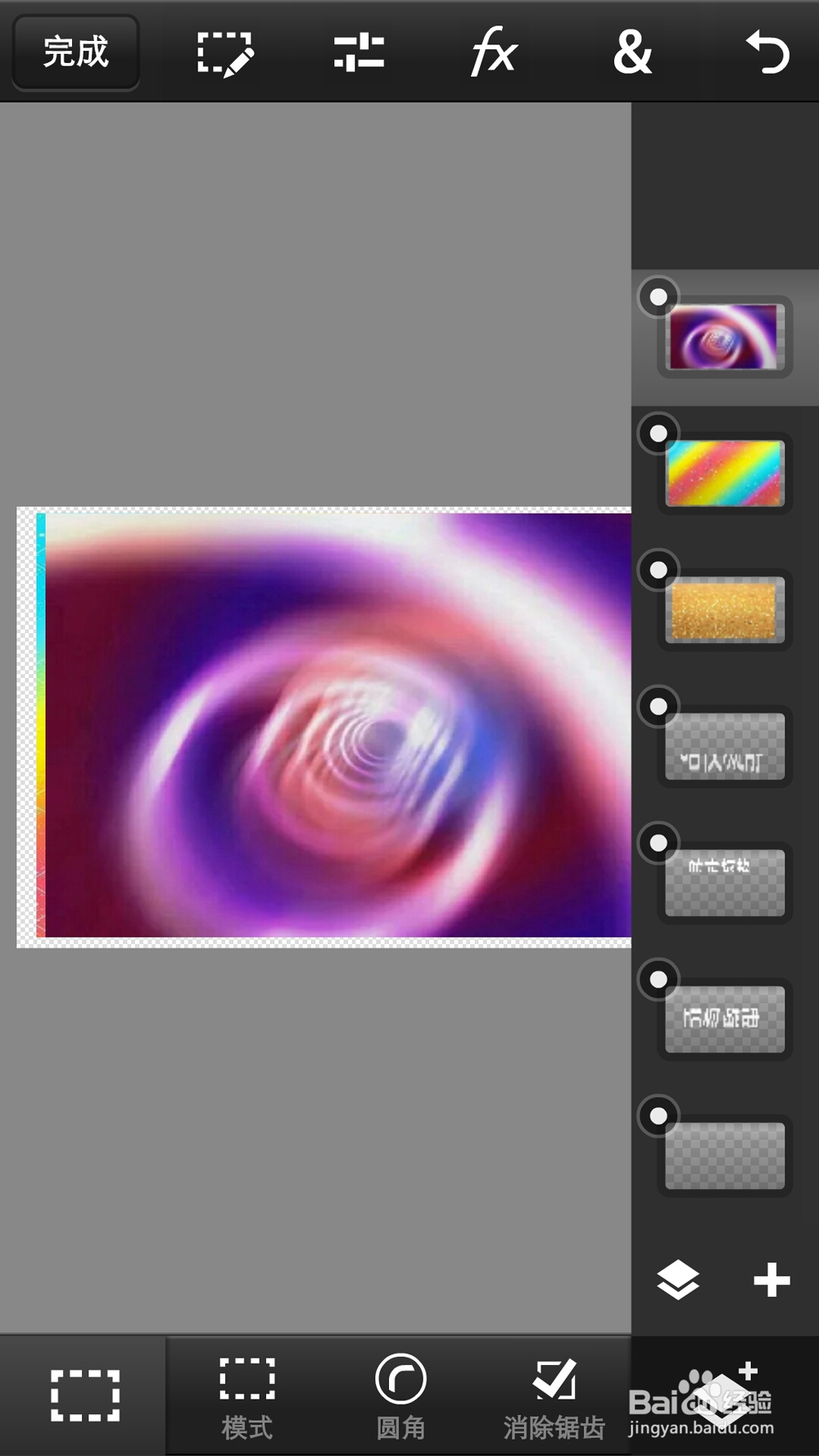
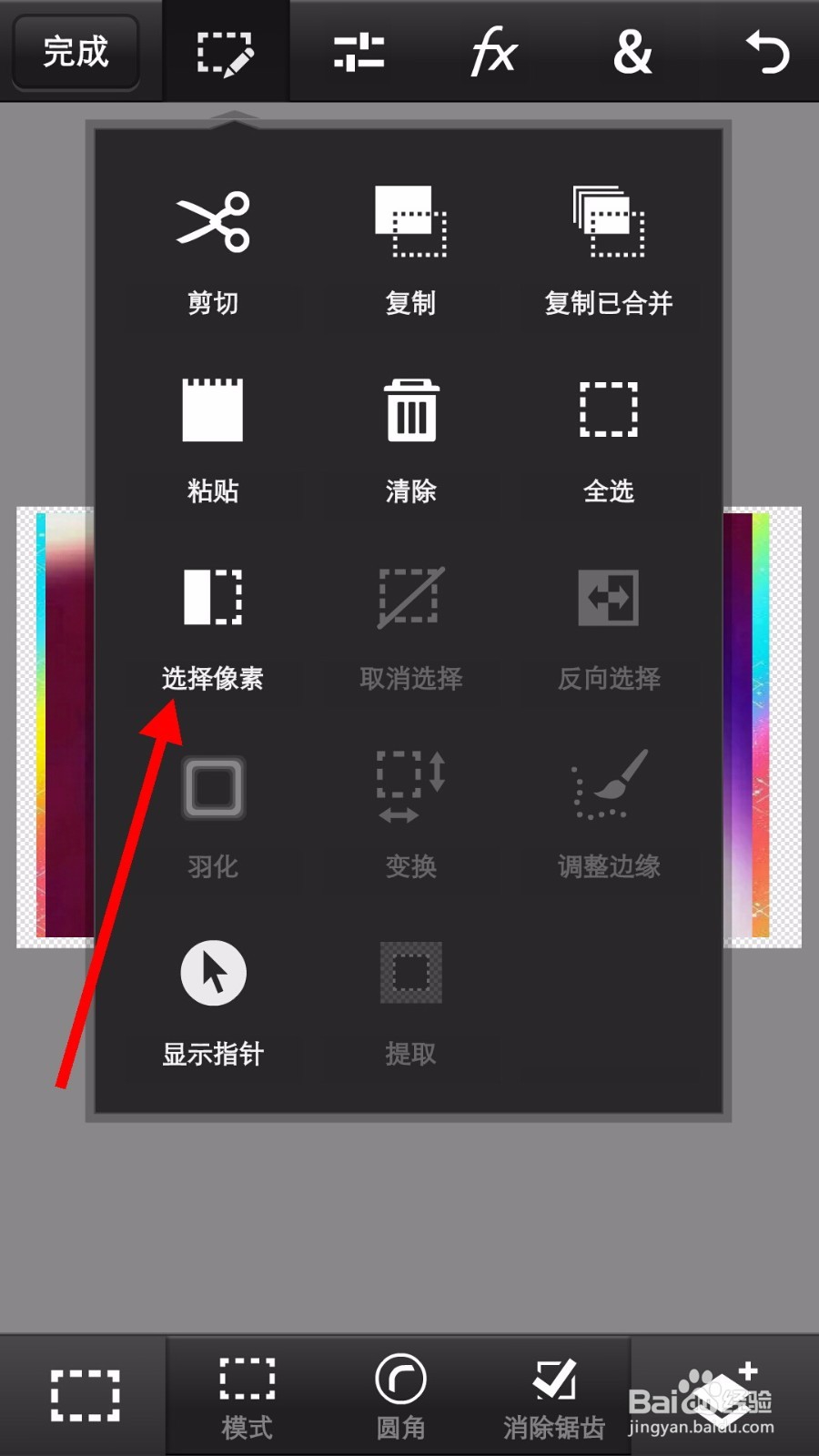
11、依次对三个文字图层选中像素,然后分别提取三个素材图层。

手机PS怎么做阶梯字

手机PS怎么做阶梯字

手机PS怎么做阶梯字

手机PS怎么做阶梯字

12、点击左上角的完成,将我们的作品保存。

手机PS怎么做阶梯字

手机PS怎么做阶梯字

  • 如何用PS快速使用半调图案
  • ps设计教程:[46]用颜色取样器工具拾取颜色
  • ps里如何制作霓虹灯光效果
  • Android设计原则及规范指南
  • ps教程:做一个这样好看的铅笔
  • 热门搜索
    tplink路由器重置 ps如何快速抠图 如何投资基金 汉爱手表怎么样 脸上皱纹怎么办 哈弗h6柴油版怎么样 如何写剧本 宁波到普陀山怎么走 如何保护视力 如何把脸上的黑头去掉