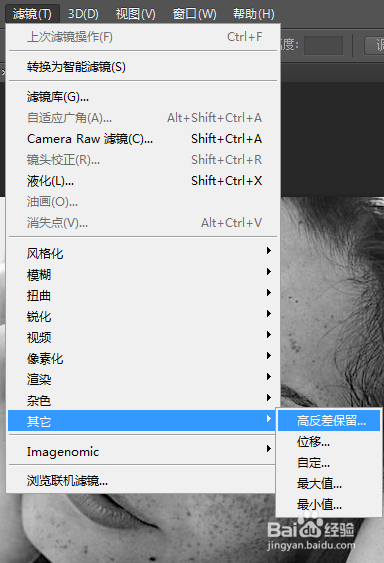
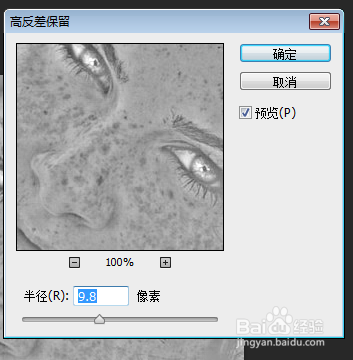
1、首先打开需要操作的图片,执行【滤镜-其他-高反差保留】,数值设置为9左右。
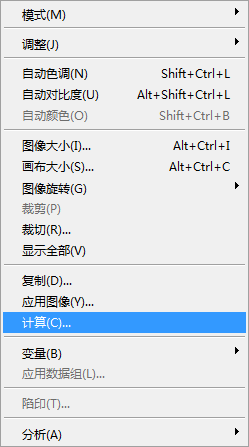
2、然后执行【图像-计算】,并重复执行三次。
3、通道【选择蓝拷贝】,混合选择强光。

4、用画笔白色涂抹面部之外的地方。
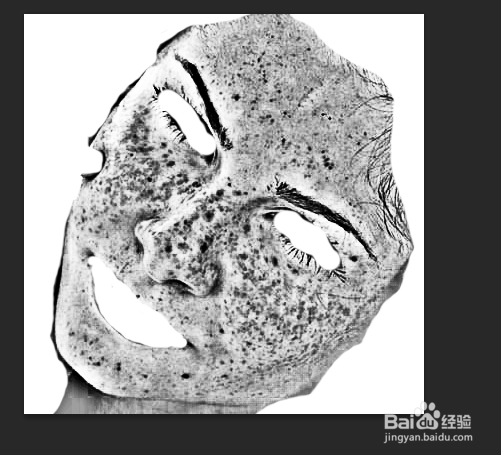
5、执行【ctrl+i】反相,按住Ctrl键点击图层,新建色斑选区。

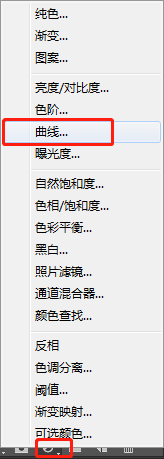
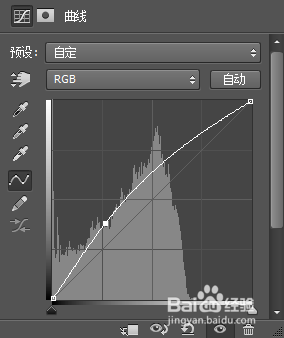
6、点击RGB,返回原图层,打开曲线,向上拉曲线,人物的面部色斑就去掉了,是不是非常简单。
时间:2026-04-28 06:54:27
1、首先打开需要操作的图片,执行【滤镜-其他-高反差保留】,数值设置为9左右。
2、然后执行【图像-计算】,并重复执行三次。
3、通道【选择蓝拷贝】,混合选择强光。
4、用画笔白色涂抹面部之外的地方。
5、执行【ctrl+i】反相,按住Ctrl键点击图层,新建色斑选区。
6、点击RGB,返回原图层,打开曲线,向上拉曲线,人物的面部色斑就去掉了,是不是非常简单。
