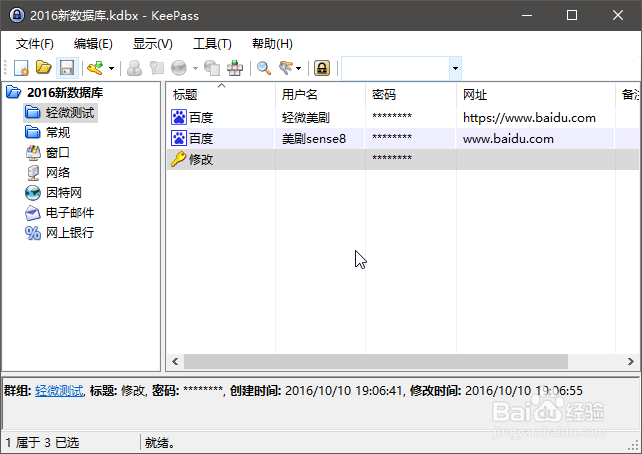
KeePass图文教程9怎么使用坚果云的WebDAV

 时间:2026-02-12 04:27:28

1、首先注册并登陆到坚果云的网站,然后把加密的数据库kdbx格式文件上传到网盘内。

KeePass图文教程9怎么使用坚果云的WebDAV

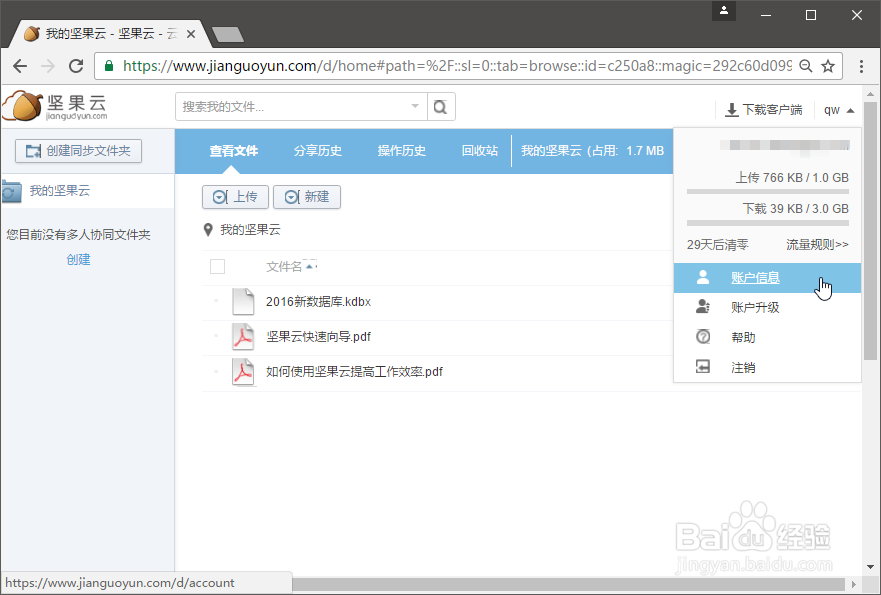
2、点击网站右上角的用户名,下拉的窗口,点击 账户信息 

KeePass图文教程9怎么使用坚果云的WebDAV

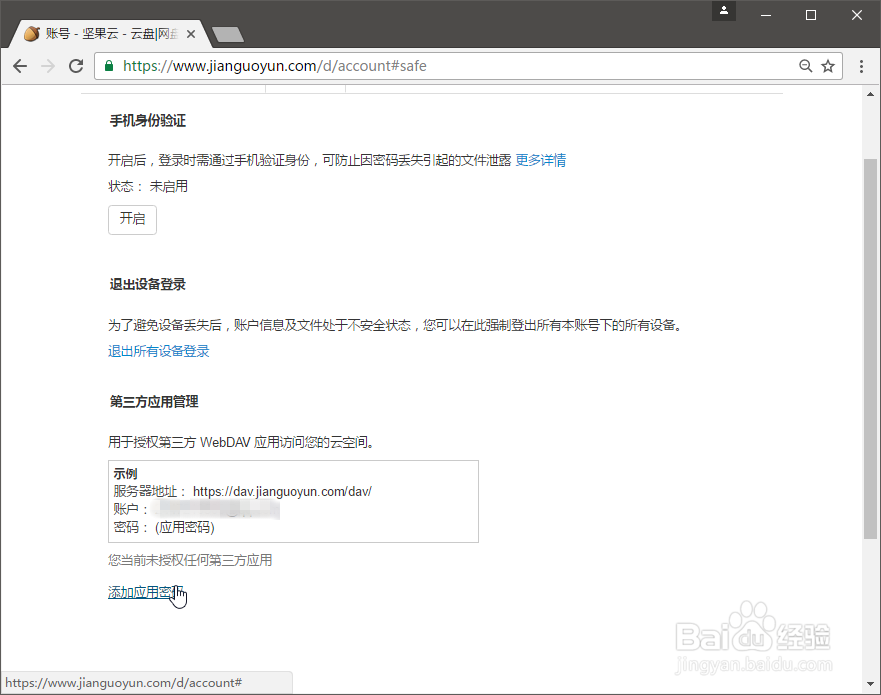
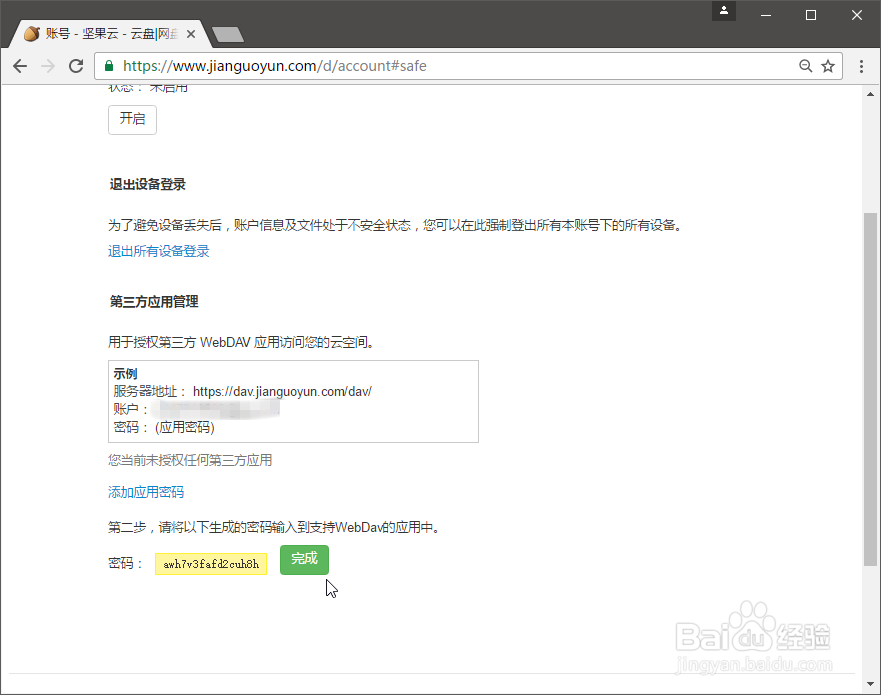
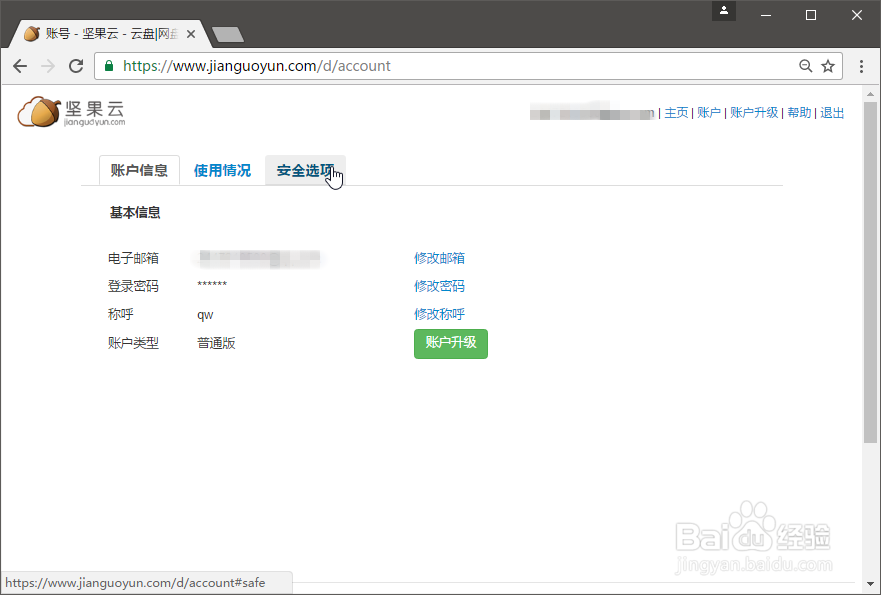
3、点击 安全选项 ,打开后的页面点击 添加应用密码 ,应用名字可以随便填写(就填写Keepass吧),然后点击 生成密码 ,然后就生成了一个应用密码了。
KeePass图文教程9怎么使用坚果云的WebDAV

KeePass图文教程9怎么使用坚果云的WebDAV

KeePass图文教程9怎么使用坚果云的WebDAV

KeePass图文教程9怎么使用坚果云的WebDAV

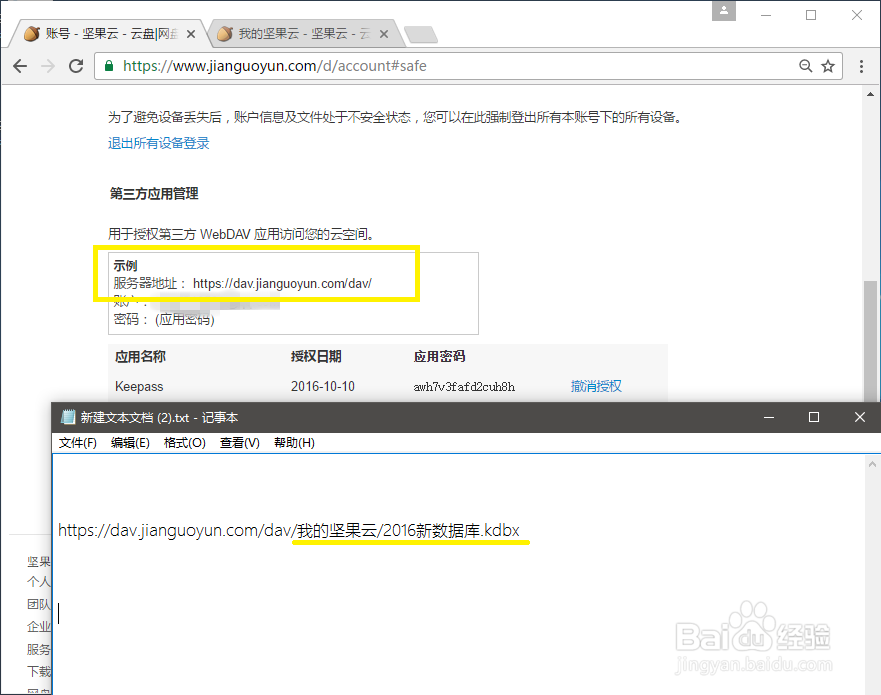
4、因为你上传的文件是默认存到坚果云网盘的“我的坚果云”文件夹内的,所以需要使用的文件网址是“*****/dav/我的坚果云/2016新数据库.kdbx”,

KeePass图文教程9怎么使用坚果云的WebDAV

KeePass图文教程9怎么使用坚果云的WebDAV

KeePass图文教程9怎么使用坚果云的WebDAV

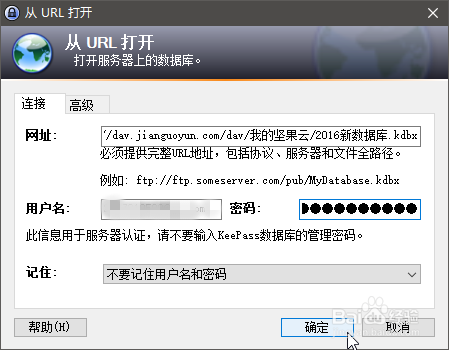
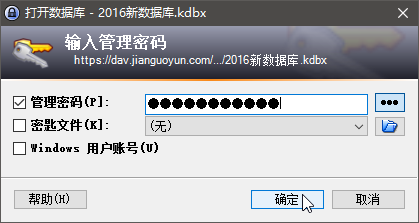
5、KeePass点 文件 -- 打开URL ,填入上面的网址、账号、应用密码。然后在填入KeePass的主密码点确定就打开了。

KeePass图文教程9怎么使用坚果云的WebDAV

KeePass图文教程9怎么使用坚果云的WebDAV

KeePass图文教程9怎么使用坚果云的WebDAV

KeePass图文教程9怎么使用坚果云的WebDAV

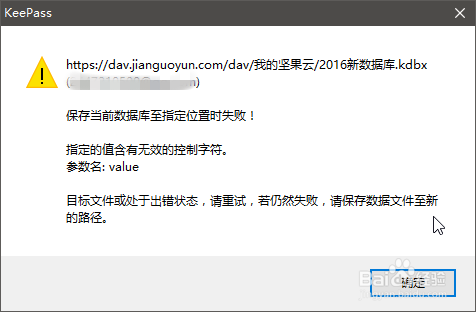
6、使用KeePass再添加一些密码后需要把密码保存同步到网盘内,需要先修改软件设置,否则同步时会出现下面的错误。

“保存当前数据库至指定位置时失败!

指定的值含有无效的控制字符。

参数名: value

目标文件或处于出错状态,请重试,若仍然失败,请保存数据文件至新的路径。”
KeePass图文教程9怎么使用坚果云的WebDAV

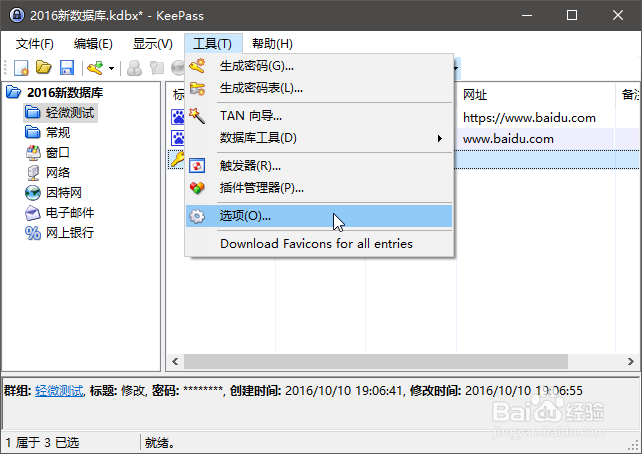
7、点击KeePass的 工具 -- 选项 --高级 ,下拉到 文件输入/输出连接 ,把“写入数据库时使用文件交换(先写入临时文件再替换原文件,以防意外)”的勾号点掉,不使用这个功能。
KeePass图文教程9怎么使用坚果云的WebDAV

KeePass图文教程9怎么使用坚果云的WebDAV

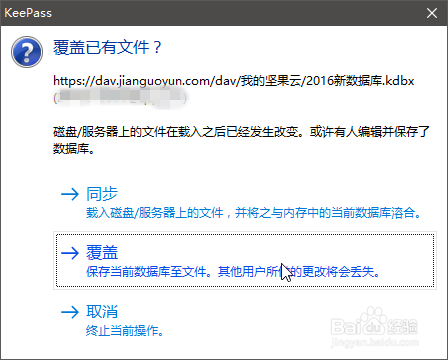
8、修改后点 保存 ,弹出的窗口点 覆盖 。等待上传保存到网盘内。

KeePass图文教程9怎么使用坚果云的WebDAV

KeePass图文教程9怎么使用坚果云的WebDAV

KeePass图文教程9怎么使用坚果云的WebDAV

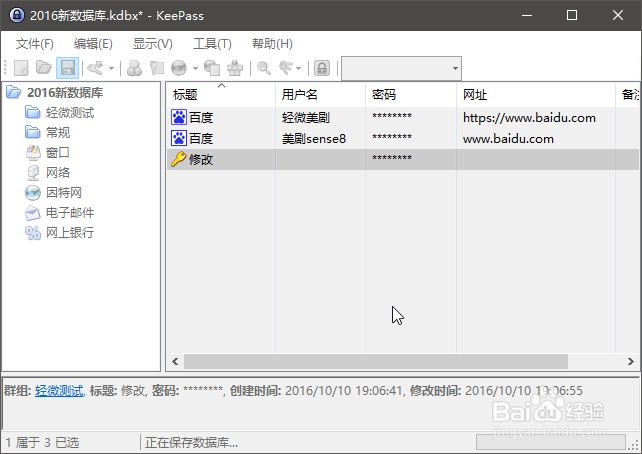
9、成功保存到网盘内☺。

KeePass图文教程9怎么使用坚果云的WebDAV

  • 高桥是属于哪个区的
  • vivo手机怎么设置返回键在屏幕上
  • 怎么在百度百科里面创建词条?
  • 久爱网谈:女人如何成为爱人心中的独一无二
  • 头顶拼音怎么拼
  • 热门搜索
    辗转的近义词 圆脸什么发型好看 全部的近义词 怀孕常识 一如既往的近义词 电脑中毒怎么办 怀孕感冒 泪腺堵塞怎么办 mp3怎么下歌 夺目的近义词