PS中如何快速制作齿轮图形

 时间:2024-10-12 13:28:54

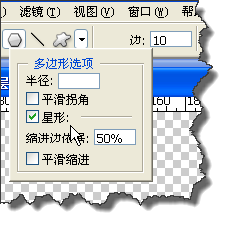
1、如图所示,选择多边形工具,其快捷键是u,

PS中如何快速制作齿轮图形

2、在多边形工具属性栏中选择“星形”,边数自定,我这里选择10边。

PS中如何快速制作齿轮图形

3、如图绘制一个星形,再用标尺打开该图形的中心,其实标尺可以自动捕捉对象中心位置。
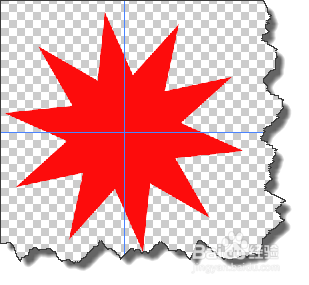
PS中如何快速制作齿轮图形

4、从中心位置绘制一个正圆,如图大小,ctrl+shift+I反选选区。DEL删除选区内的像素。
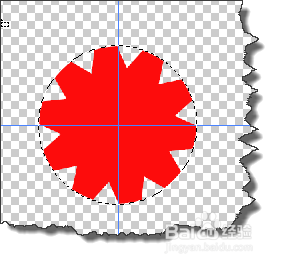
PS中如何快速制作齿轮图形

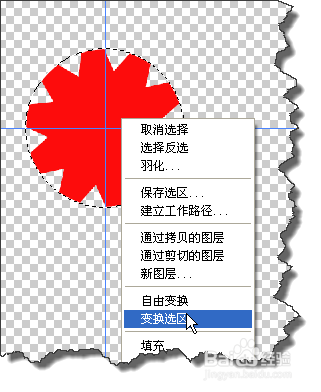
5、ctrl+shift+I反选选区,右击选区,在弹出的菜单中选择“变换选区”菜单。
PS中如何快速制作齿轮图形

6、ALT+SHIFT将选区变换成如图位置,填充红色。

PS中如何快速制作齿轮图形

7、再次将选区变小,删除选区内的像素。如图所示。

PS中如何快速制作齿轮图形

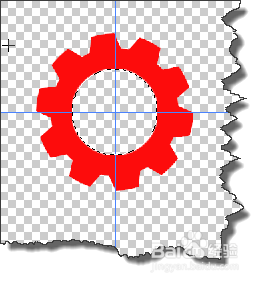
8、再通过图层样式设置齿轮的立体的效果。大家可以增加阴影和浮雕效果。

PS中如何快速制作齿轮图形
  • PS快速制作光线条效果。
  • ps怎么做一圈一圈的水波纹
  • PS如何利用多边形套索工具选择照片?
  • Photoshop教程--制作棉布的纹理效果
  • PS实用案例:“气泡效果”的制作方法
  • 热门搜索
    玛丽黛佳怎么样 小儿咳嗽怎么办 塞尔达传说攻略 冒险岛枫叶山丘怎么去 核桃皮弄到手上洗不掉怎么办 减肥期间早餐 红烧肉怎么做 山东政法学院怎么样 怎么退出qq群 背带裤怎么搭配