1、我们在电脑上双击打开已经安装好的Photoshop软件
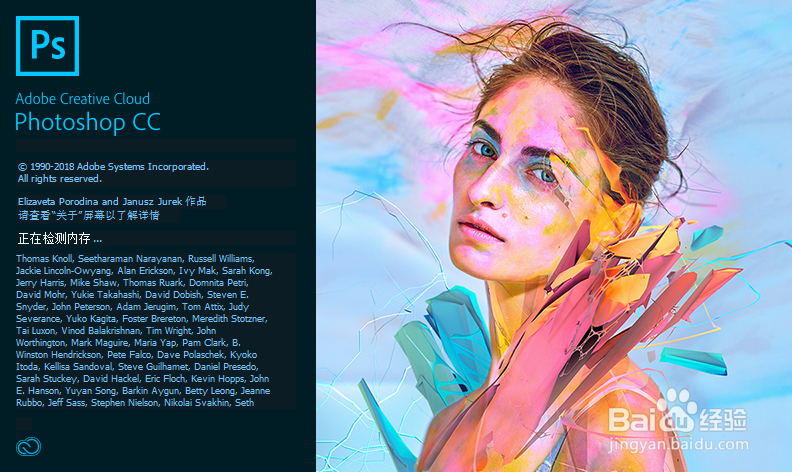
2、在打开的Photoshop软件窗口中,点击新建

3、这时,我们选择尺寸1:1的ps图层面板,背景内容选择透明,然后点击界面下方的创建按钮

4、进入到ps工作界面,我们可以看到,当前的图层就是透明图层,我们点击界面左上角的文件

5、我们在弹出的下拉菜单中,选择存储为

6、设置好图片相应的保存路径,保存类型一定要选择PNG格式,点击保存按钮
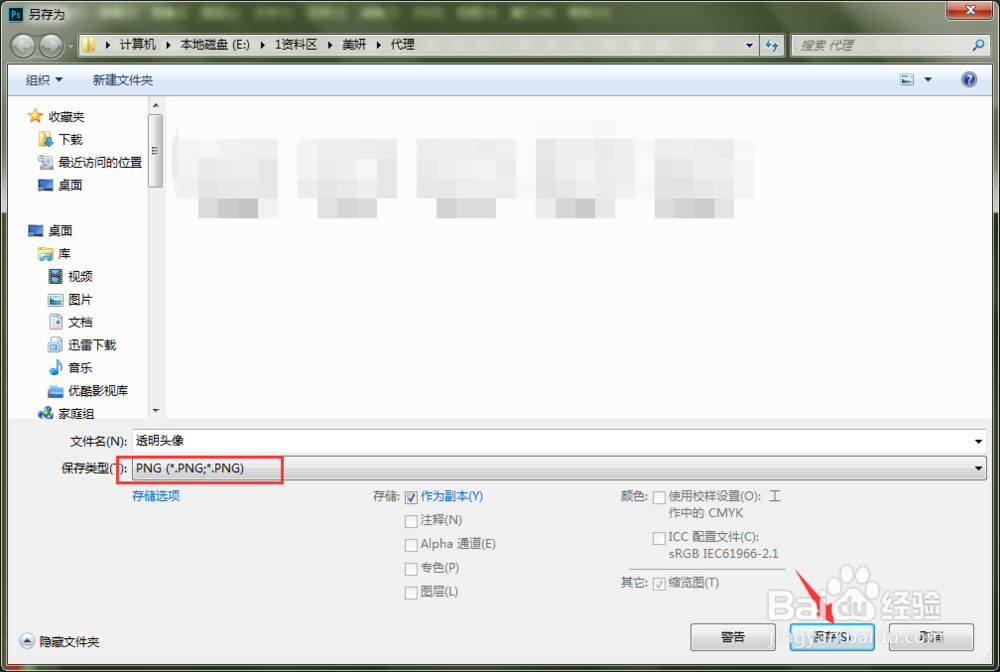
7、这时,系统将弹出一个PNG格式选项的设置窗口,我们直接点击确定,然后把该透明图片保存到手机相册

8、我们在手机上打开自己的微信,进入到微信首页,点击页面下方的我

9、进入我的微信详情页面,我们点击页面中的个人头像

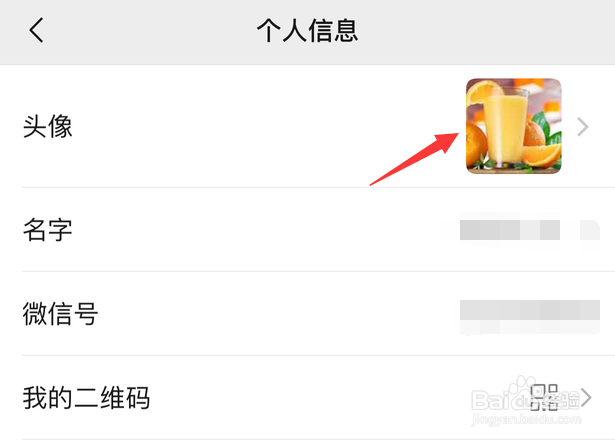
10、这时,我们在打开的个人信息详情页面中,直接打开箭头所指的头像
11、进入个人微信头像编辑窗口,我们点击右上角的菜单图标···

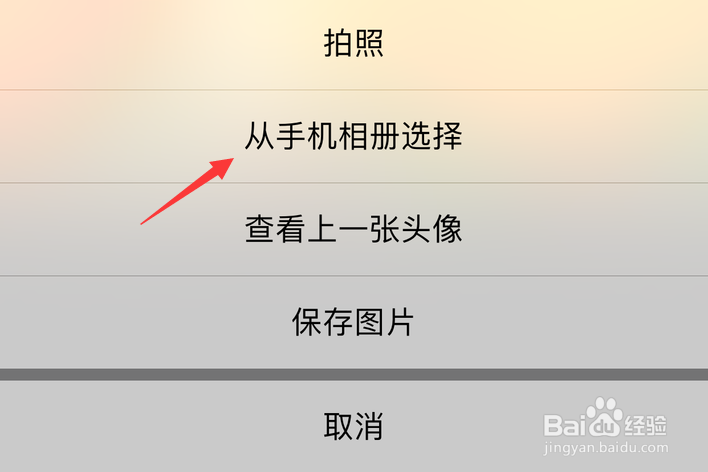
12、这时,页面底部将弹出一个菜单栏,我们选择从手机相册选择
13、我们进入手机相册,找到刚刚保存到相册里面的透明图片,因为背景为白色,所以箭头所指的纯白图片就是我们想要的图片头像

14、进入微信头像的编辑页面,我们调整好角度与位置,点击右下角的完成按钮
注:因为是透明图片,所以在黑色背景上显示出来也就是纯黑

15、设置完成,我们点击窗口左上角的返回按钮

16、我们返回到原来的微信个人详情页面中,头像已经消失了,变成了跟背景颜色一致的透明头像

