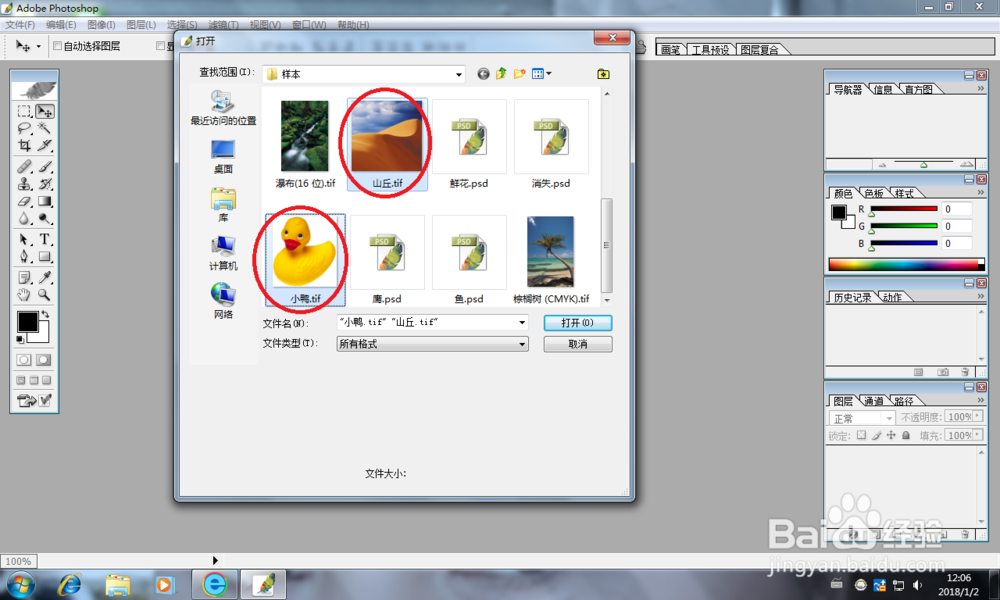
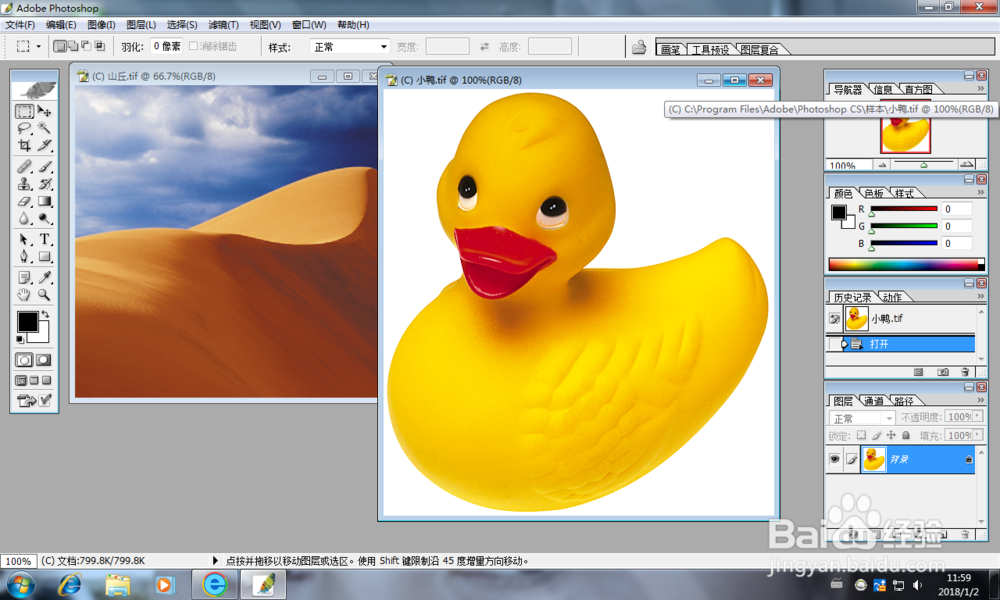
1、首先,请同时打开Photoshop样本中的“山丘.tif”和“小鸭.tif”这2个档案
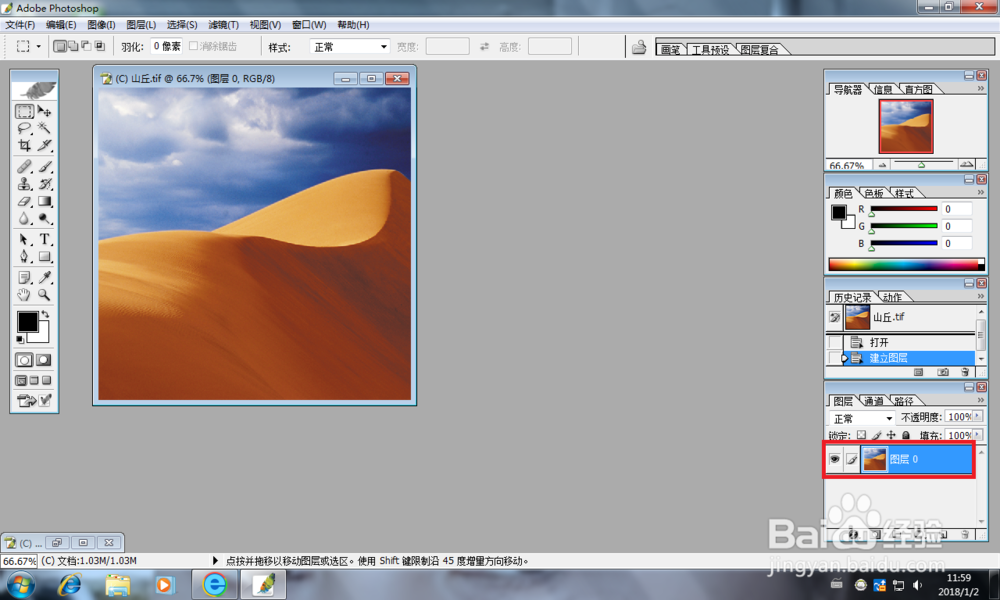
2、接着请把“山丘.tif”档案的背景层转化为“图层0”
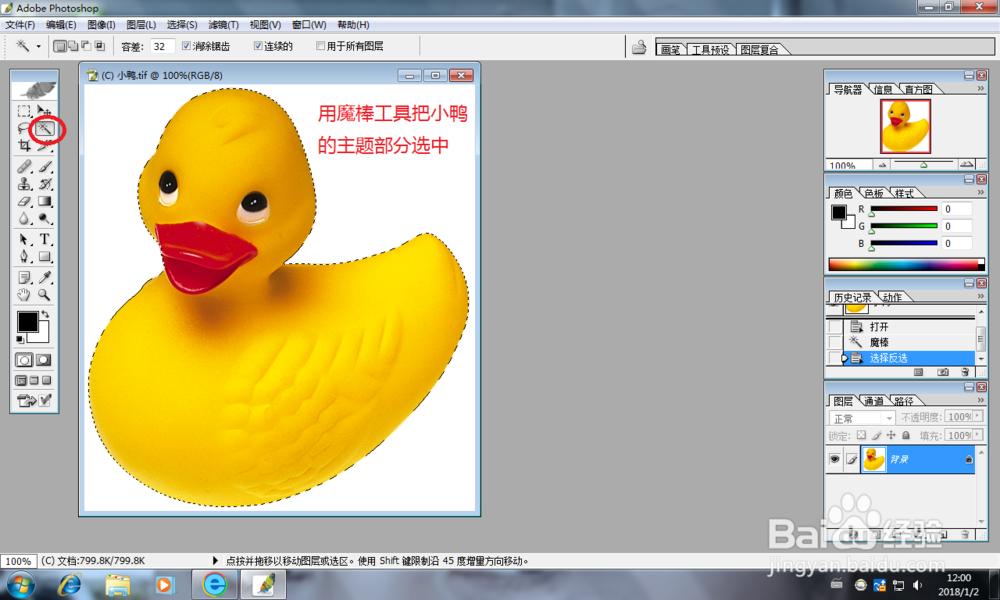
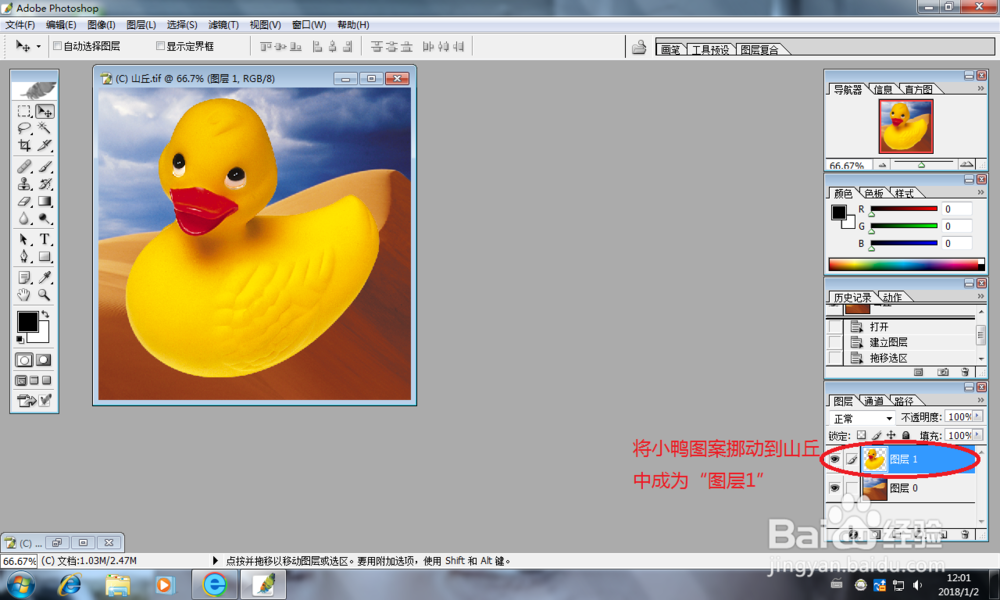
3、这时请利用魔棒工具吧小鸭的主体部分给选中,然后再利用移动工具拖拽到“山丘.tif”中生成图层1
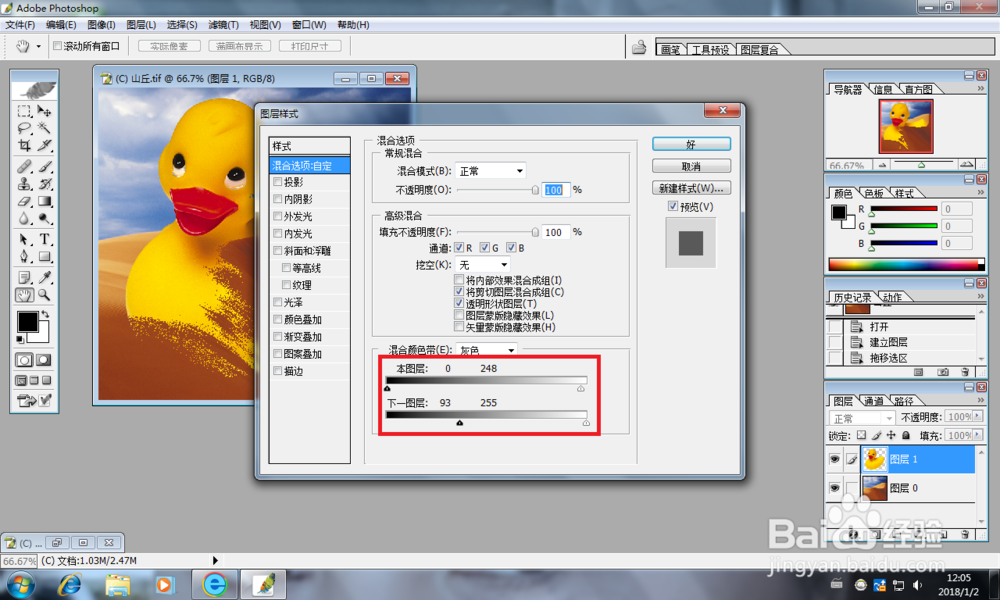
4、双击“图层1”的缩略图,然后再图层样式中把“本图层”的白色滑块调制到248,把“下一图层”的黑色滑块调制到93,即可得出最终效果
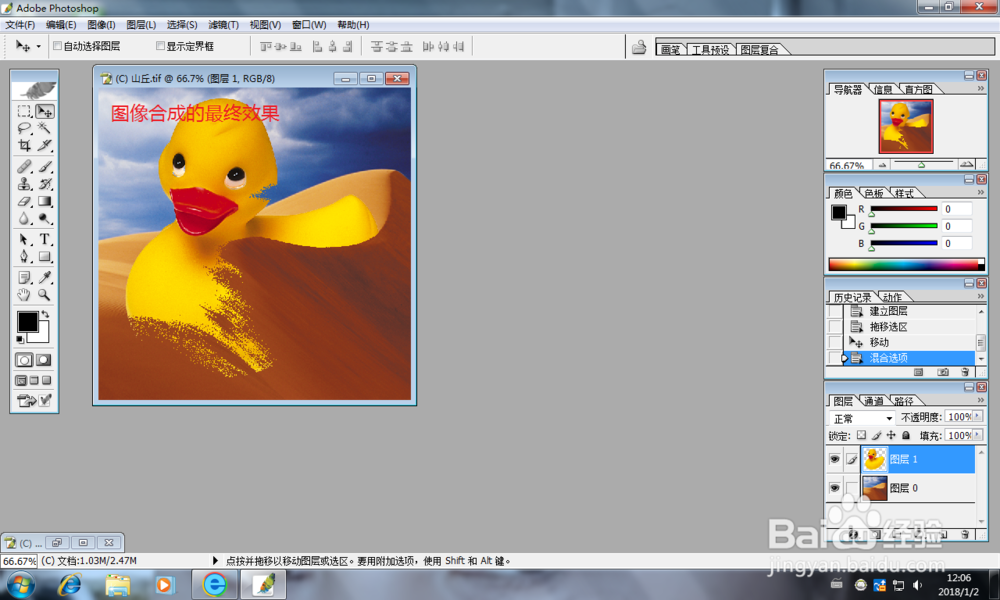
5、至此,利用Photoshop混合模式制作合成效果的操作也就告一段落
时间:2026-04-27 00:58:17
1、首先,请同时打开Photoshop样本中的“山丘.tif”和“小鸭.tif”这2个档案
2、接着请把“山丘.tif”档案的背景层转化为“图层0”
3、这时请利用魔棒工具吧小鸭的主体部分给选中,然后再利用移动工具拖拽到“山丘.tif”中生成图层1
4、双击“图层1”的缩略图,然后再图层样式中把“本图层”的白色滑块调制到248,把“下一图层”的黑色滑块调制到93,即可得出最终效果
5、至此,利用Photoshop混合模式制作合成效果的操作也就告一段落
