1、在“DVDFab Player”主界面中,点击右上方的“下箭头”按钮。
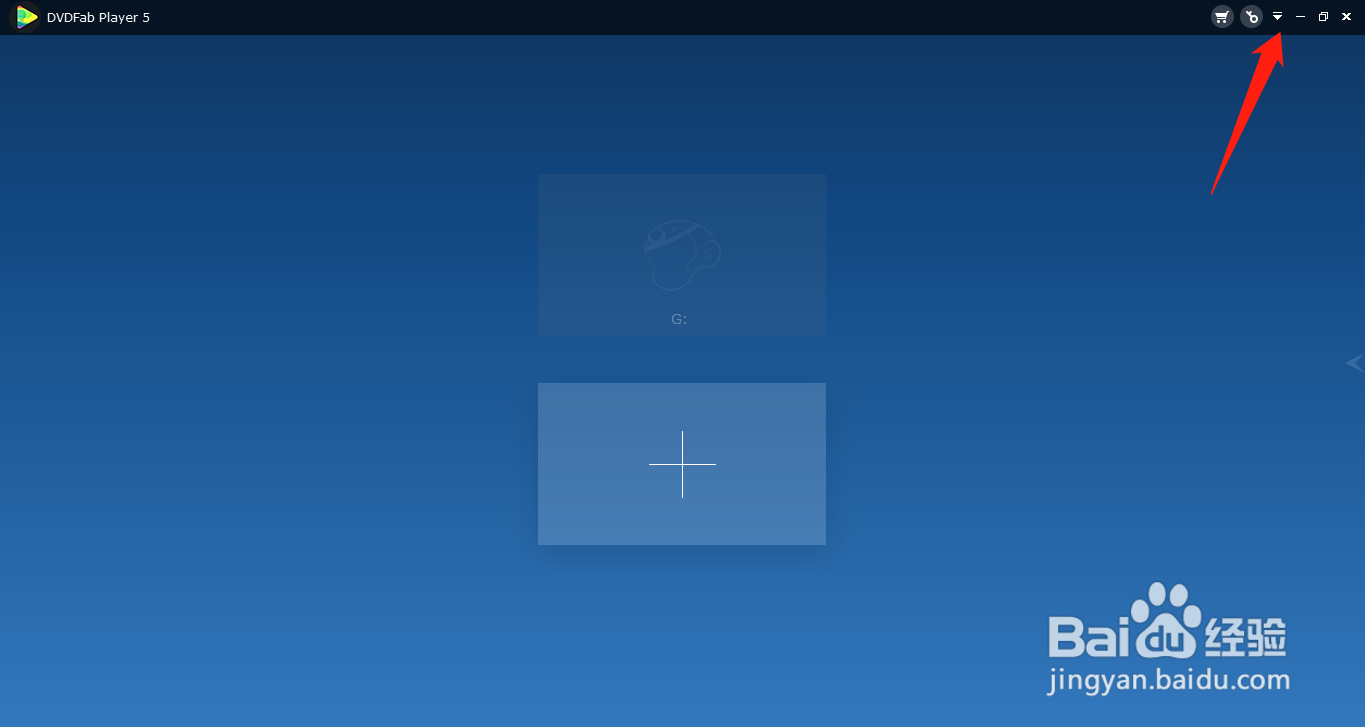
2、点击右上方的“下箭头”按钮后,在展开的下拉框中选择“设置”列表项。

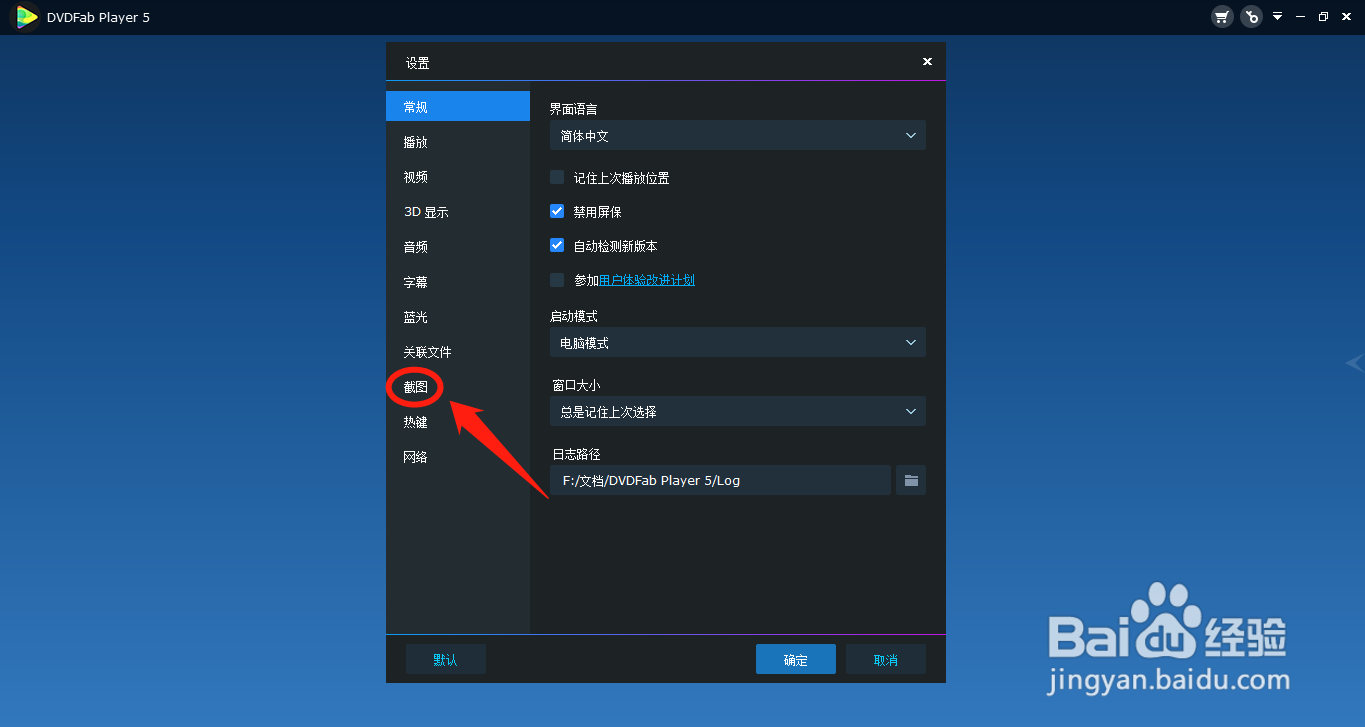
1、在“设置”界面中,点击左侧的“截图”选项。
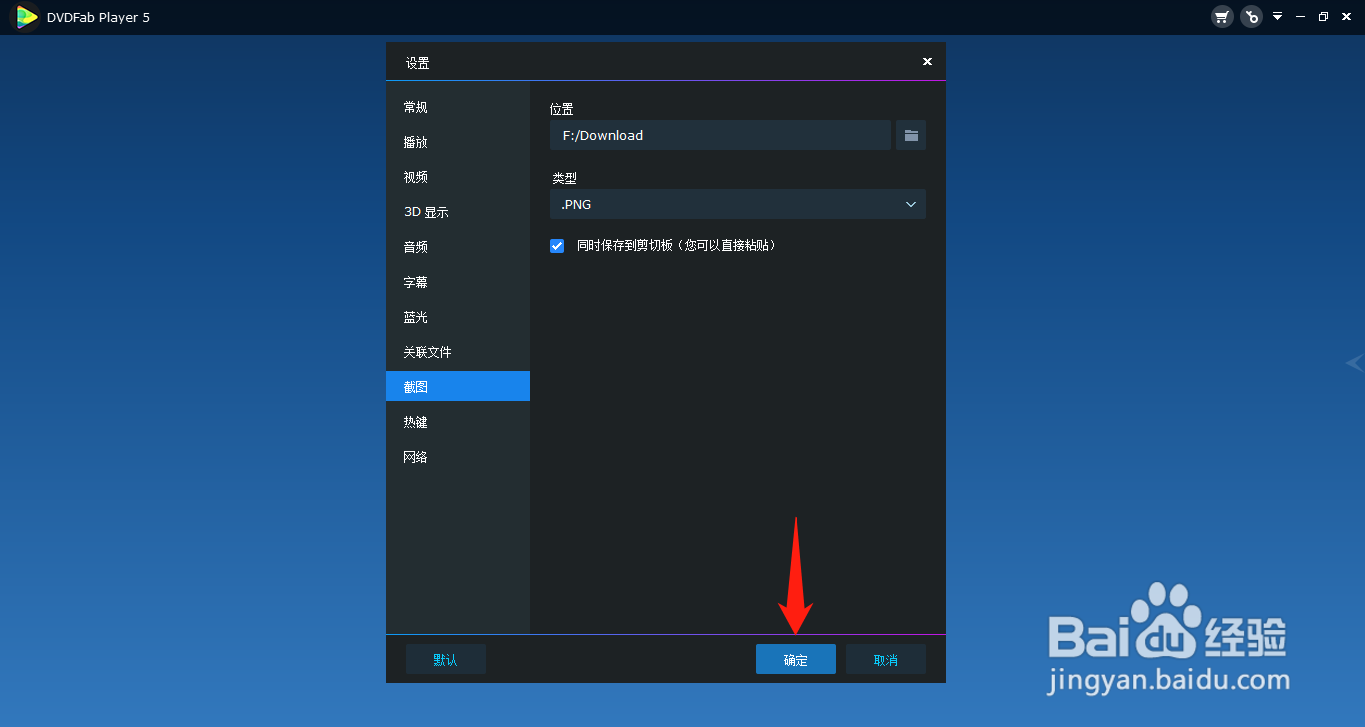
2、在“截图”选项中,勾选“同时保存到剪贴板”选项的勾选开关。

3、勾选“同时保存到剪贴板”选项的勾选开关后,点击下方的“确定”按钮。
时间:2026-05-09 17:44:04
1、在“DVDFab Player”主界面中,点击右上方的“下箭头”按钮。
2、点击右上方的“下箭头”按钮后,在展开的下拉框中选择“设置”列表项。
1、在“设置”界面中,点击左侧的“截图”选项。
2、在“截图”选项中,勾选“同时保存到剪贴板”选项的勾选开关。
3、勾选“同时保存到剪贴板”选项的勾选开关后,点击下方的“确定”按钮。
