怎么在word中设置罗马页码

 时间:2024-10-13 15:00:39

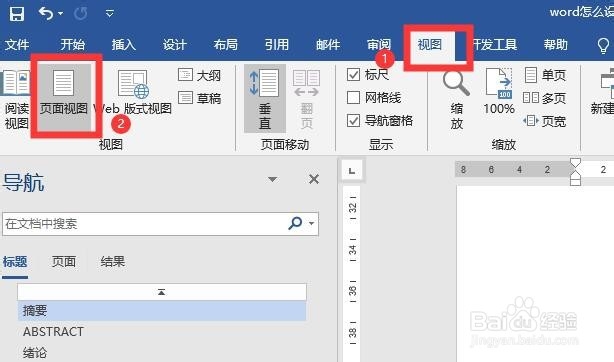
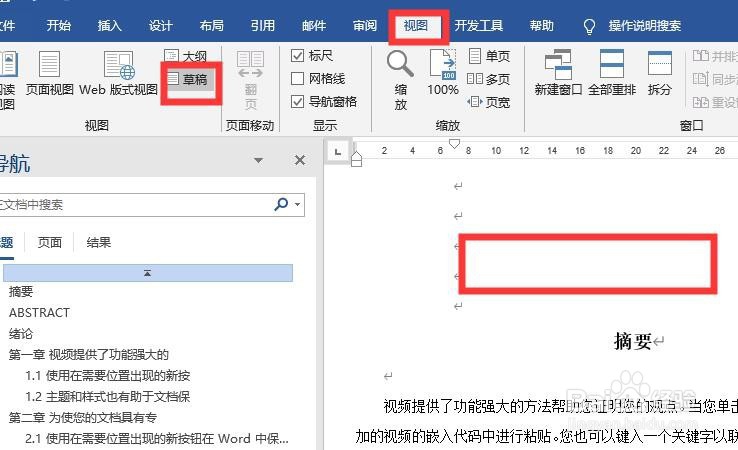
1、点“视图”,“草稿”,查看摘要和封面之间是否有分节符。
怎么在word中设置罗马页码

2、点击“视图”-“页面”。

怎么在word中设置罗马页码

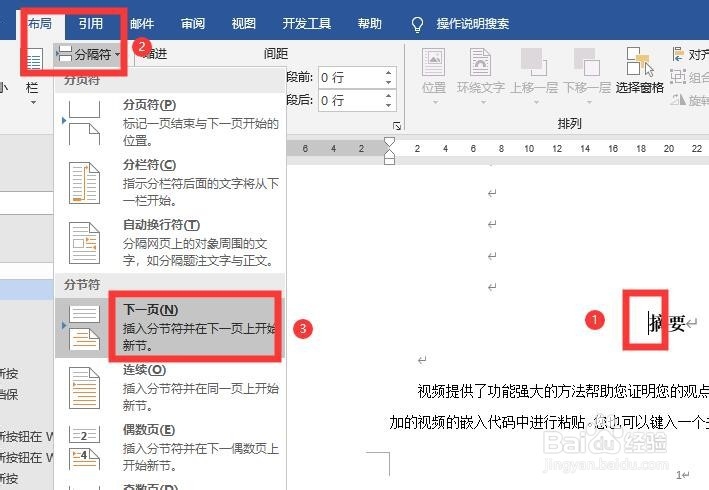
3、光标定位在“摘要”前面,点“布局”-“分隔符”-“下一页”。

怎么在word中设置罗马页码

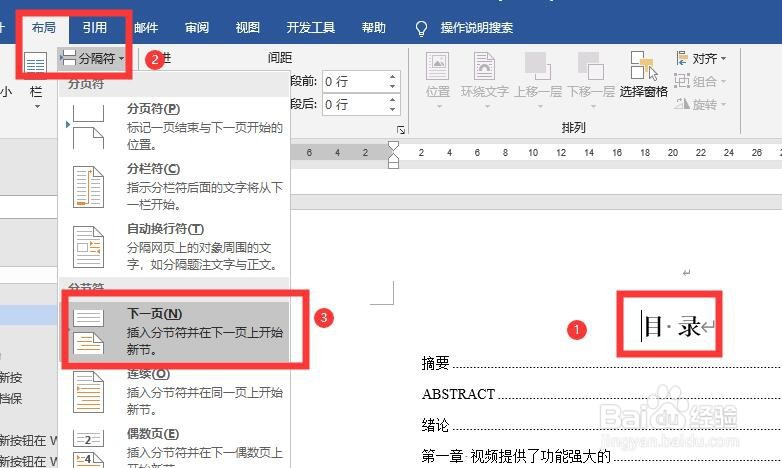
4、光标定位在“目录”前面,点“布局”-“分隔符”-“下一页”。光标定位在“正文”前面,点“布局”-“分隔符”-“下一页”。

怎么在word中设置罗马页码

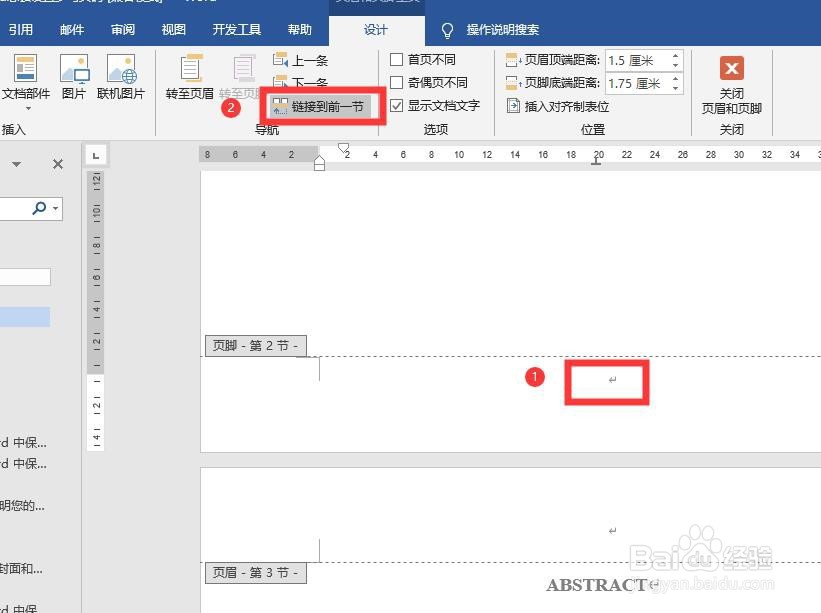
5、在摘要页页脚位置,双击鼠标,点“链接到前一节”,断开与前一节的链接。

怎么在word中设置罗马页码

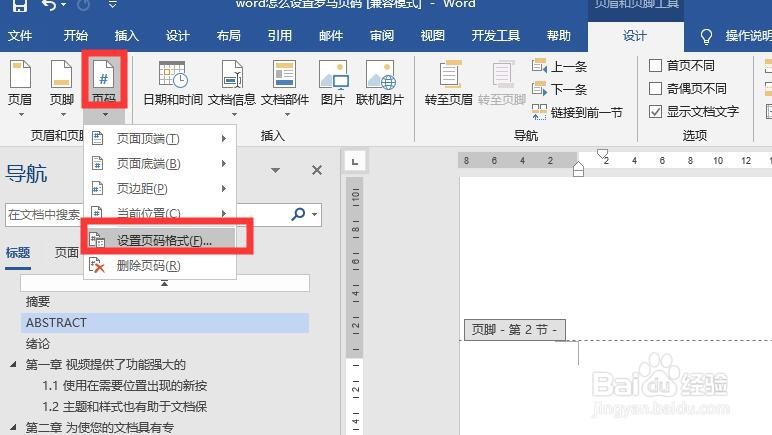
6、点“页码”展开-“设置页码格式”。

怎么在word中设置罗马页码

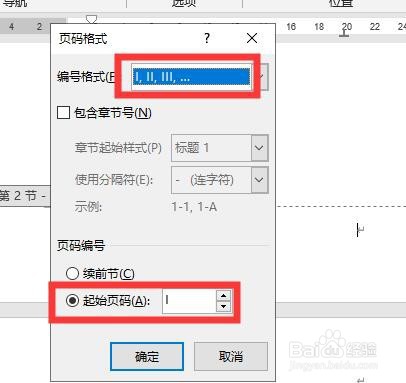
7、设置页码格式,选择罗马数字,起始页码选“1”。

怎么在word中设置罗马页码

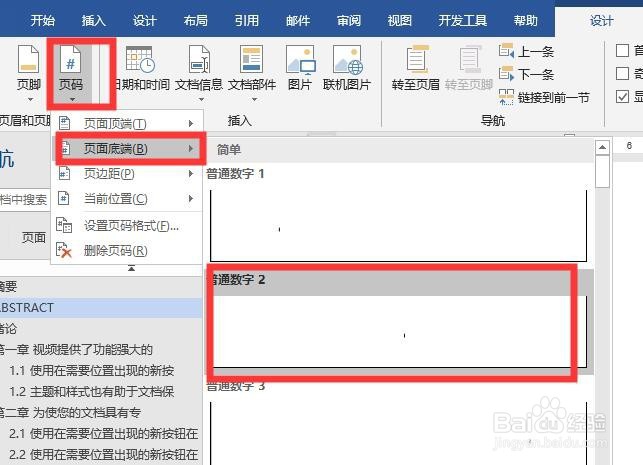
8、点“页码”展开-“页面底端”-“普通数字2”。

怎么在word中设置罗马页码

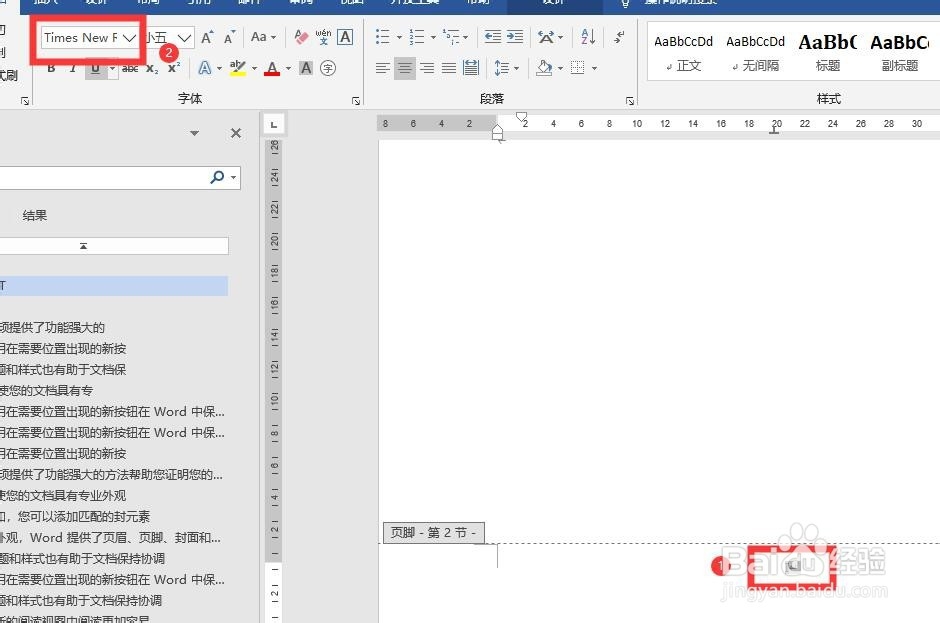
9、选中生成的页码,修改字体为 Times new roman。

怎么在word中设置罗马页码

10、对其他需要设置新罗马数字的页码,也执行上述操作。

  • Word页码怎么设置罗马数字
  • word怎么设置罗马数字页码
  • 页码怎么设置罗马数字
  • Word怎么设置罗马页码 I、II?
  • WORD文档里,怎么同时设置罗马数字页码和阿拉伯数字页码
  • 热门搜索
    stem课程是什么意思 香蕉面膜的功效与作用 欣赏的意思 病入膏肓的意思 什么软件能看电视直播 subway是什么意思 以身作则的意思 白金卡有什么用 什么叫绩效工资 蝉蜕的作用