禁止win10系统更新的具体操作步骤

 时间:2024-10-14 09:27:25

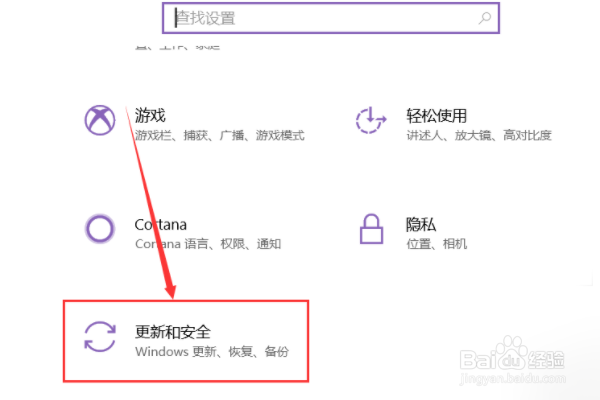
1、首先我们打开电脑桌面,点击桌面的Win键或者键盘上面的按键,在呼出的“开始”菜单中找到“设置”选项。在弹出的“Windows设置”窗口中点击下方的“更新和安全”。
禁止win10系统更新的具体操作步骤

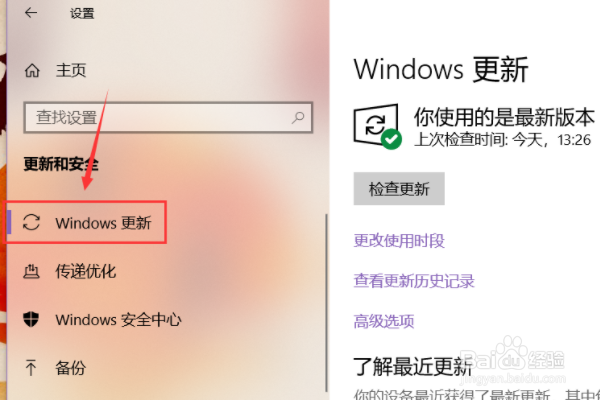
2、进入到“更新和安全”界面,点击窗口左侧的“Windows更新”。

禁止win10系统更新的具体操作步骤

3、然后在页面的右侧点击如图位置的“高级选项”。

禁止win10系统更新的具体操作步骤

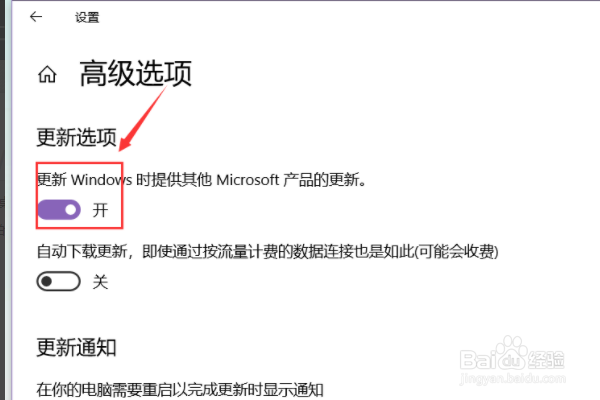
4、在“高级选项”界面中,一般情况下默认会提供其他产品的更新。当然,也有可能是在安装相蔡龇呶挞关产品的时候,在应用中设置了接受相关的更新。

禁止win10系统更新的具体操作步骤

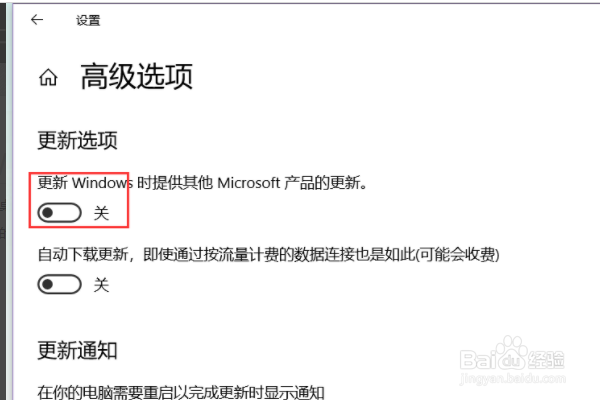
5、关闭该更新按钮,再次点击检查更新的时候,结果中就不会再出现其他产品的更新提醒。
禁止win10系统更新的具体操作步骤
  • 怎么在Windows10系统禁止移动设备管理注册
  • 怎么开启嗜睡模式?
  • 出现MindManager安装错误1905怎么办?
  • word2016打开速度慢怎么样办 如何解决卡的问题
  • 如何解决易语言出现死循环代码错误提示
  • 热门搜索
    蓝牙耳机怎么连接电脑 蜜枣的做法 安吉尔净水器怎么样 素馅饺子的做法大全 庆帝为什么要杀叶轻眉 西南大学怎么样 棒棒鸡的做法 健康状况怎么填 离职证明怎么开 宫保鸡丁怎么做