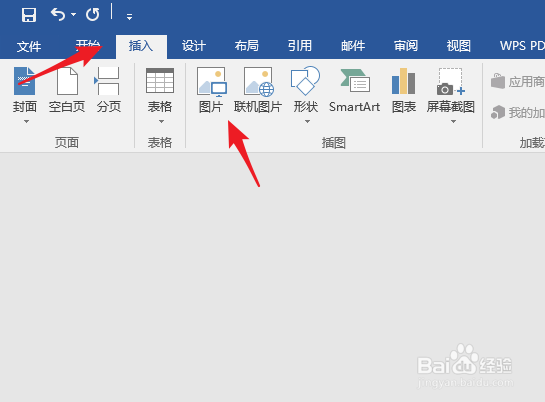
1、打开Word文档后,点击插入,选择图片的选项。
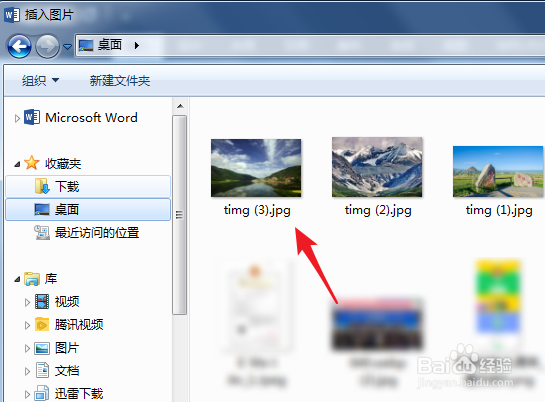
2、点击后,双击需要插入的图片。
3、插入后,点击插入下方的文本框,并选择样式。

4、插入文本框后,选择环绕文字选项,点击下方的浮于文字上方。

5、点击后,即可将文本框拖入到图片上,并输入文字。
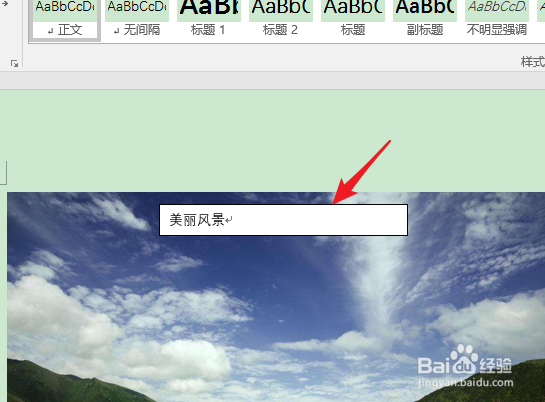
6、输入文字后,也可以点击格式下方的形状填充,将文本框的背景色设置为无填充。

1、1.打开Word文档后,点击插入,选择图片的选项。
2.双击需要插入的图片。
3.点击插入下方的文本框,并选择样式。
4.选择环绕文字选项,点击下方的浮于文字上方。
5.将文本框拖入到图片上,并输入文字。
6.点击格式下方的形状填充,将文本框的背景色设置为无填充。
