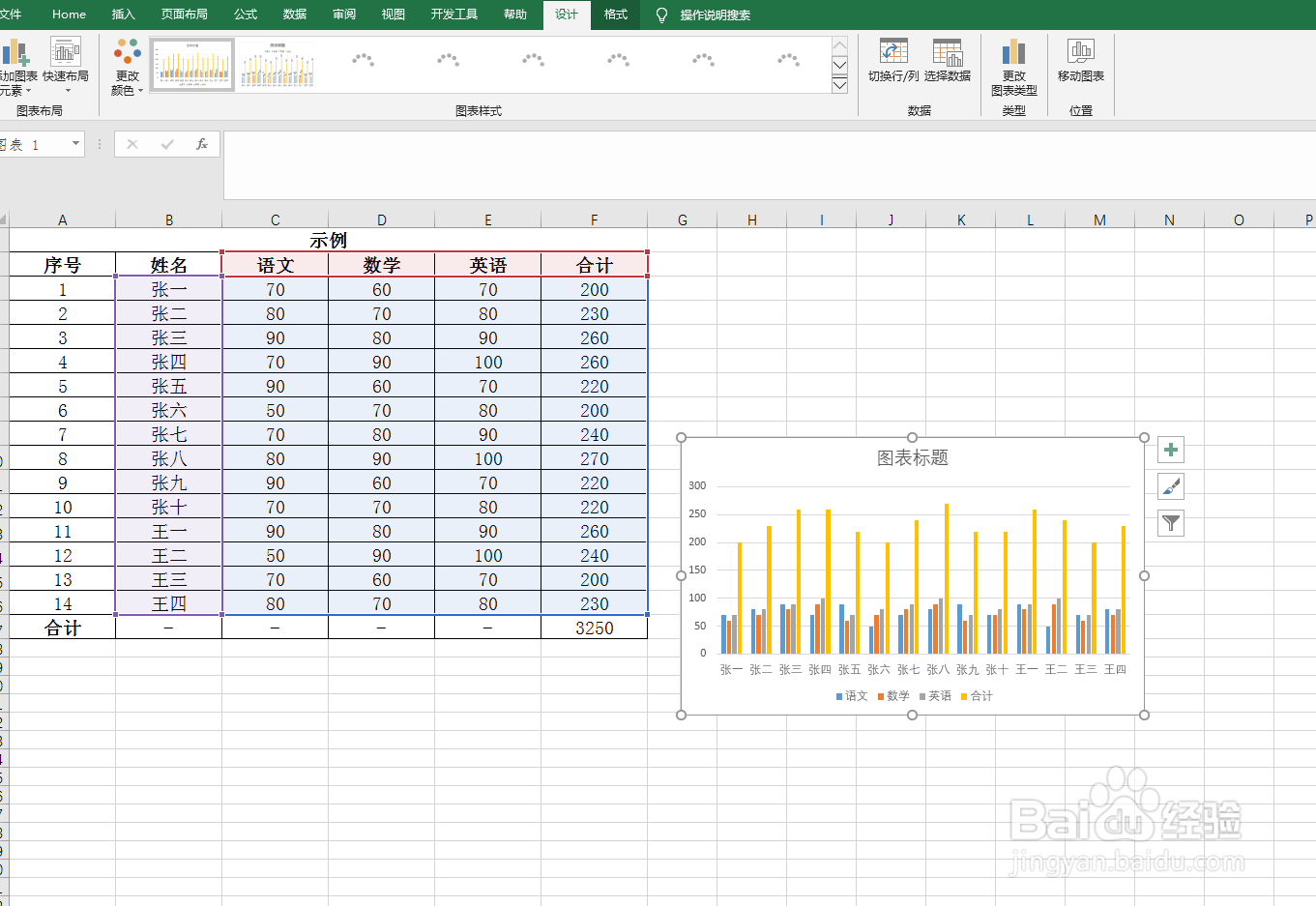
1、选中excel表中要做图表的数据,点击插入,选择需要的图形

2、选中生成的图表,点击复制
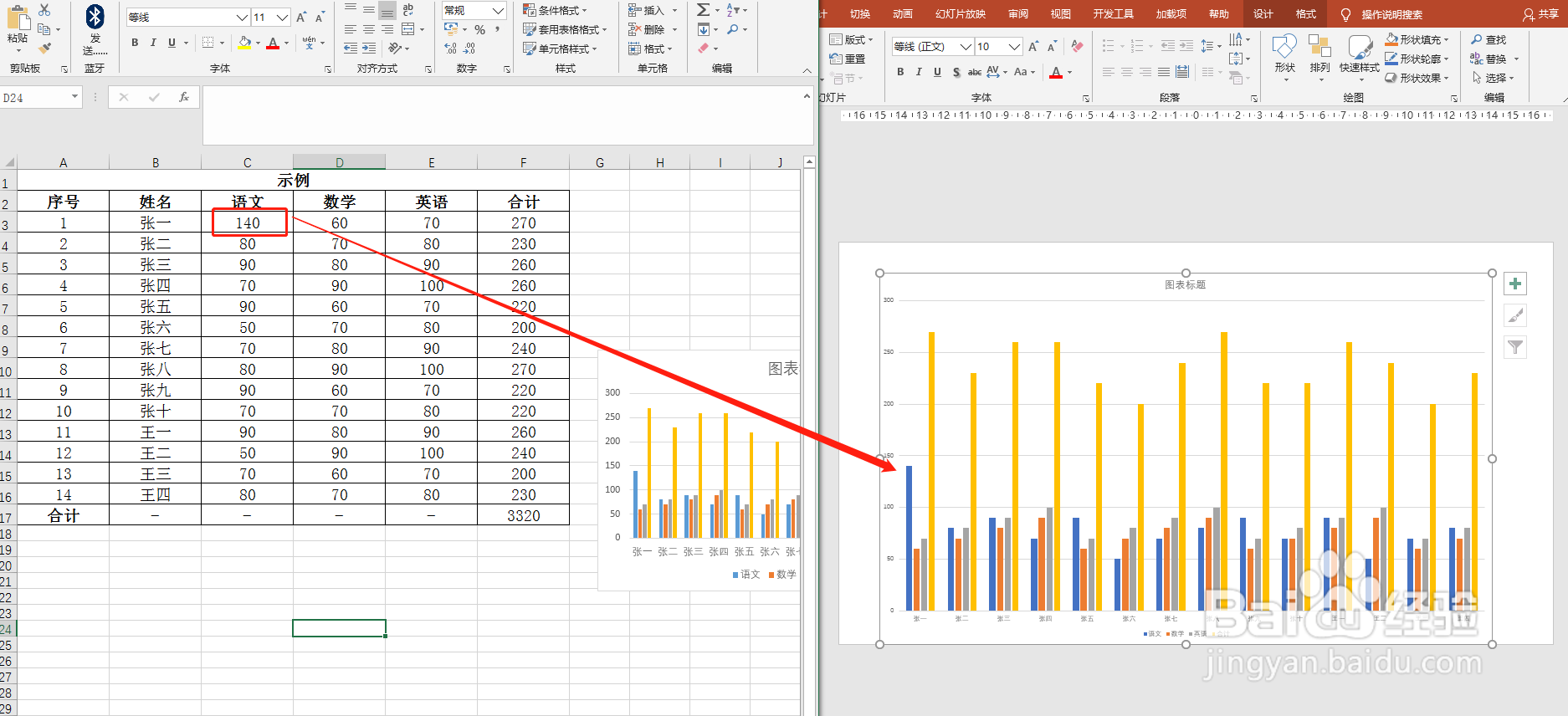
3、打开对应的PPT,右键选择粘贴选项中的“使用目标主题和链接数据”

4、这个时候excel表中的数据和PPT中的就实现了连接
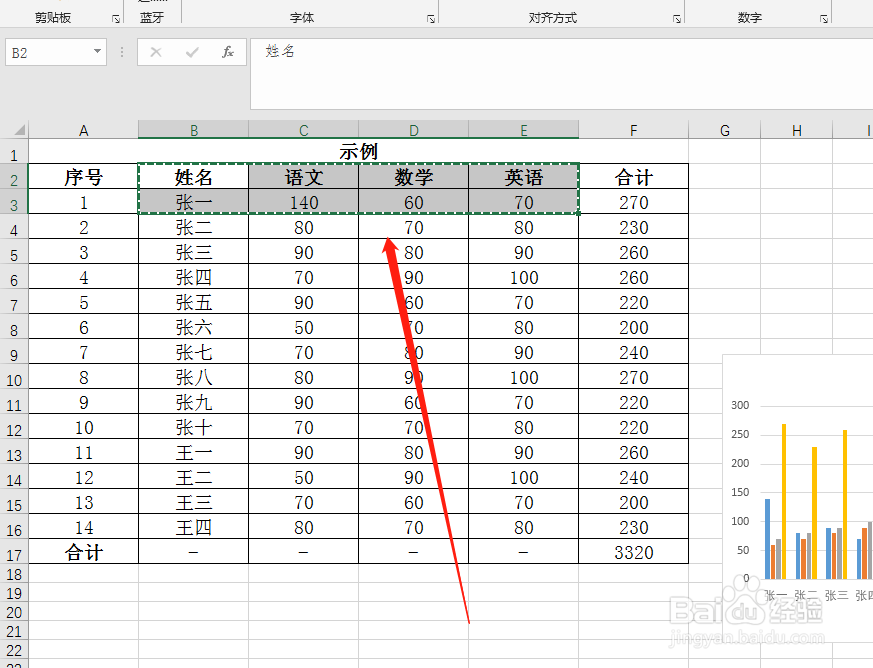
5、如果要单独用表格中的部分数据实现链接,这个时候就要选中对应的数据复制,然后回到PPT界面,点击粘贴-选择性粘贴
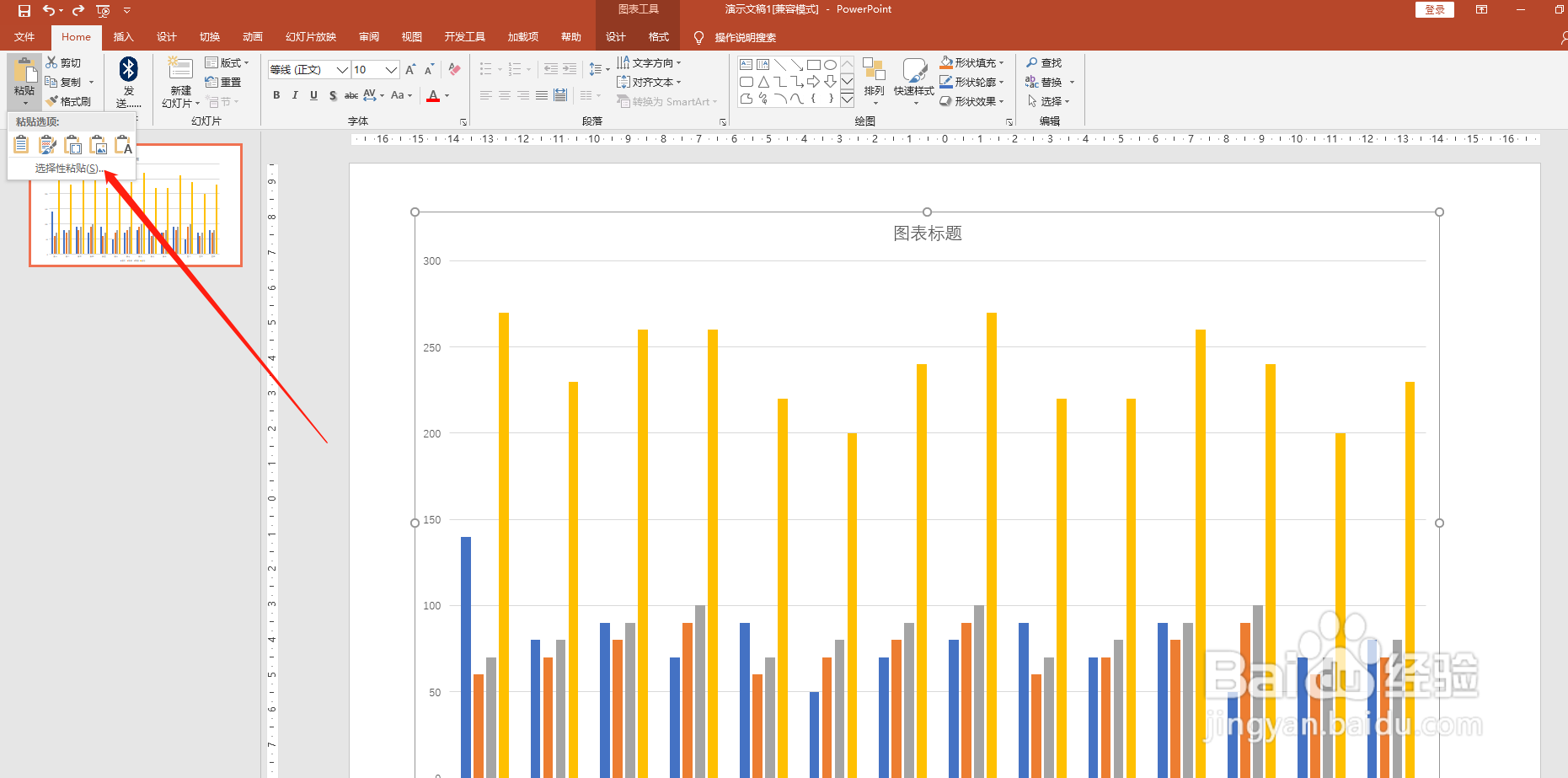
6、在弹出的窗口中选中粘贴链接,然后点击确定

7、这个时候就可以在excel表格中进行修改数据,PPT对应的数据就会跟着更新

时间:2026-04-23 12:59:15
1、选中excel表中要做图表的数据,点击插入,选择需要的图形
2、选中生成的图表,点击复制
3、打开对应的PPT,右键选择粘贴选项中的“使用目标主题和链接数据”
4、这个时候excel表中的数据和PPT中的就实现了连接
5、如果要单独用表格中的部分数据实现链接,这个时候就要选中对应的数据复制,然后回到PPT界面,点击粘贴-选择性粘贴
6、在弹出的窗口中选中粘贴链接,然后点击确定
7、这个时候就可以在excel表格中进行修改数据,PPT对应的数据就会跟着更新
