如何让幻灯片ppt随excel数据内容变化同步更新

 时间:2026-02-13 12:49:38

1、打开一个EXCEL的数据表,选中数据表格部分,按快捷键Ctrl+C复制。

如何让幻灯片ppt随excel数据内容变化同步更新

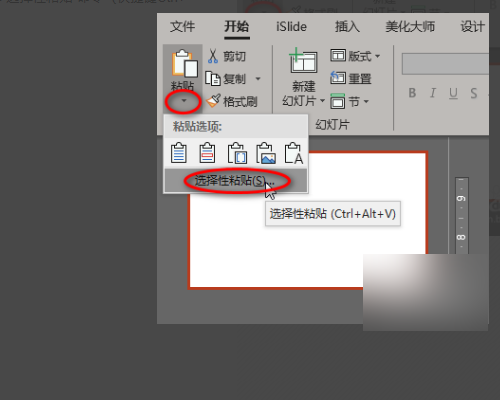
2、然后打开一个PPT文档,单击“开始”选项卡左上角的“粘贴”按钮下方的“粘贴选项”下拉菜单,选择“选择性粘贴”命令(快捷键Ctrl+Alt+V)。
如何让幻灯片ppt随excel数据内容变化同步更新

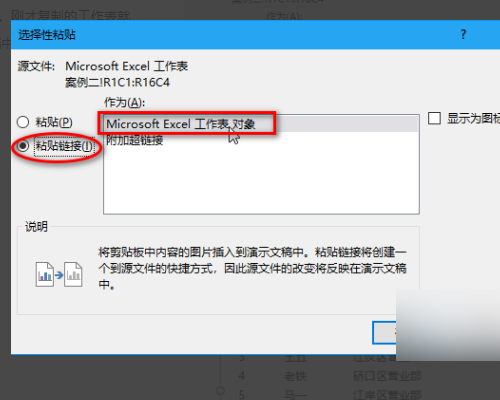
3、在弹出的“选择性粘贴”对话框中,选择“粘贴链接”中的“Microsoft Excel 工作表 对象”选项,单击“确定”按钮。
如何让幻灯片ppt随excel数据内容变化同步更新

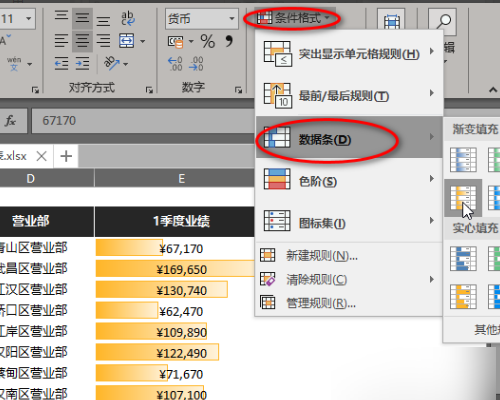
4、在EXCEL中选中数据表的最后一列数据,单击“开始”选项卡“条件格式”选项下的任意一种“数据条”类型,使最后一列数据上出现数据条图案。
如何让幻灯片ppt随excel数据内容变化同步更新

5、返回PPT文档,如果文档中的数据表格没有发生同步变化,则选中表格后单击鼠标右键,在弹出的快捷菜单中选择“更新链接”选项,即可同步更新数据条图案了。

如何让幻灯片ppt随excel数据内容变化同步更新

6、最后对EXCEL中的数据表按最后一列数据进行降序排列,对应的PPT中数据表发生同步变化。

如何让幻灯片ppt随excel数据内容变化同步更新

  • PPT中的图表如何关联excel进行实时更新
  • PPT和EXCEL中的数据如何实现自动同步更新?
  • excel表中的数据图表怎么复制到PPT中
  • 如何将PPT的数据与Excel关联?
  • ppt图表如何和excel中的数据自动同步更新
  • 热门搜索
    pdf怎么转换成ppt 手机怎么改wifi密码 水煮鱼怎么做 氦怎么读 不想写作业怎么办 脖子上长小肉粒怎么办 我的世界发射器怎么做 隐形眼镜基弧怎么选 手工灯笼怎么做的又简单又漂亮 肚脐左边疼是怎么回事