如何在WPS文档中手动应用及调整多级列表

 时间:2026-02-12 16:46:50

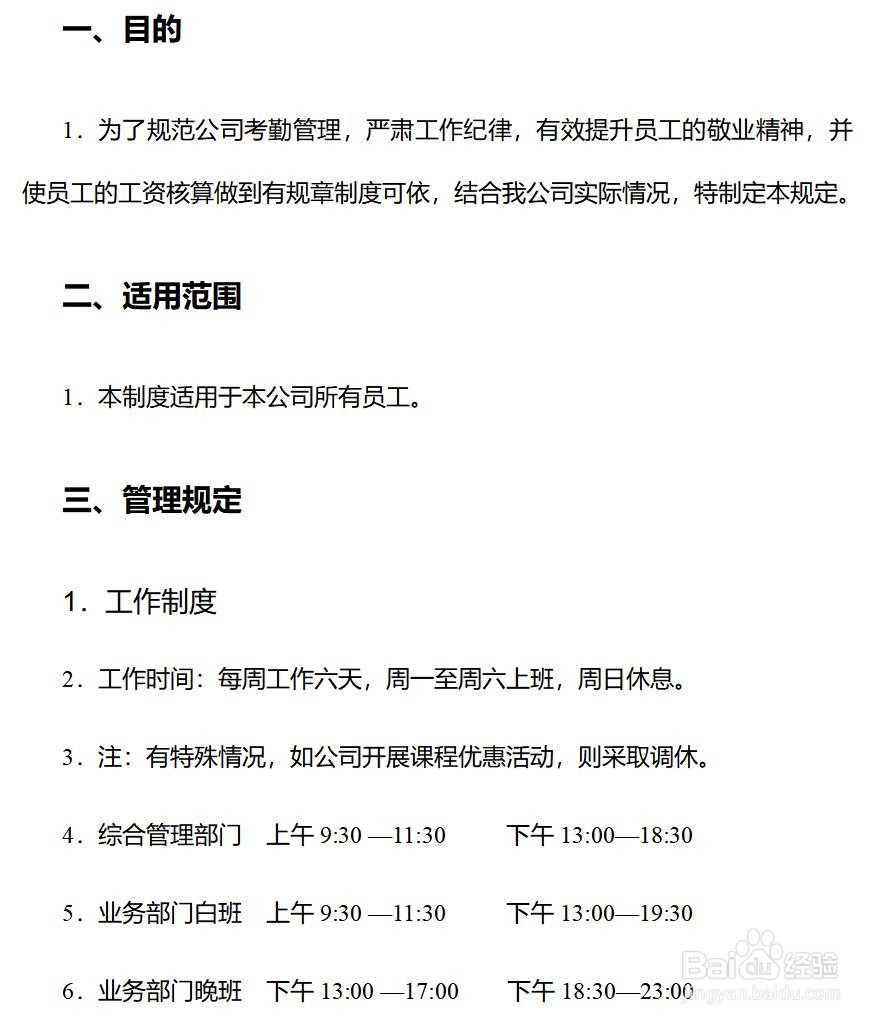
1、步骤1  选择需要编号的文本,选择【开始】—【编号】—【多级编号】中的“一、”“1.”“(1)”多级编号。

这时即可看到为标题应用多级编号后的效果,如下图所示。

tips

多级编号中的数字是无法直接选中的,如果设置多级编号前已经手动输入了编号,则需要将手动输入的编号删除。

如何在WPS文档中手动应用及调整多级列表

如何在WPS文档中手动应用及调整多级列表

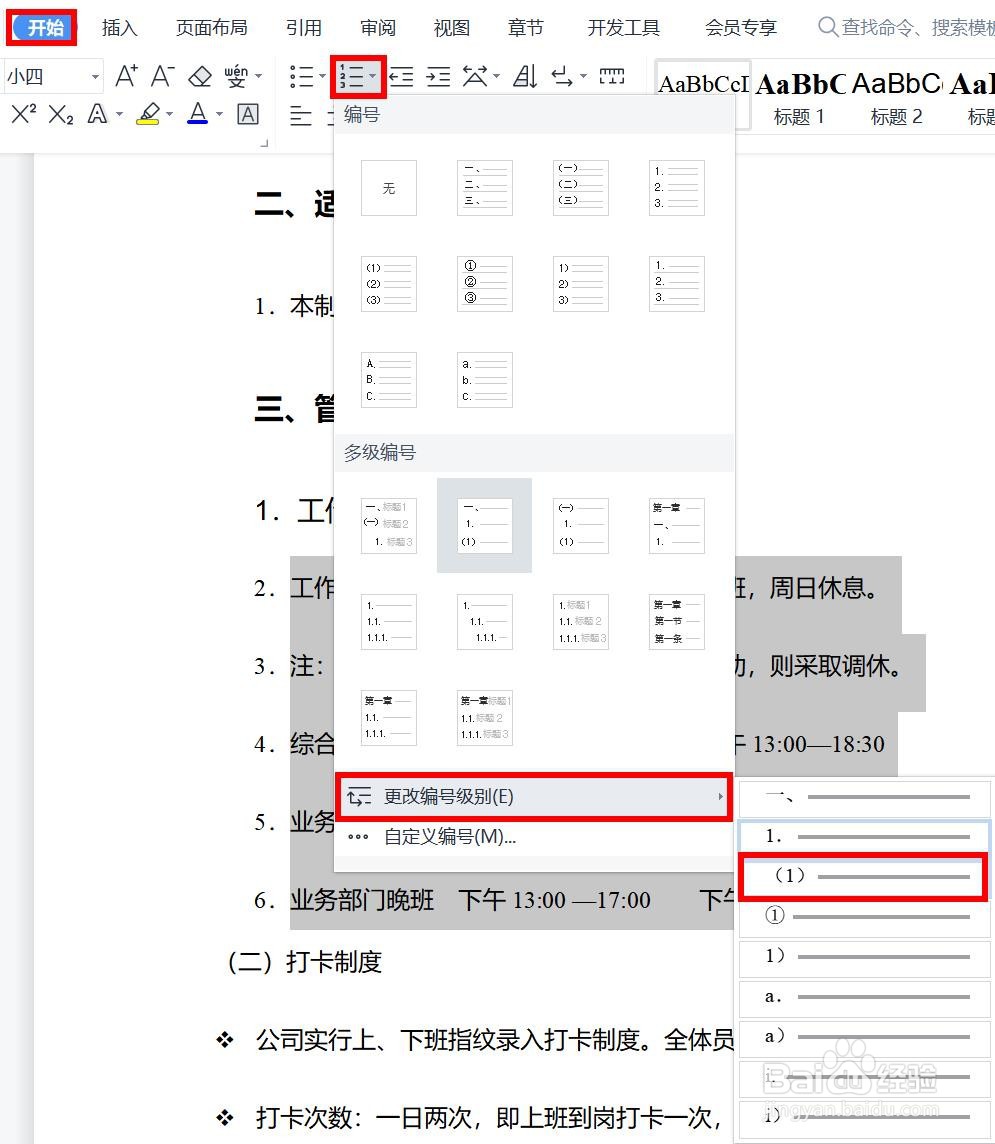
2、步骤2  使用同样的方法,可以为其他标题应用多级编号。如果编号级别有误,可以在【更改编号级别】下级菜单中更改编号级别。
如何在WPS文档中手动应用及调整多级列表

3、Tips

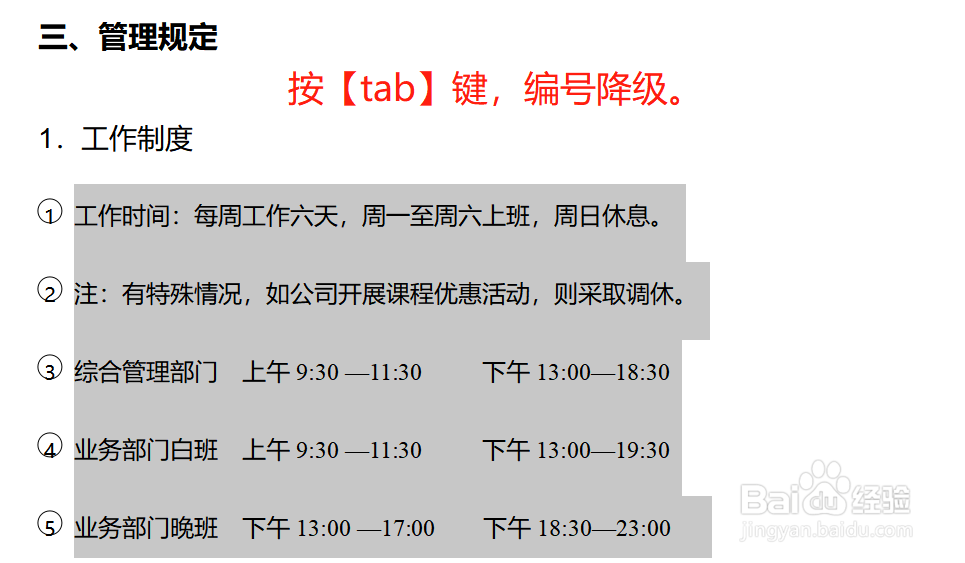
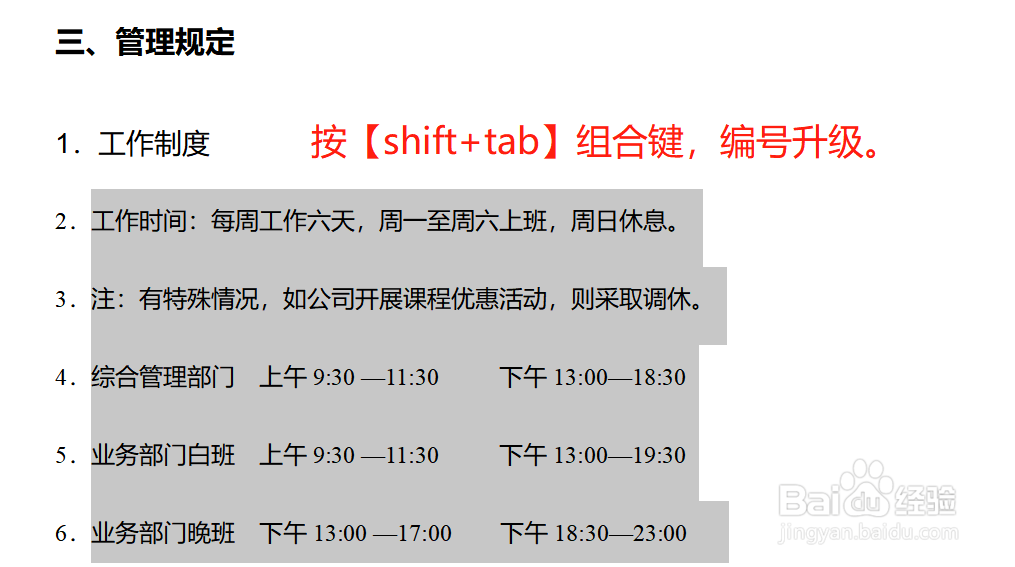
选择多级编号后的文本,按一次【tab】键,编号会自动降一个级别;按【shift+tab】组合键,则会升高一个级别。连续按即可连续降级或升级。

如何在WPS文档中手动应用及调整多级列表

如何在WPS文档中手动应用及调整多级列表

如何在WPS文档中手动应用及调整多级列表

  • 如何在WPS office 文档中批量设置多级列表
  • WPS文本文档中多级列表怎么设置
  • WPS 多级列表编号链接到样式,如何在新的一部分重新开始编号
  • 怎么设置WPS多级编号章节排序
  • WPS文档中怎样给表格自动添加题注
  • 热门搜索
    spend是什么意思 1996年属什么 真正的爱情是什么 什么是智能家居 通假字是什么意思 军校毕业是什么军衔 咖喱是什么东西 什么的湖面 泥头车什么梗 minute是什么意思