1、在电脑中打开PS软件,再新建一个文档,进入到操作主界面。

2、把两张照片素材拖入到PS中。
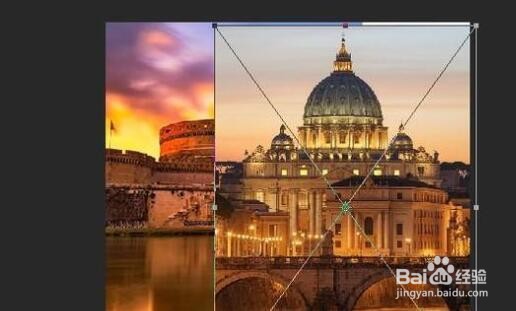
3、把两张照片摆放好位置。

4、鼠标移到图层面板这里,把两照片的图层全选中。

5、再点开编辑菜单,从弹出的下拉菜单中再点:自动混合图层。
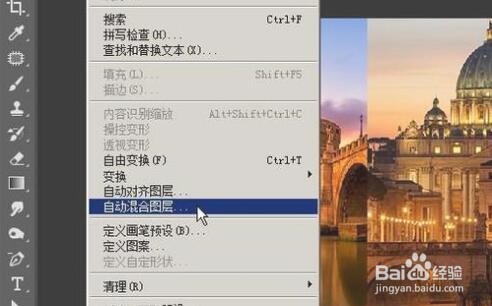
6、弹出一个设置面板,再点确定。

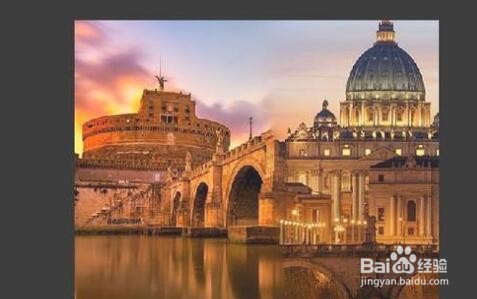
7、这样两张照片就无缝拼接在一起了。
时间:2026-05-06 09:38:28
1、在电脑中打开PS软件,再新建一个文档,进入到操作主界面。
2、把两张照片素材拖入到PS中。
3、把两张照片摆放好位置。
4、鼠标移到图层面板这里,把两照片的图层全选中。
5、再点开编辑菜单,从弹出的下拉菜单中再点:自动混合图层。
6、弹出一个设置面板,再点确定。
7、这样两张照片就无缝拼接在一起了。
