Excel表中如何创建简单的排班安排表

 时间:2026-02-13 09:19:07

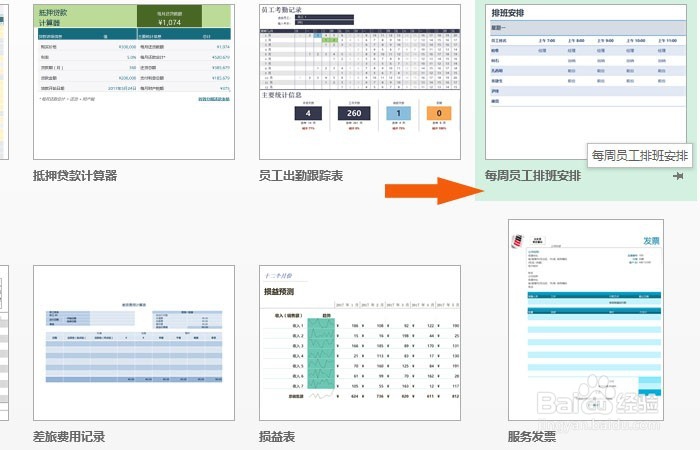
1、    打开一个Excel的文件,这里使用的2013版,鼠标左键选择排班安排表的模板,如下图所示。
Excel表中如何创建简单的排班安排表

2、    接着,在弹出的制作排班安排表的窗口上,鼠标左键单击【创建】,如下图所示。

Excel表中如何创建简单的排班安排表

3、    然后,在表格中显示出排班安排表的内容,可以自己修改单元格中的排班安排表的标题名称,如下图所示。

Excel表中如何创建简单的排班安排表

4、    接着,在表格中,根据排班的姓名来修改表格中的名称,如下图所示。

Excel表中如何创建简单的排班安排表

5、    然后,在表格中,值班安排中可以选择请假的方式,使用下拉选择列表,如下图所示。

Excel表中如何创建简单的排班安排表

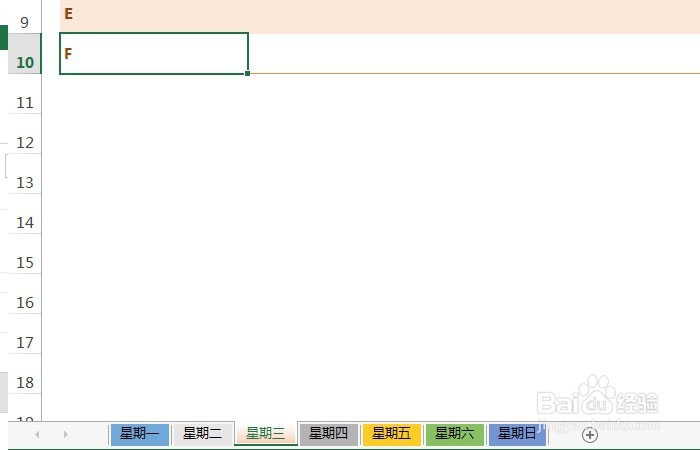
6、    接着,在表格的标签页中,可以看一周的表格,可以选择修改内容,如下图所示。
Excel表中如何创建简单的排班安排表

7、    最后,通过鼠标左键选择表格的颜色显示样式,如下图所示。通过这样的创建和修改,制作出自己的简单的排班安排表了。

Excel表中如何创建简单的排班安排表

  • WPS给表格数据做标记,让不寻常者无处遁形
  • 打开Excel提示“运行时错误1004”怎么办
  • 如何开启Excel智能鼠标缩放功能
  • WPS Office 2019 怎样拆分工作簿?
  • 怎样在“亿图图示”中插入“字符符号”
  • 热门搜索
    backup什么意思 花椒水泡脚的功效与作用 皮蛋的功效与作用 弄璋之喜什么意思 肉桂粉的功效与作用 乌鸡蛋的功效与作用 fyi什么意思 阿迪达斯运动裤男 什么是sd卡 十一朵玫瑰代表什么