1、打开PS,按ctrl+N新建空白背景,如图

2、选择滤镜,渲染,光照效果,如图
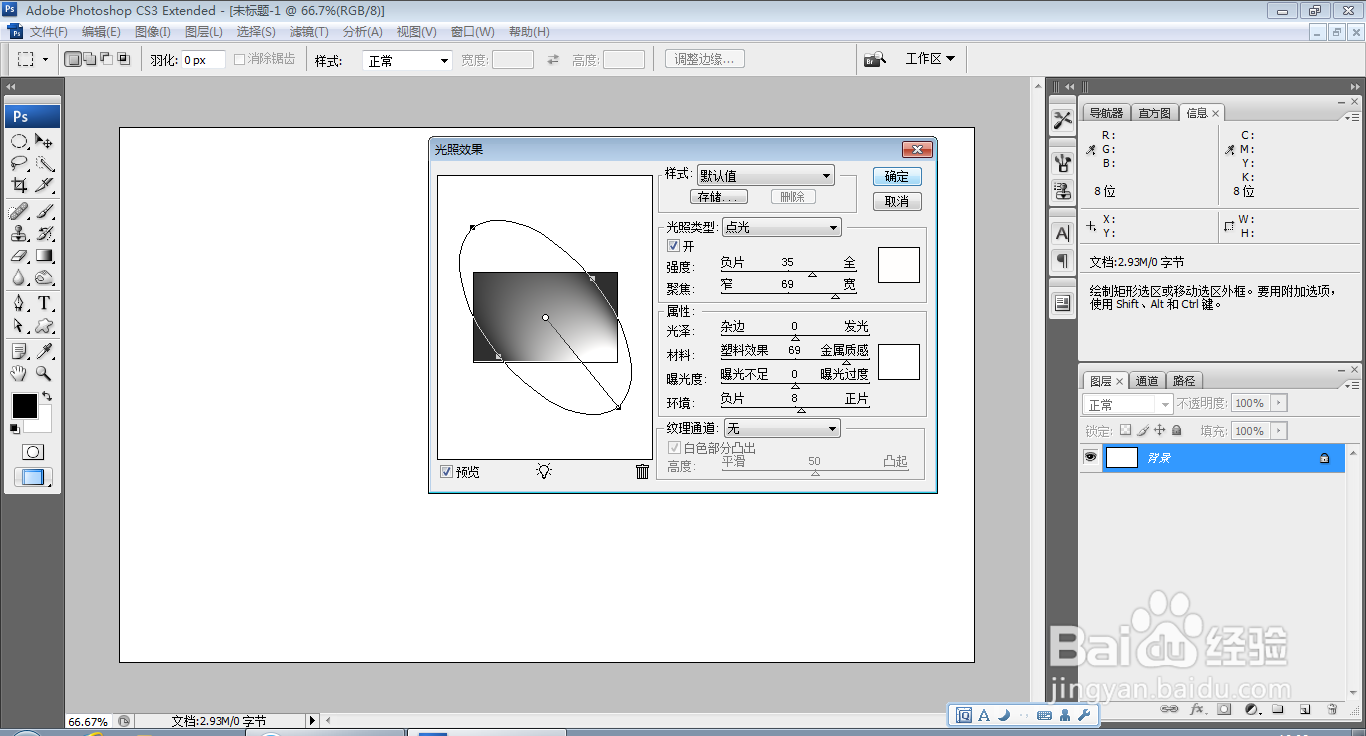
3、复制背景副本,自由变换,复制图形,选择橡皮擦擦除边缘部分,如图

4、选择横排文字工具,输入字体,,如图

5、为字体增加铬合金图层样式,如图
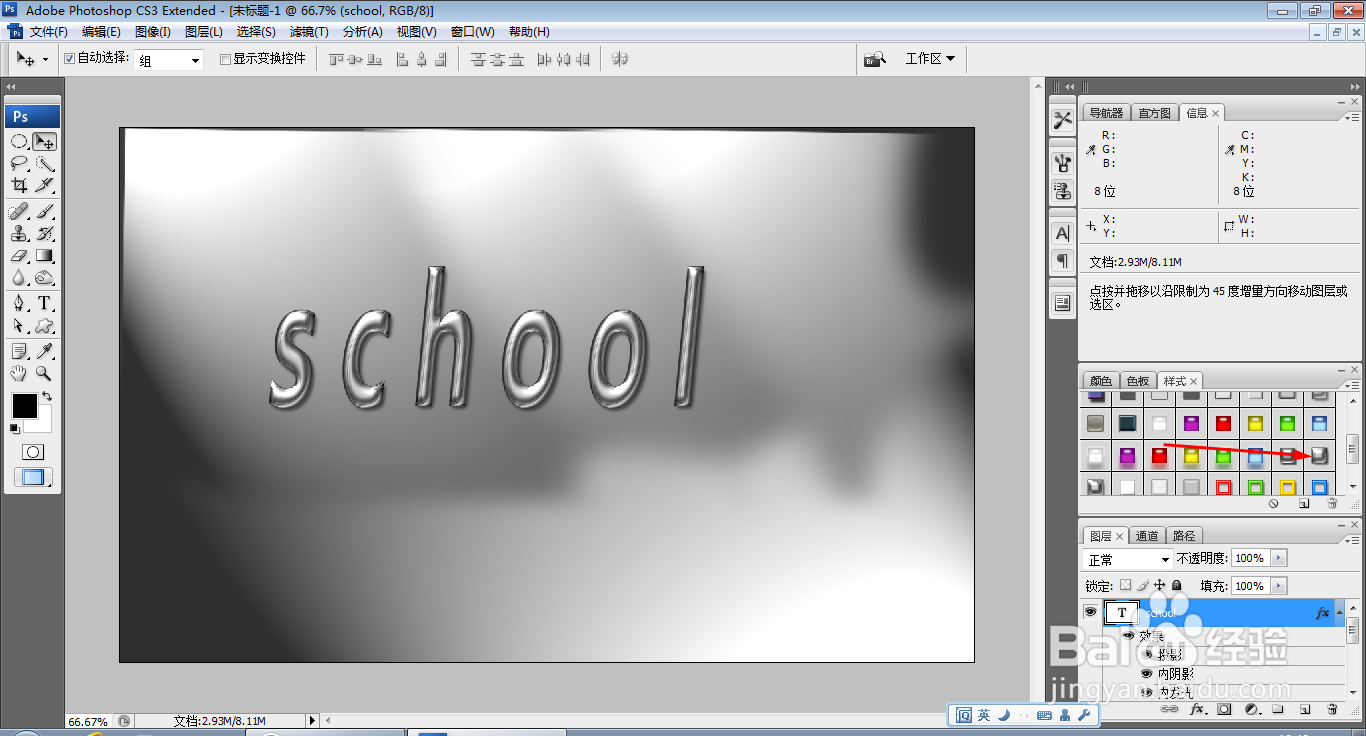
6、再次为字体增加染色玻璃特效,设置单元格大小为10,边框粗细设置为4,光照强度设置为3,点击确定,如图

7、再次执行滤镜,晶格化命令,如图

8、再次执行滤镜,晶格化命令,如图
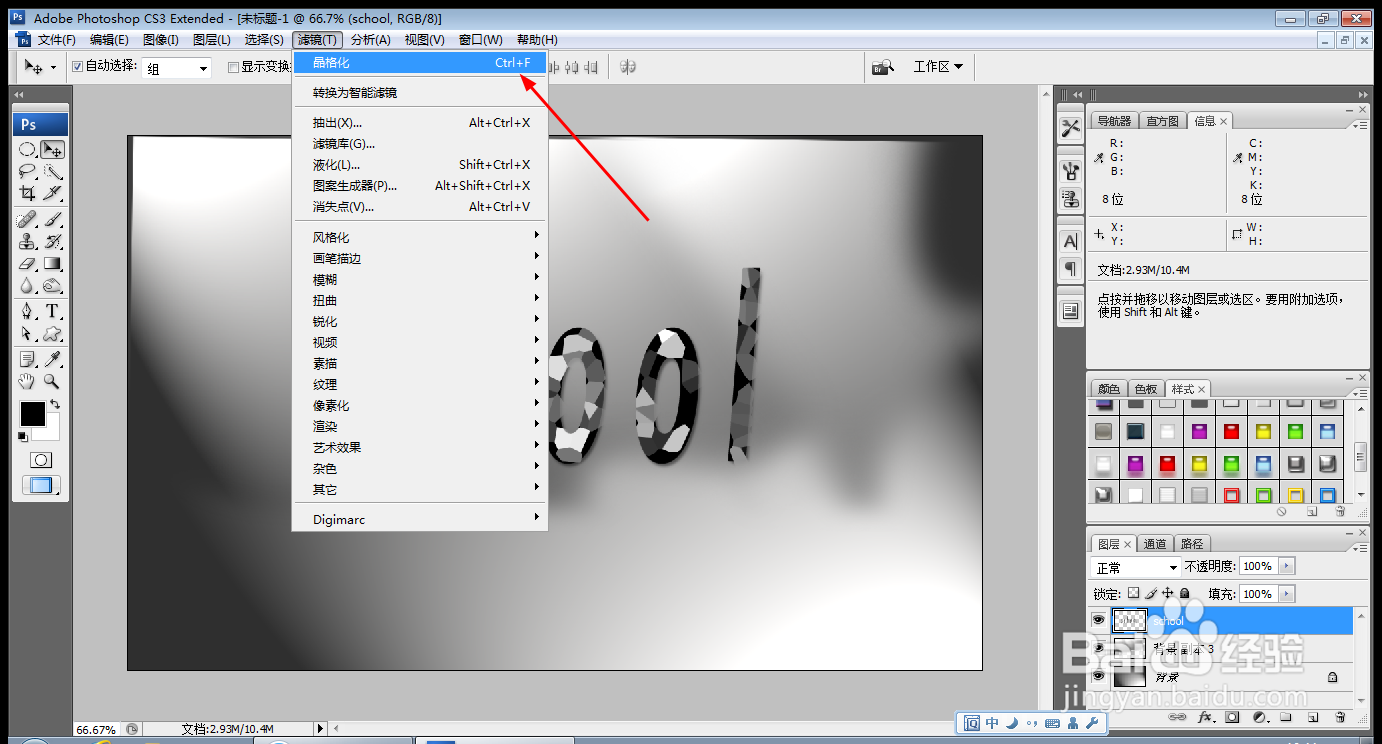
9、设置图层混合模式为叠加,点击确定,如图

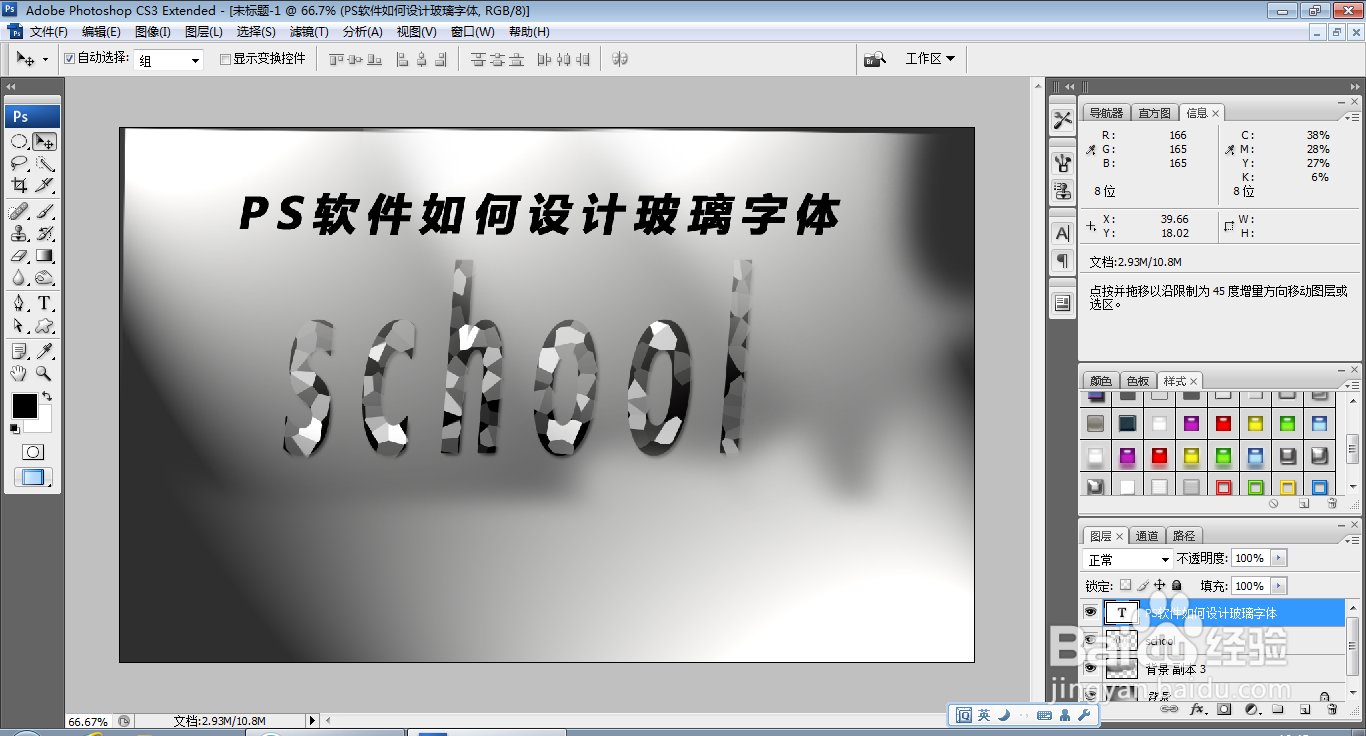
10、再次输入字体,填充黑色,如图
时间:2026-04-27 06:08:20
1、打开PS,按ctrl+N新建空白背景,如图
2、选择滤镜,渲染,光照效果,如图
3、复制背景副本,自由变换,复制图形,选择橡皮擦擦除边缘部分,如图
4、选择横排文字工具,输入字体,,如图
5、为字体增加铬合金图层样式,如图
6、再次为字体增加染色玻璃特效,设置单元格大小为10,边框粗细设置为4,光照强度设置为3,点击确定,如图
7、再次执行滤镜,晶格化命令,如图
8、再次执行滤镜,晶格化命令,如图
9、设置图层混合模式为叠加,点击确定,如图
10、再次输入字体,填充黑色,如图
