ps之教你如何用污点修复画笔工具祛痘祛斑

 时间:2026-04-23 17:10:55

1、首先,在Photoshop中打开脸上有痘痘或斑点这类需要处理的图片
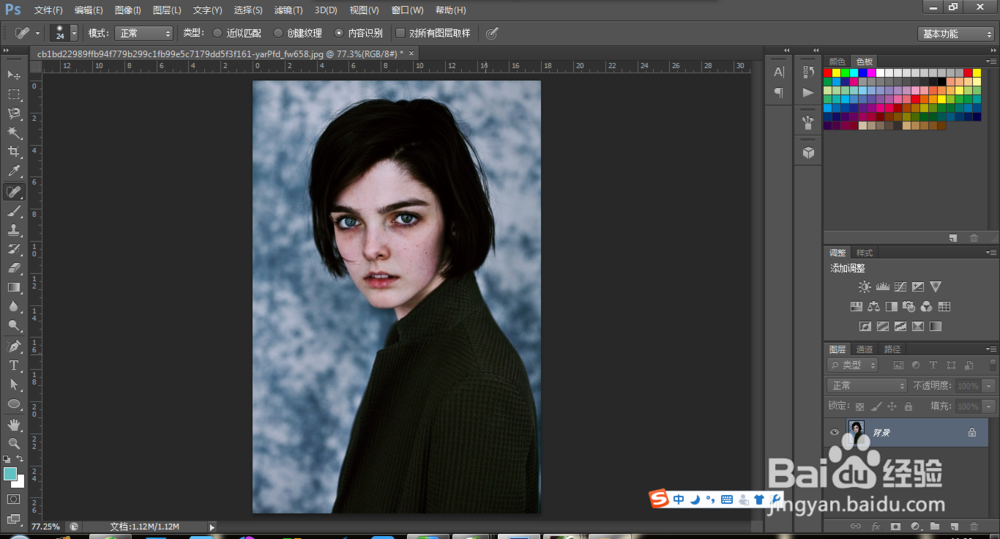
ps之教你如何用污点修复画笔工具祛痘祛斑

2、在ps界面上的左侧工具栏中单击鼠标左键选择“污点修复画笔工具”,同时按Ctrl和加号,放大图片便于处理

ps之教你如何用污点修复画笔工具祛痘祛斑

3、视具体情况调整污点修复画笔工具的大小和硬度,大小比痘痘或斑点稍大一点,硬度不要太大,如果硬度设置过大会导致处理的部位和其他部位明显不同

ps之教你如何用污点修复画笔工具祛痘祛斑

4、然后,在需要祛除痘痘和斑点的地方单击鼠标左键,痘痘或斑点就会消失了,如果觉得还有印记,可以多次单击鼠标左键进行处理

ps之教你如何用污点修复画笔工具祛痘祛斑

5、进行完去除痘痘或斑点的步骤之后,同时按Ctrl和数字0,让图片恢复为视图大小,这样就简单粗暴的完成了

ps之教你如何用污点修复画笔工具祛痘祛斑

  • PS快速设计铁锈字
  • PS极坐标滤镜的简单使用
  • 怎样实现PS移动工具和快捷键的搭配操作
  • 如何使用裁剪工具在 Photoshop 中裁剪图像
  • PS中,如何快速给图片加一个异形边界
  • 热门搜索
    骨癌的前兆是什么症状 怎么减臀部 股票退市股民怎么办 头皮发麻是什么原因 东菱电器怎么样 文件柜密码锁怎么开 梦见手机丢了是什么意思 如何制作电子请柬 我的童年生活 cpa是什么证书