win10系统怎么关闭电脑弹窗广告

 时间:2026-02-14 22:11:12

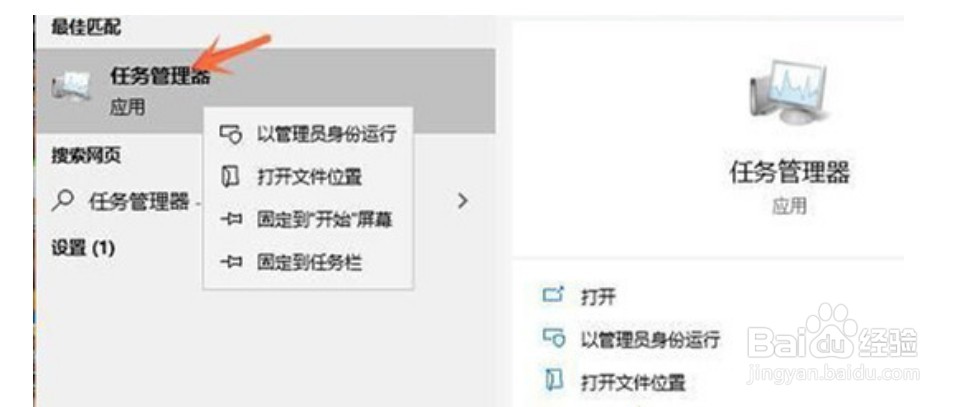
1、大家在遇到有弹窗广告出现时,先别急着关闭,我们先打开win10"任务管理器",可以点击"菜单"栏,输入"任务管理器",点击打开;
win10系统怎么关闭电脑弹窗广告

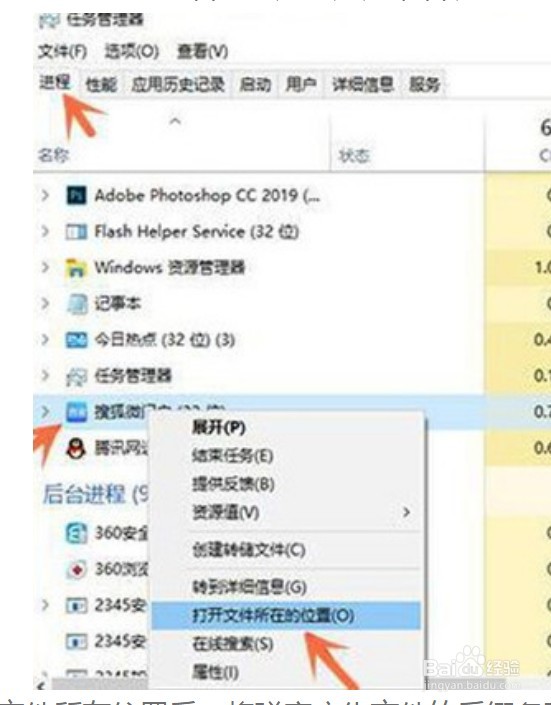
2、点击"进程"页,找到与弹窗广告名称对应的应用,右键点击选择打开文件所在的位置;
win10系统怎么关闭电脑弹窗广告

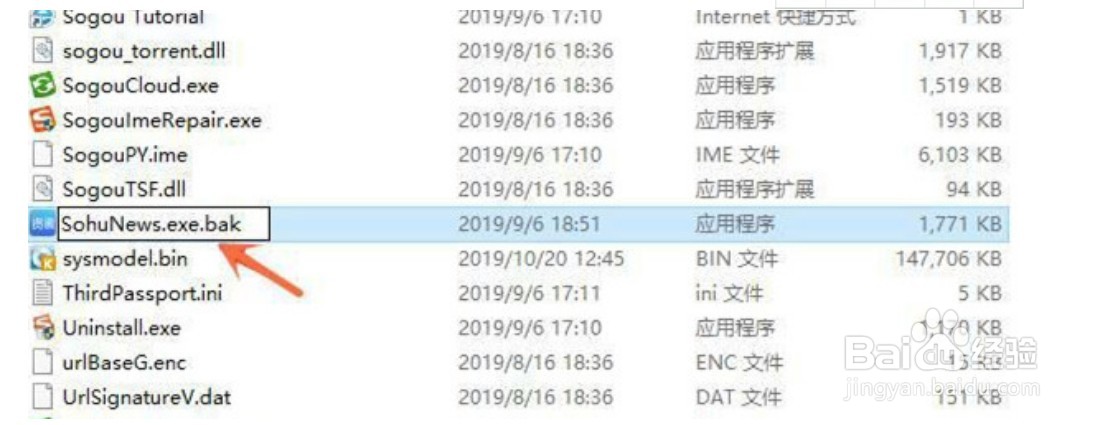
3、进入到弹窗广告文件所在位置后,将弹窗广告文件的后缀名改为".bak";
win10系统怎么关闭电脑弹窗广告

4、在文件夹下新建一个文本文档,重命名为成和弹窗广告的一样的名称,再将后缀名改为".exe";

win10系统怎么关闭电脑弹窗广告

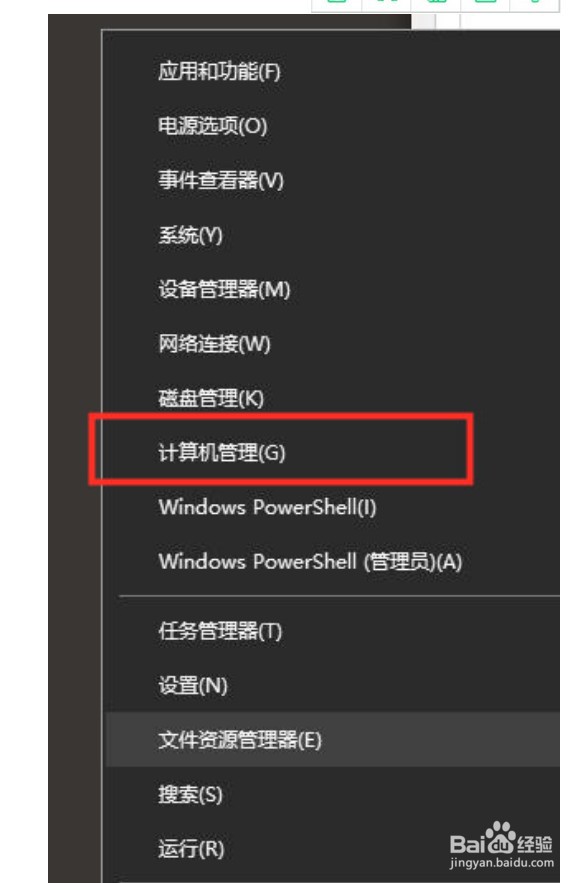
1、右键点击左下角"开始"按钮,选择"计算机管理"进入;

win10系统怎么关闭电脑弹窗广告

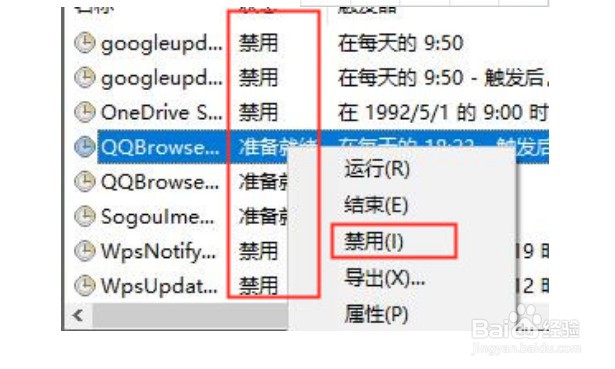
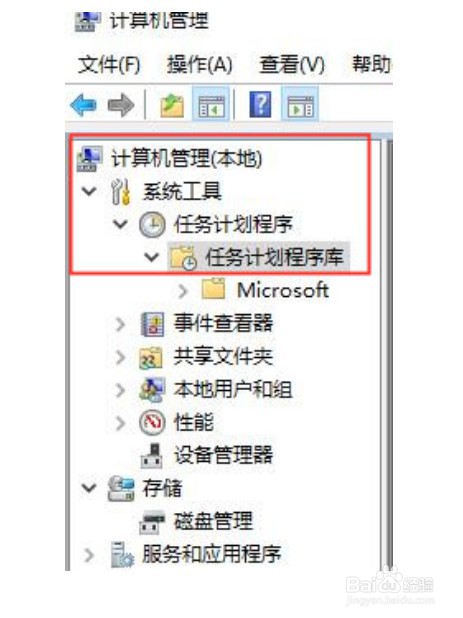
2、进入到win10"计算机管理-系统工具-任务计划程序-任务计划程序库"中;
win10系统怎么关闭电脑弹窗广告

3、将右侧列表中的文件状态全部改为"禁用";

win10系统怎么关闭电脑弹窗广告

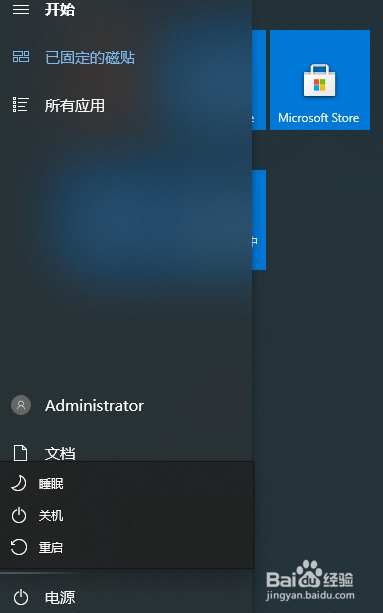
4、完成后重启电脑,win10关闭电脑弹窗广告就设置好了。

win10系统怎么关闭电脑弹窗广告

  • 鬼泣5丢失XINPUT1_3.dll怎么办
  • Solidworks 2018如何给草图添加圆角特征
  • SW 2018如何添加矩形释放槽
  • 米游社在哪里才能找到我的奖品
  • SolidWorks怎么进入草图环境和退出草图环境
  • 热门搜索
    下载游戏大全 摘抄大全 人不吃盐会怎么样 宝宝喝奶粉上火怎么办 华晨宇个人资料简介 个人查询社保怎么查询 246天天好彩免费资料大全 头发掉的厉害怎么回事 装修风格大全 小孩子打嗝怎么办