怎样用ps把三张图片拼成一张

 时间:2026-02-14 03:47:07

1、第一步:使用快捷键Ctrl+O键,在“打开”对话框中,选择一张需要拼图的图片,单击“打开”按钮。

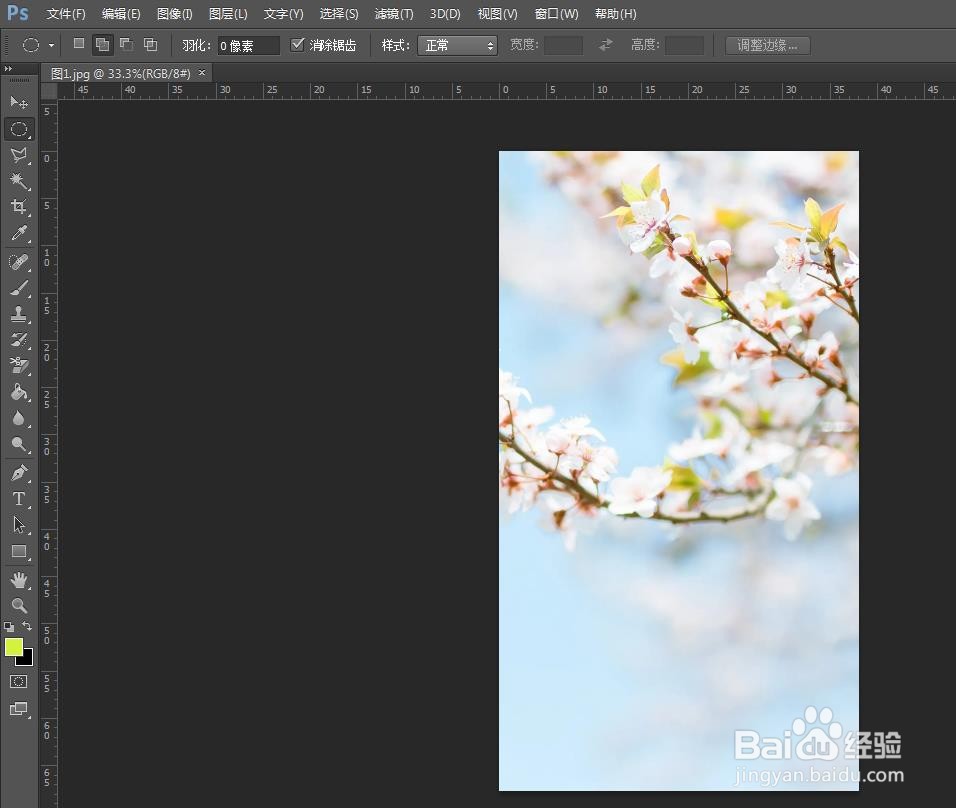
怎样用ps把三张图片拼成一张

怎样用ps把三张图片拼成一张

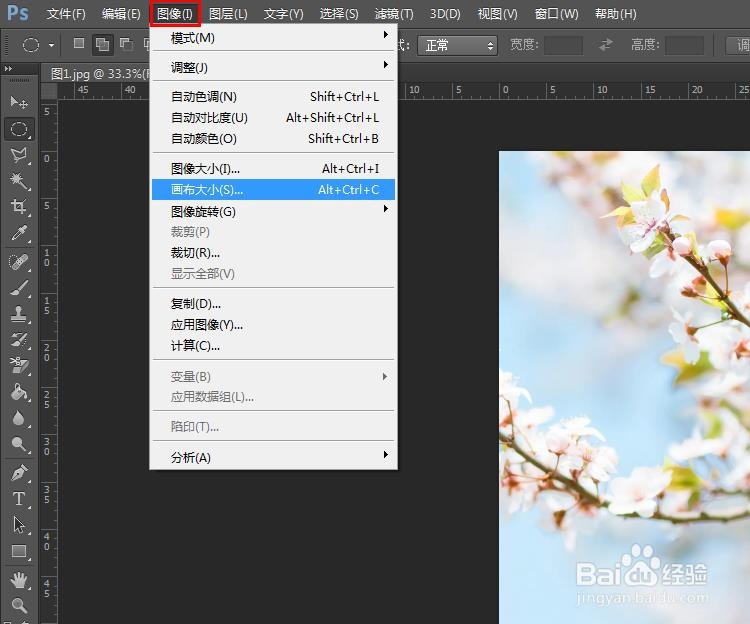
2、第二步:在菜单栏“图像”中,选择“画布大小”。

怎样用ps把三张图片拼成一张

3、第三步:在“画布大小”对话框中,将画布大小设置成图片宽度的2倍,勾选上“相对”,定位按照下图所示,单击“确定”按钮。

怎样用ps把三张图片拼成一张

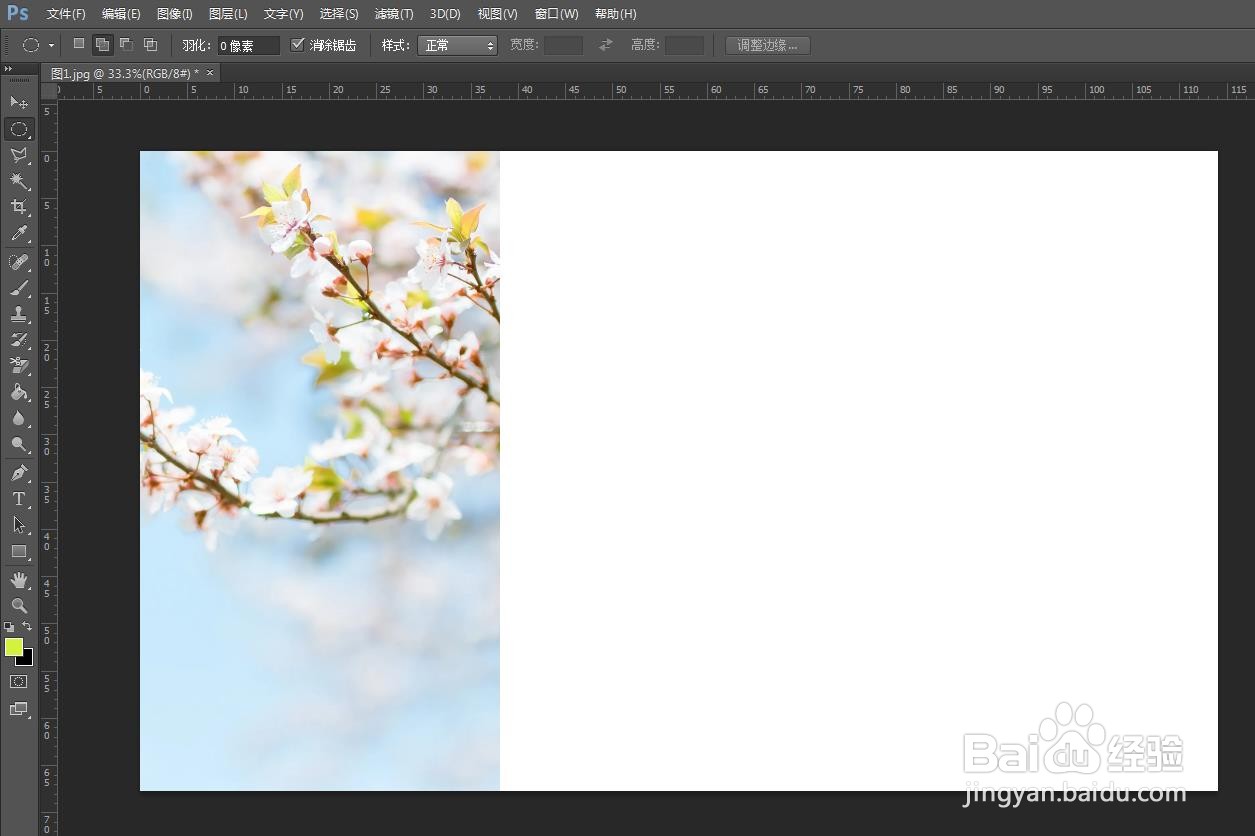
4、第四步:如下图所示,画布增加至原图片三倍大。

怎样用ps把三张图片拼成一张

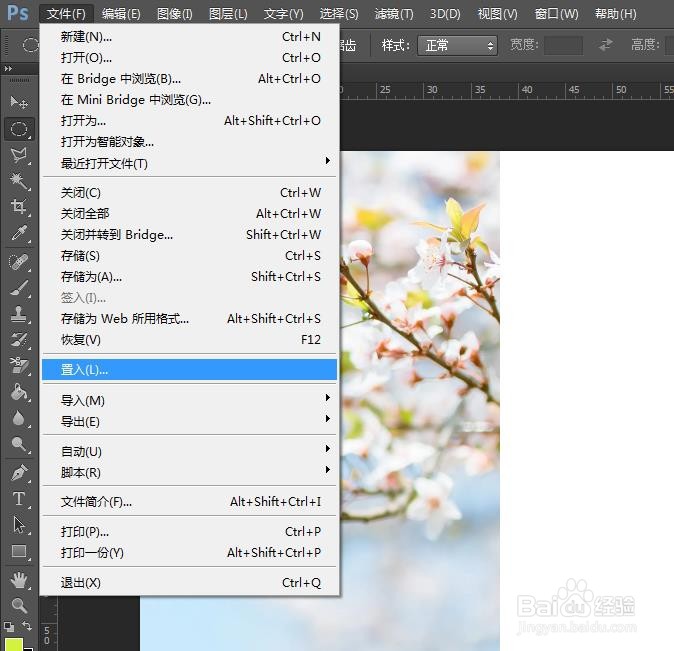
5、第五步:在菜单栏“文件”中,选择“置入”选项。

怎样用ps把三张图片拼成一张

6、第六步:在弹出的“置入”对话框中,选择第二张图片,单击“置入”按钮。

怎样用ps把三张图片拼成一张

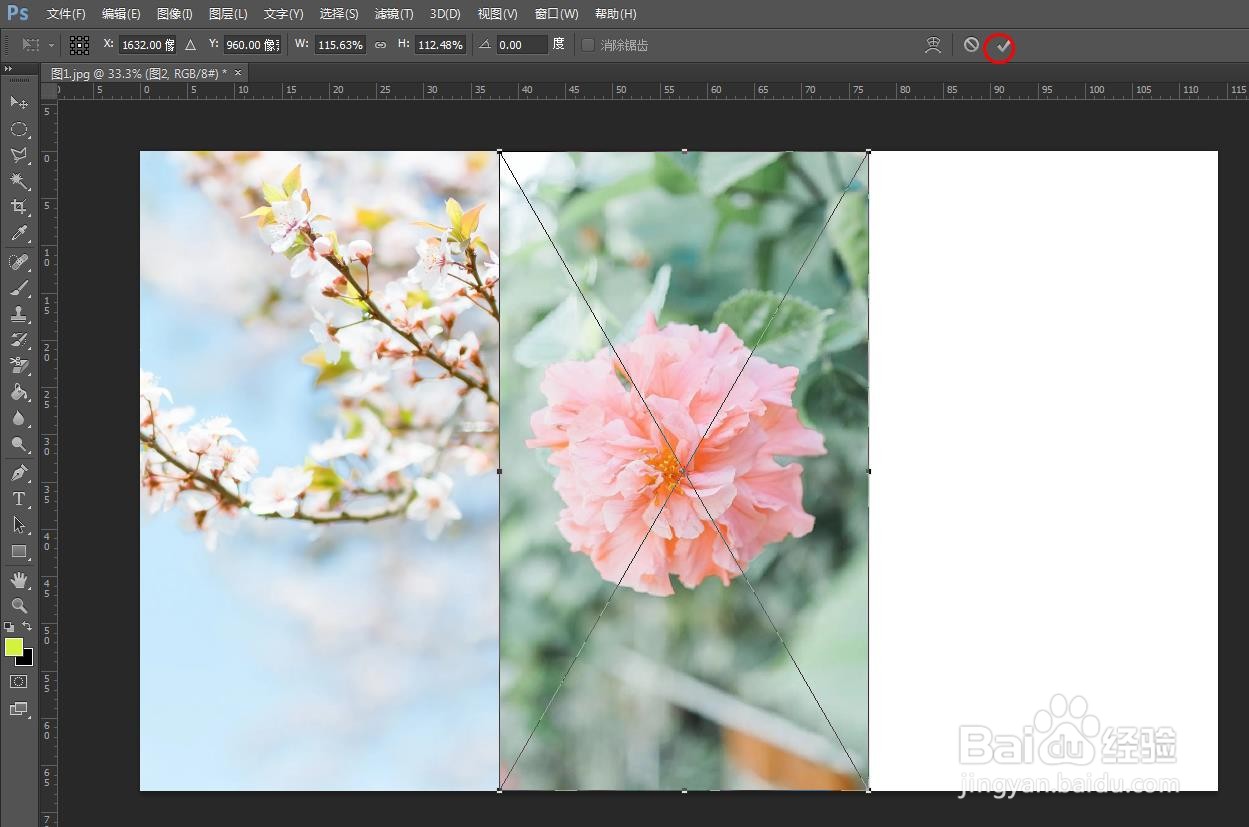
7、第七步:将第二张图片调整至合适的大小,单击上方工具栏中的“√”按钮。

怎样用ps把三张图片拼成一张

8、第八步:按照上面的步骤,将第三张图片添加进来,ps中三张图片拼图就操作完成了。
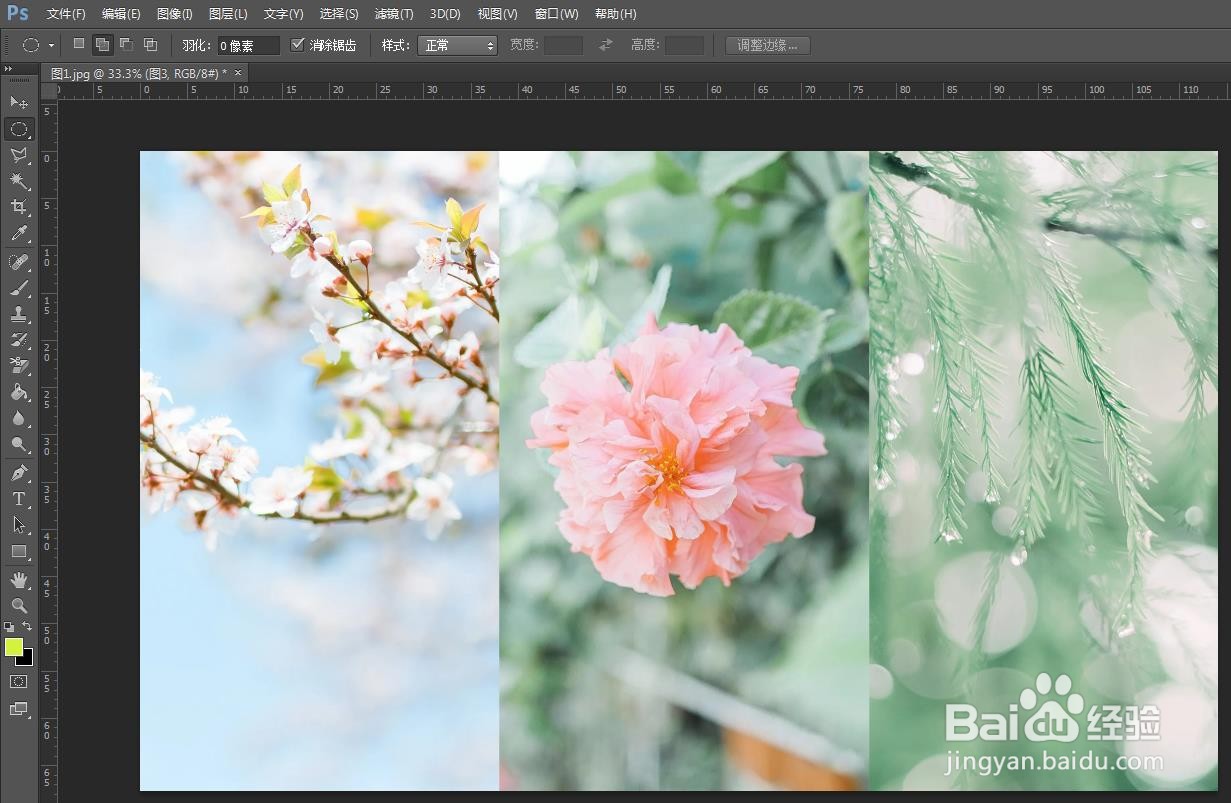
怎样用ps把三张图片拼成一张

  • 用ps怎么把图片拼接起来
  • 如何用ps做拼图
  • 用PS制作多张照片拼成一张拼图怎么操作
  • ps怎么把两张图片拼成一张
  • ps怎么把三张图片合成一张
  • 热门搜索
    necklace怎么读 新鲜鱿鱼怎么做好吃 小学生谜语大全 女孩英文名字大全 减肥方法大全 毛衣编织大全 儿歌视频大全 手抄报内容大全 贴画图片大全 小小说怎么写