PS如何制作立体字或如何制作立体文字效果

 时间:2026-02-14 17:48:08

1、打开PS,新建画布。

PS如何制作立体字或如何制作立体文字效果

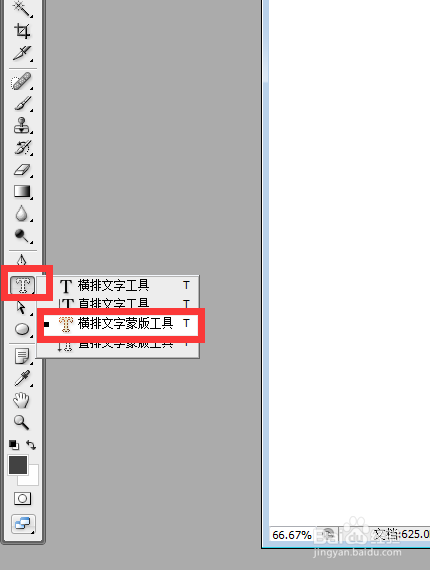
2、右击文字工具,选择横排文字蒙版工具。

PS如何制作立体字或如何制作立体文字效果

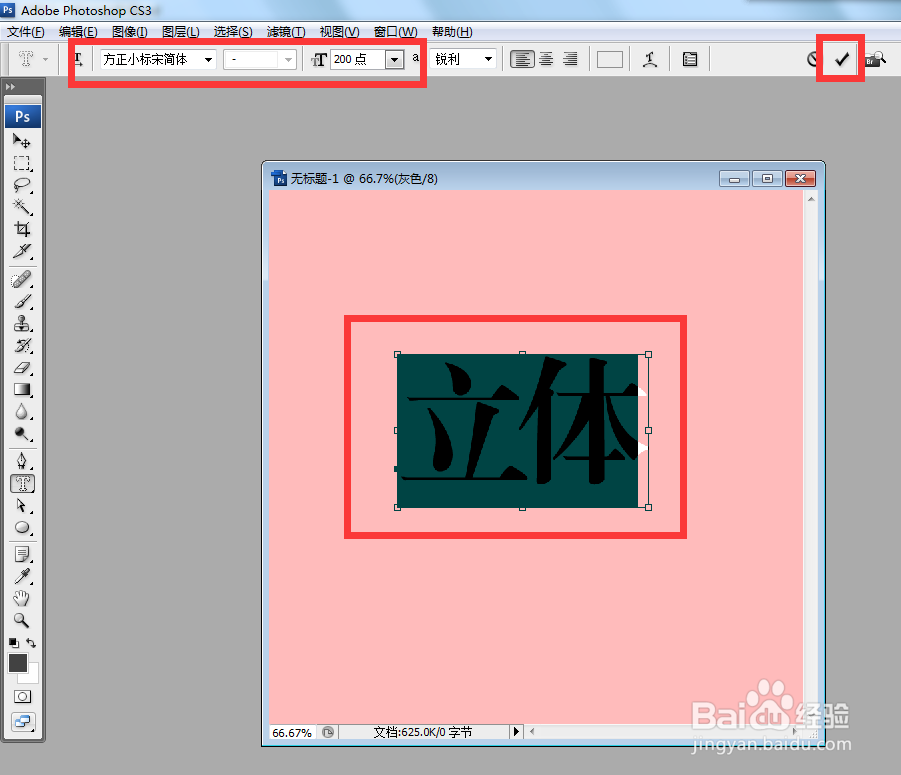
3、在画布上输入文字并调整好大小、字体等,点击对勾确定。

PS如何制作立体字或如何制作立体文字效果

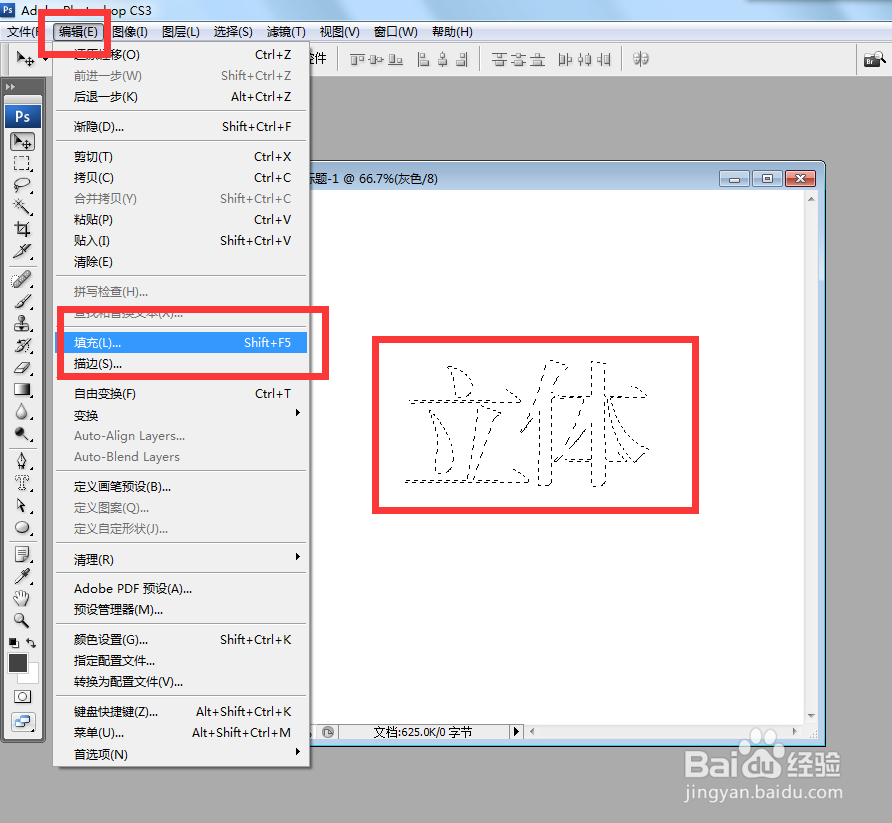
4、建立选区后,点击编辑,填充。

PS如何制作立体字或如何制作立体文字效果

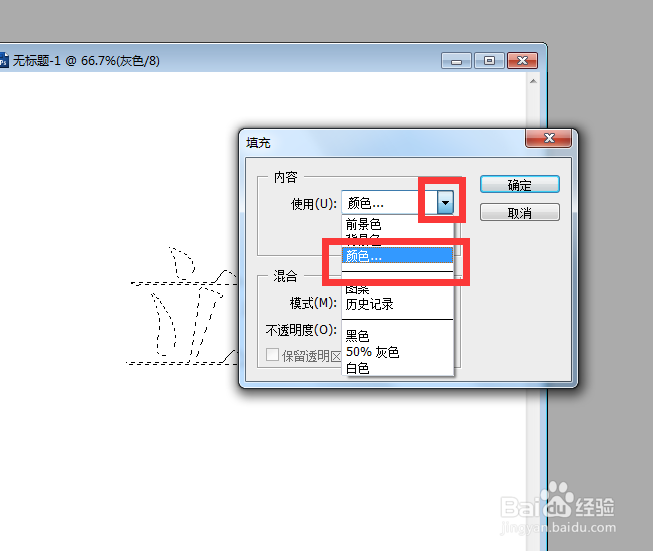
5、弹出对话框,打开使用下拉菜单,点击颜色。

PS如何制作立体字或如何制作立体文字效果

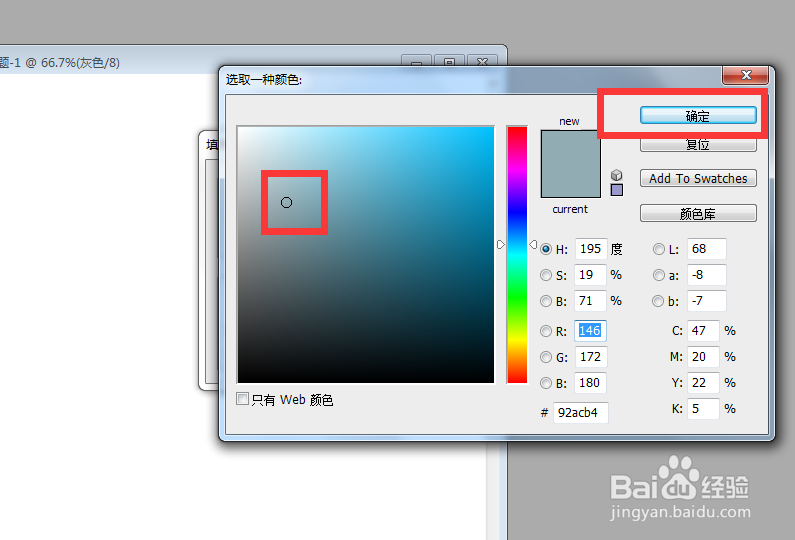
6、弹出对话框,选择好颜色,确定。

PS如何制作立体字或如何制作立体文字效果

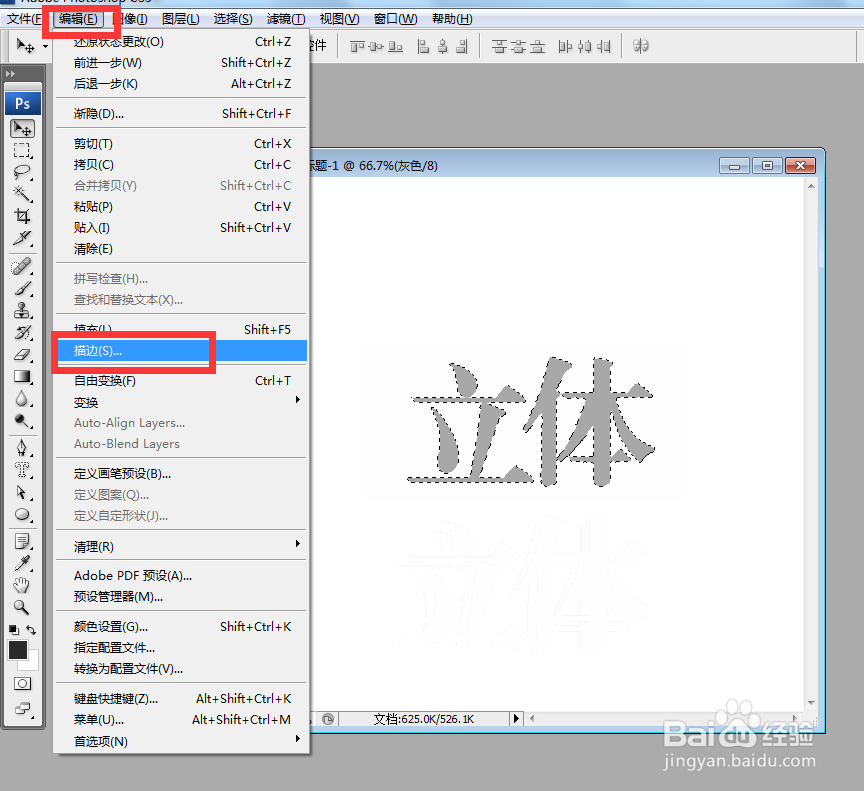
7、点击编辑,描边。

PS如何制作立体字或如何制作立体文字效果

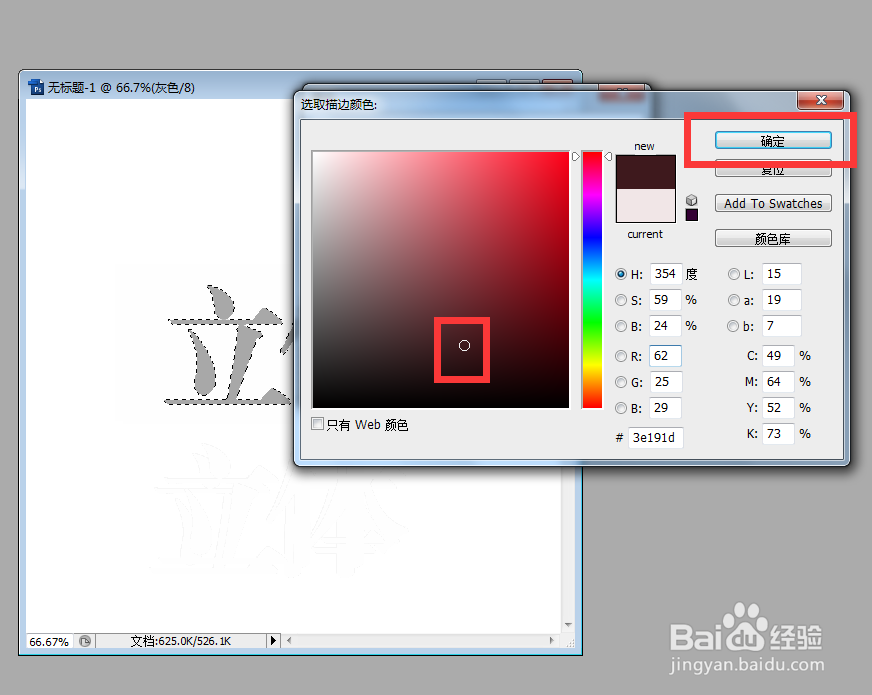
8、弹出对话框,点击颜色。

PS如何制作立体字或如何制作立体文字效果

9、弹出对话框,选择好颜色,确定。这个选择深一点比较好。

PS如何制作立体字或如何制作立体文字效果

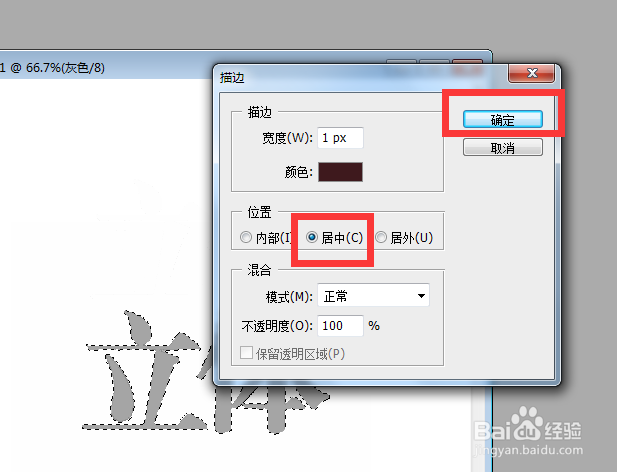
10、点击位置下的居中,确定。

PS如何制作立体字或如何制作立体文字效果

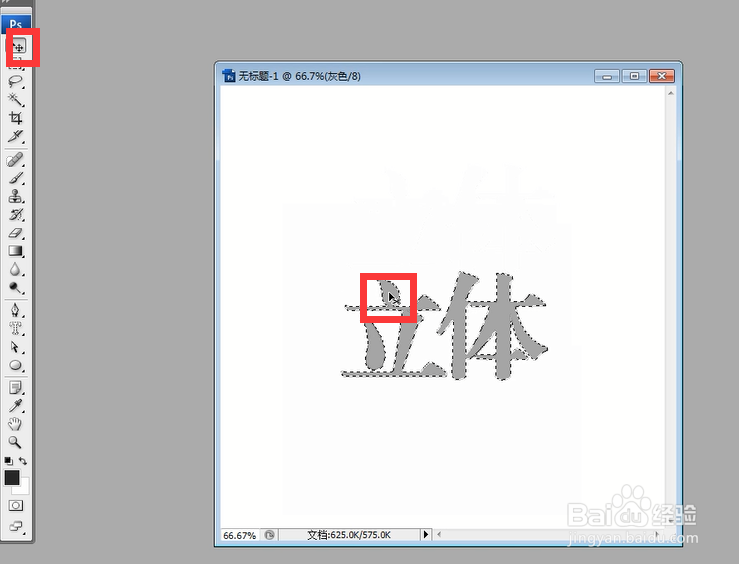
11、选择移动工具,将鼠标移动到文字上,按下Alt键,再按下键和右键,多按几次。
PS如何制作立体字或如何制作立体文字效果

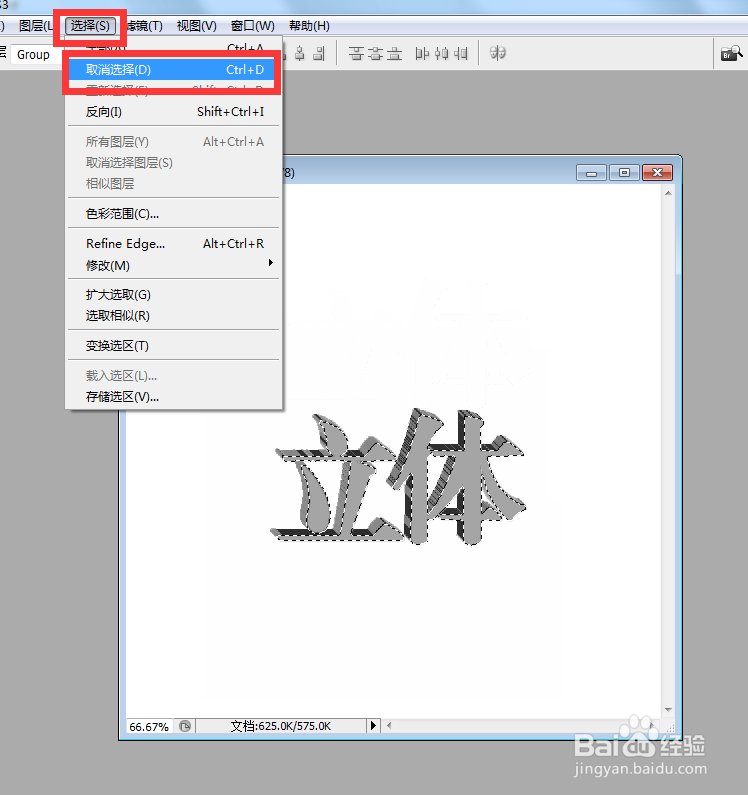
12、达到效果后,点击选择,取消选择。

PS如何制作立体字或如何制作立体文字效果

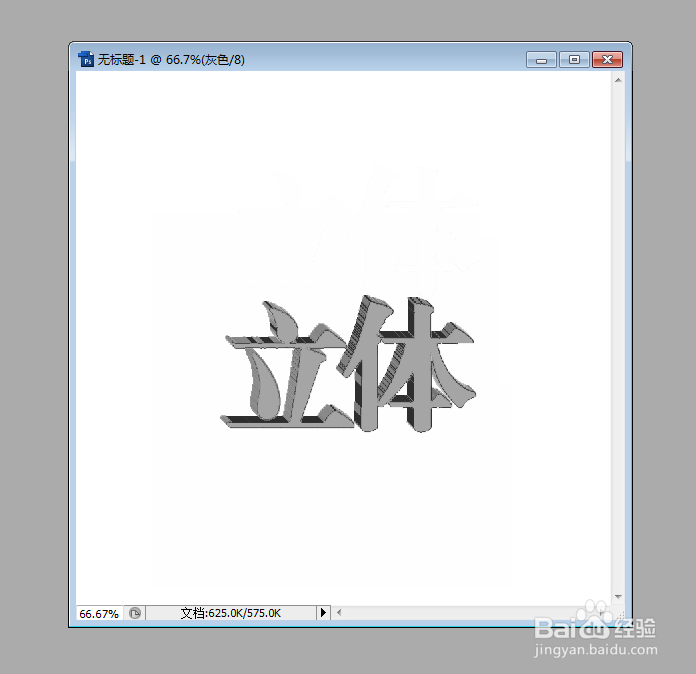
13、立体文字就制作完成了。

PS如何制作立体字或如何制作立体文字效果

  • 轻松学PS创建自定义笔尖预设
  • PS怎么用通道抠图
  • ps怎么制作月亮形状
  • 在Ps中如何制作油漆字
  • 怎样使用ps把我们的水花抠出来?
  • 热门搜索
    过敏性鼻炎怎么治能除根 excel怎么算总和 儿童诗怎么写 抽筋是怎么回事 摩托车怎么保养 三黄鸡怎么做好吃 怎么织毛衣 宝宝起痱子怎么办 怎么折戒指 失业补助金怎么领