如何在Authorware中创建带方块阴影的紫色圆形

 时间:2026-02-12 02:56:53

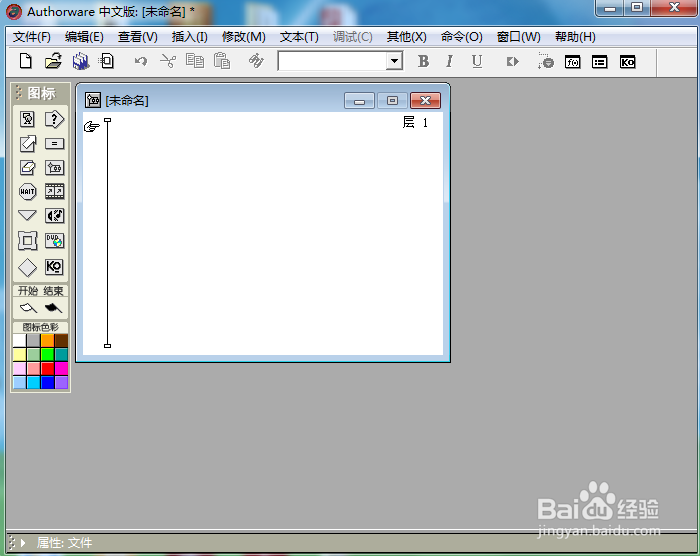
1、打开Authorware 7.0,进入其主界面;
如何在Authorware中创建带方块阴影的紫色圆形

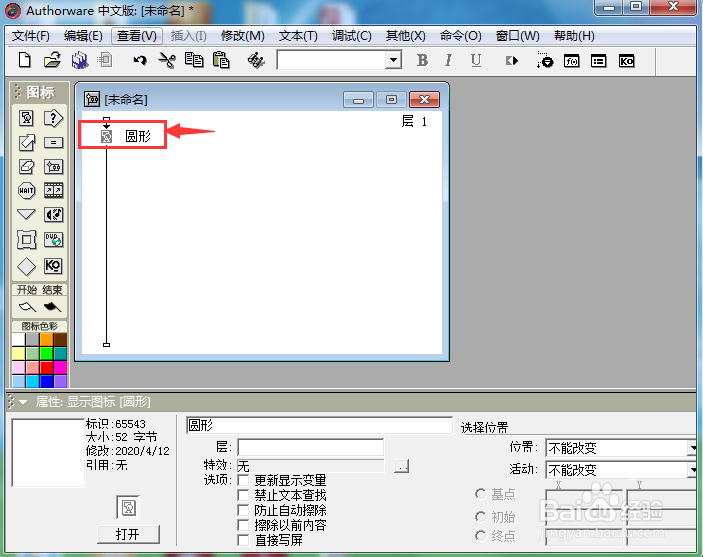
2、添加一个显示图标到流程线上;

如何在Authorware中创建带方块阴影的紫色圆形

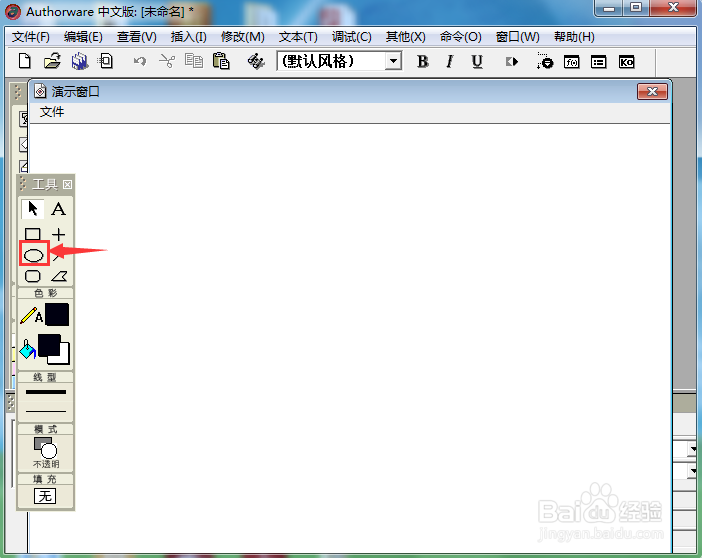
3、双击显示图标,打开演示窗口和工具;

如何在Authorware中创建带方块阴影的紫色圆形

4、选中椭圆工具;

如何在Authorware中创建带方块阴影的紫色圆形

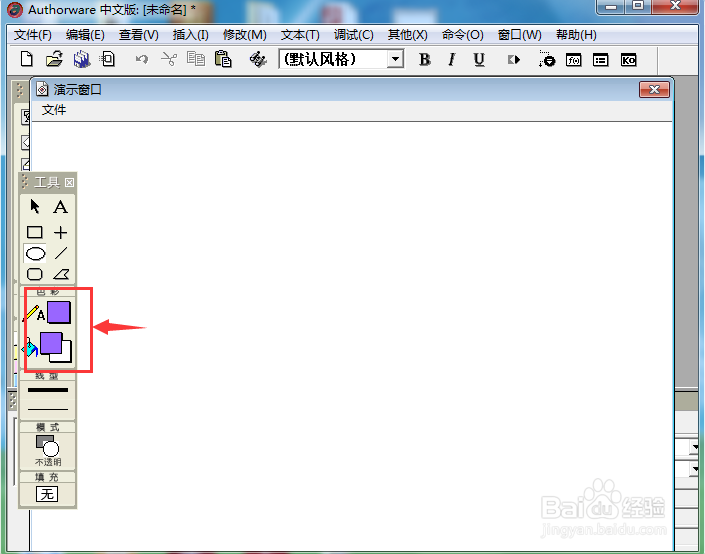
5、点击描边颜色和填充颜色,选中需要的颜色,如紫色;

如何在Authorware中创建带方块阴影的紫色圆形

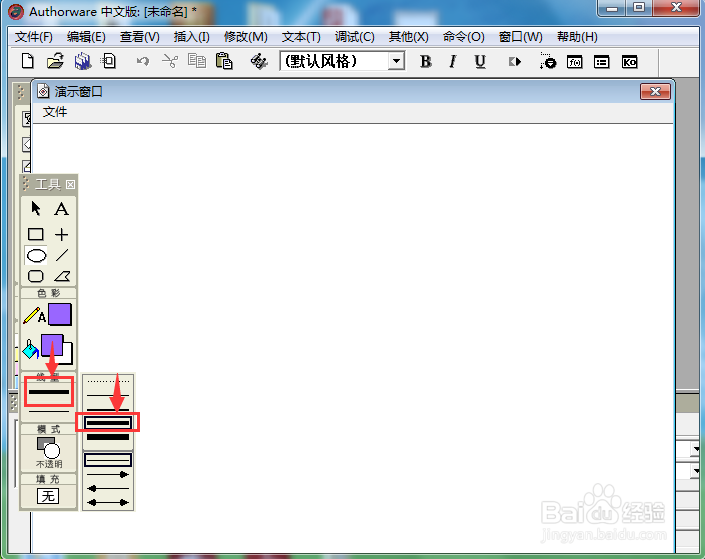
6、点击线型,设置好线条的粗细;

如何在Authorware中创建带方块阴影的紫色圆形

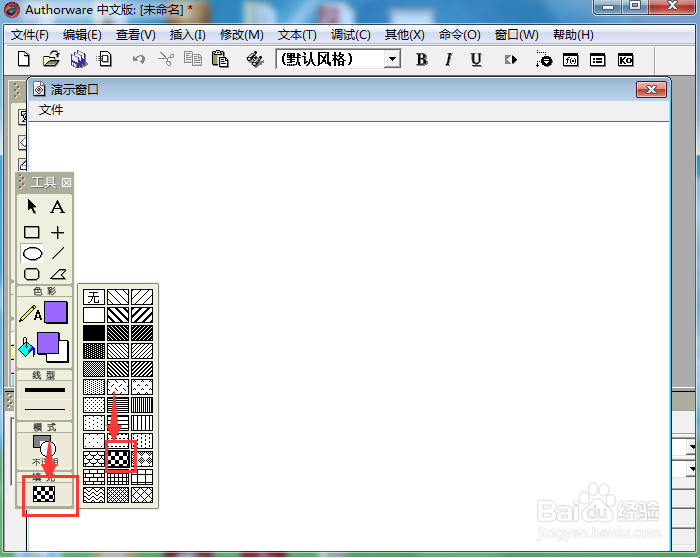
7、点击填充,选择需要的方块样式;

如何在Authorware中创建带方块阴影的紫色圆形

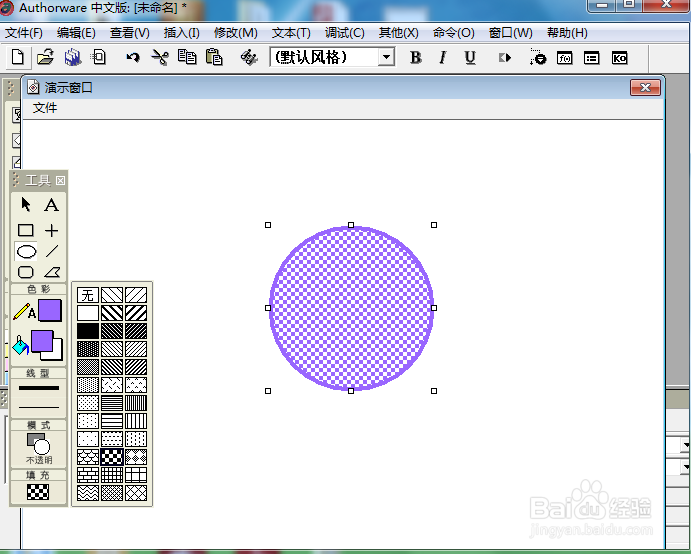
8、按下鼠标左键不放,在演示窗口画出一个圆形;

如何在Authorware中创建带方块阴影的紫色圆形

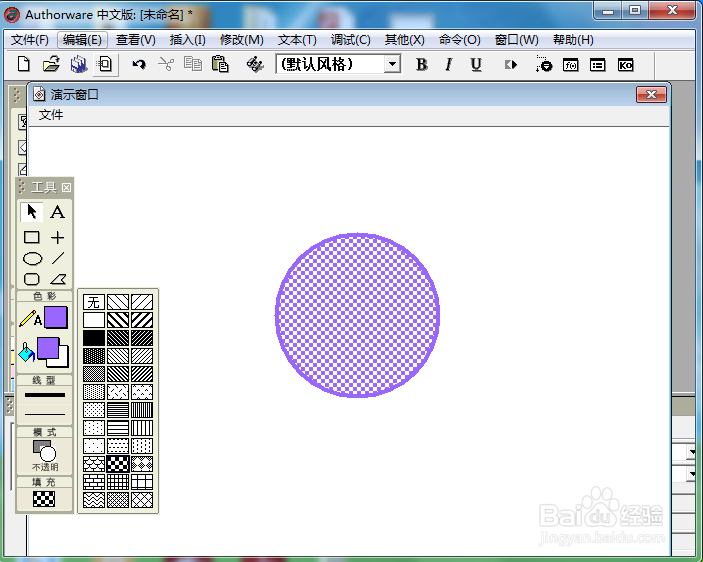
9、我们就在Authorware 中创建好了一个带方块阴影的紫色圆形。

如何在Authorware中创建带方块阴影的紫色圆形

1、打开Authorware,添加显示图标至流程线;

2、双击显示图标,点击椭圆工具;

3、设置好颜色、线型和填充阴影样式;

4、绘制一个圆形。

  • 在Authorware中创建浅绿色圆形的方法
  • 在Authorware中创建七边形的方法
  • 怎样在Authorware中给圆形填充粗斜线阴影
  • 在Authorware中创建任意四边形并填充阴影的方法
  • 如何在Authorware7.0中创建带阴影的紫色圆形
  • 热门搜索
    煎饼的做法大全家常 汽车大全报价 服装品牌大全 幻灯片怎么制作 罪恶都市mod大全 包皮手术后勃起怎么办 初中生好段摘抄大全 颜色名称大全 电子邮件地址大全 摔伤了怎么办