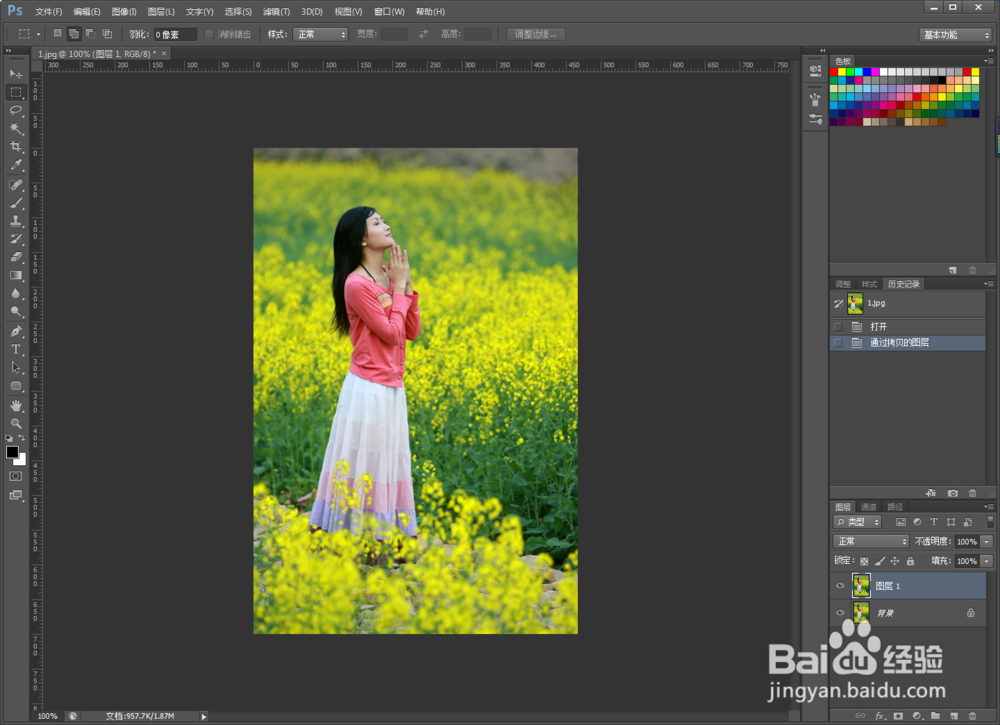
1、打开一张图片,Ctrl+J复制背景层。
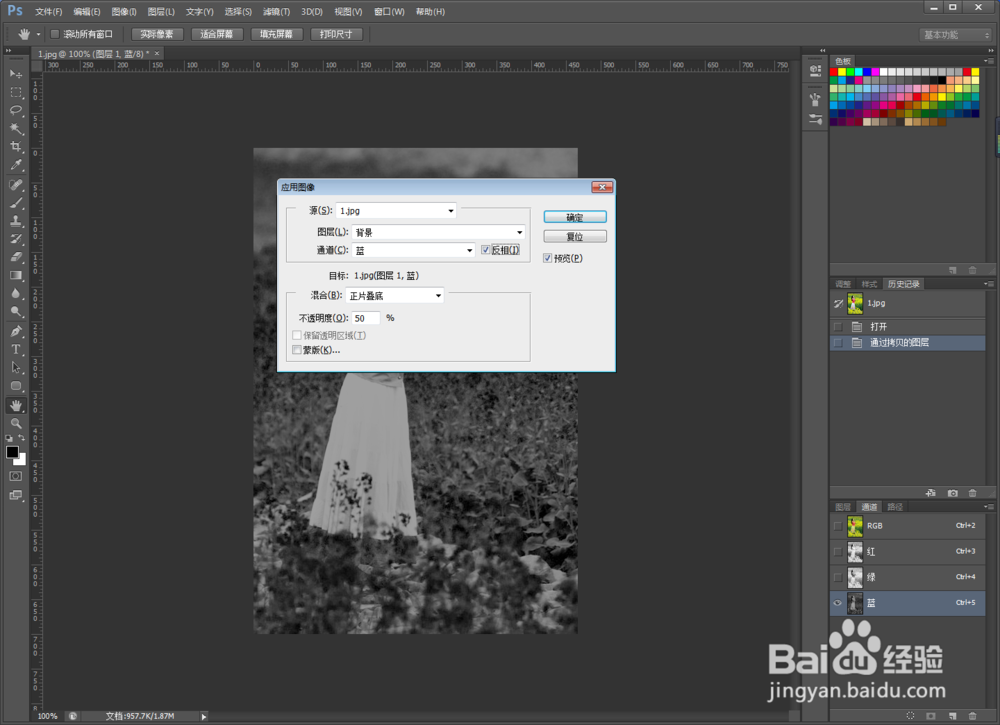
2、点击通道面板,选择蓝色通道,执行图像 | 应用图像,图层为背景,混合为正片叠底,不透明度为50%,勾选反相。
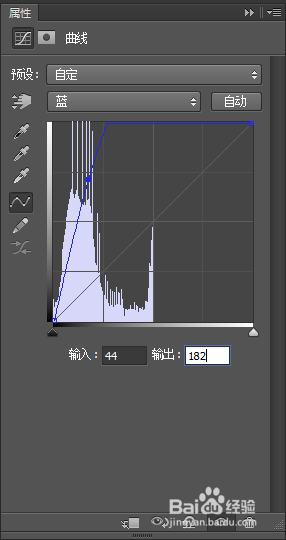
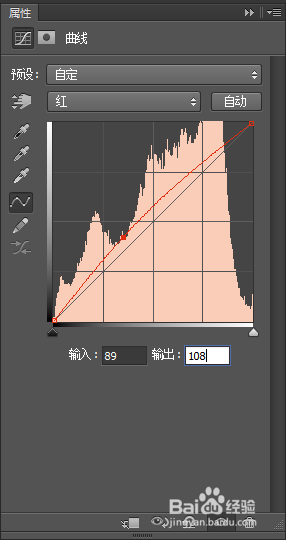
3、图层面板,创建曲线调整图层,分别修改蓝通道和红通道
4、新建图层,填充黑色,图层混合模式为正片叠底,不透明度为60%。
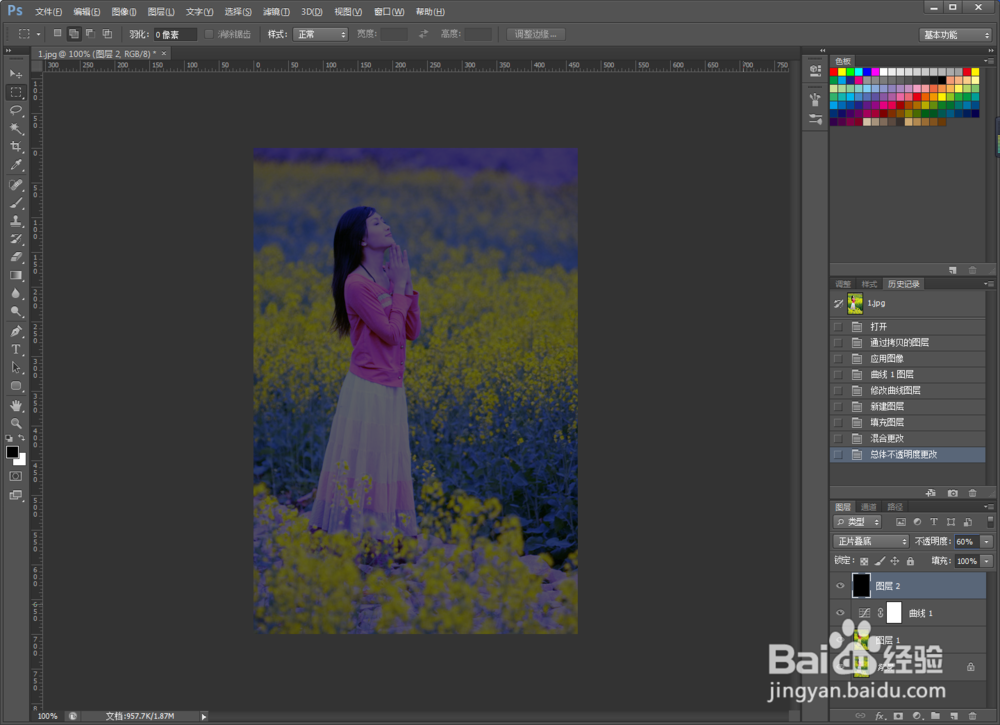
5、选择椭圆选框工具选区中间部分,执行选择 | 修改 | 羽化。
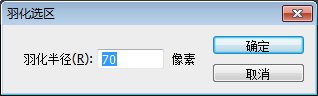
6、delete键两下,再添加其他文字或效果,完成最终效果。

时间:2026-04-21 21:03:32
1、打开一张图片,Ctrl+J复制背景层。
2、点击通道面板,选择蓝色通道,执行图像 | 应用图像,图层为背景,混合为正片叠底,不透明度为50%,勾选反相。
3、图层面板,创建曲线调整图层,分别修改蓝通道和红通道
4、新建图层,填充黑色,图层混合模式为正片叠底,不透明度为60%。
5、选择椭圆选框工具选区中间部分,执行选择 | 修改 | 羽化。
6、delete键两下,再添加其他文字或效果,完成最终效果。
