小米手机如何取消上滑解锁直接显示屏幕密码界面

 时间:2024-10-12 09:40:19

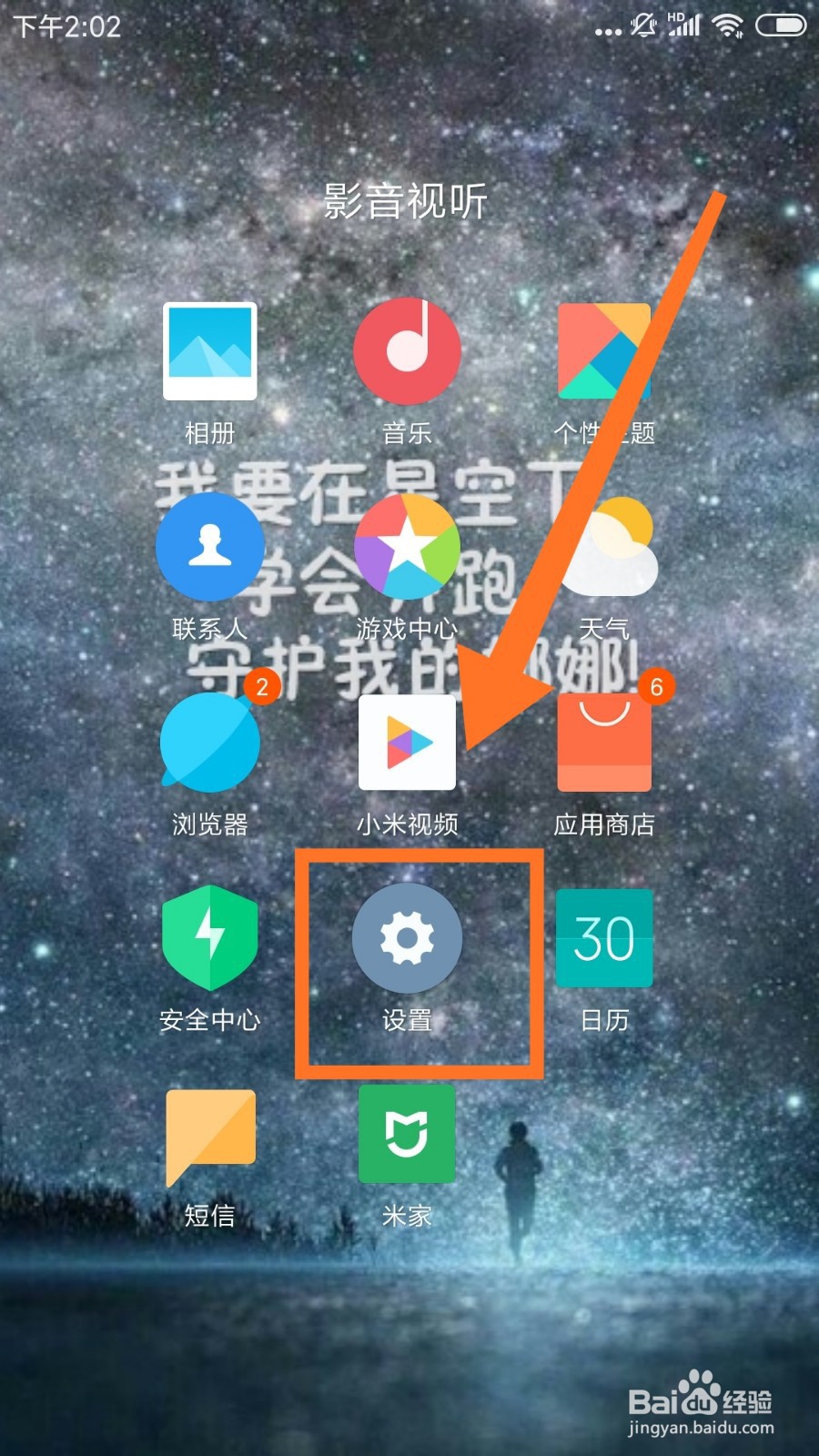
1、打开手机,点击【设置】,进入设置页面。
小米手机如何取消上滑解锁直接显示屏幕密码界面

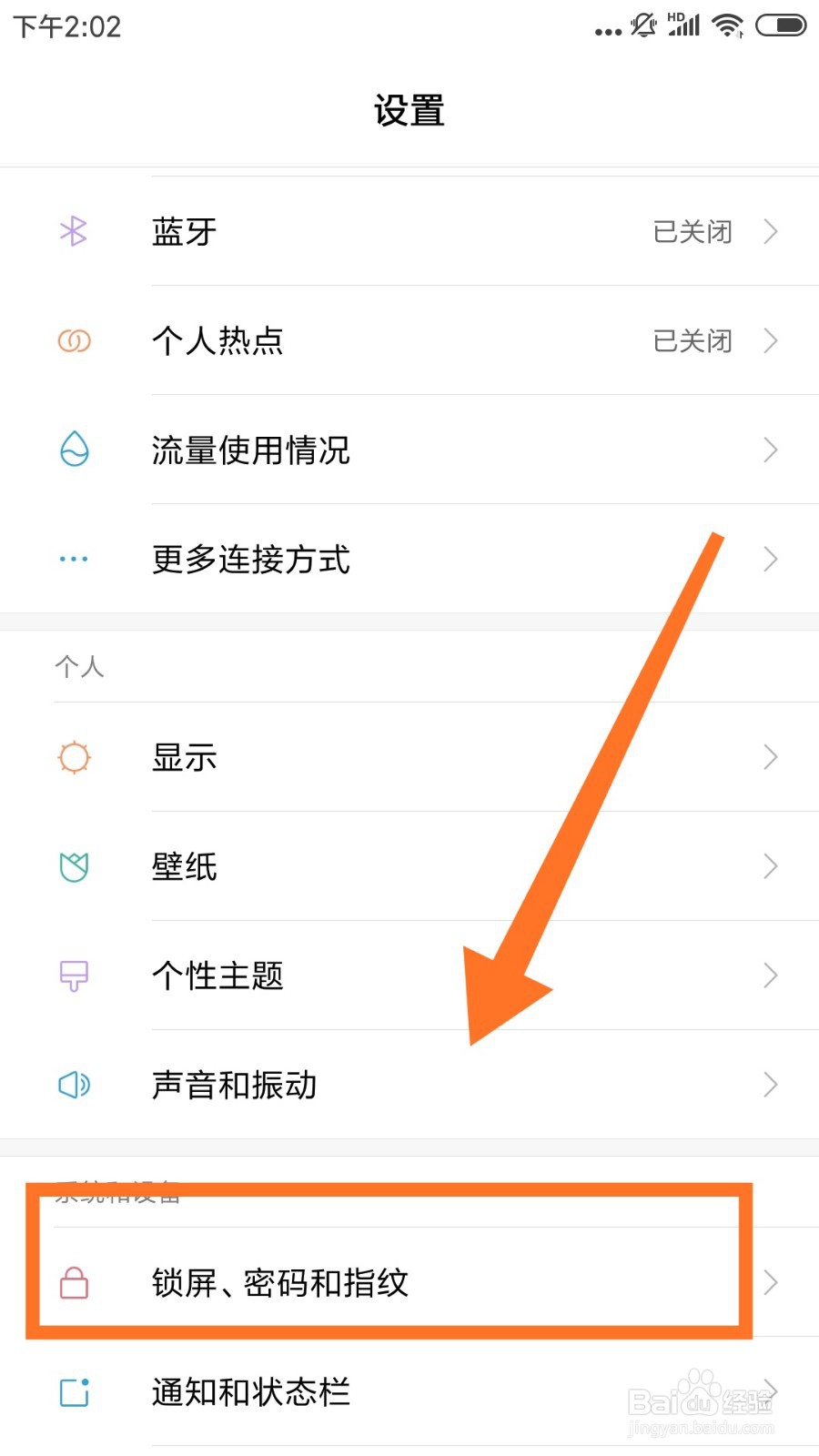
2、下拉设置列表,找到【锁屏、密码和指纹】一栏,点击进入。

小米手机如何取消上滑解锁直接显示屏幕密码界面

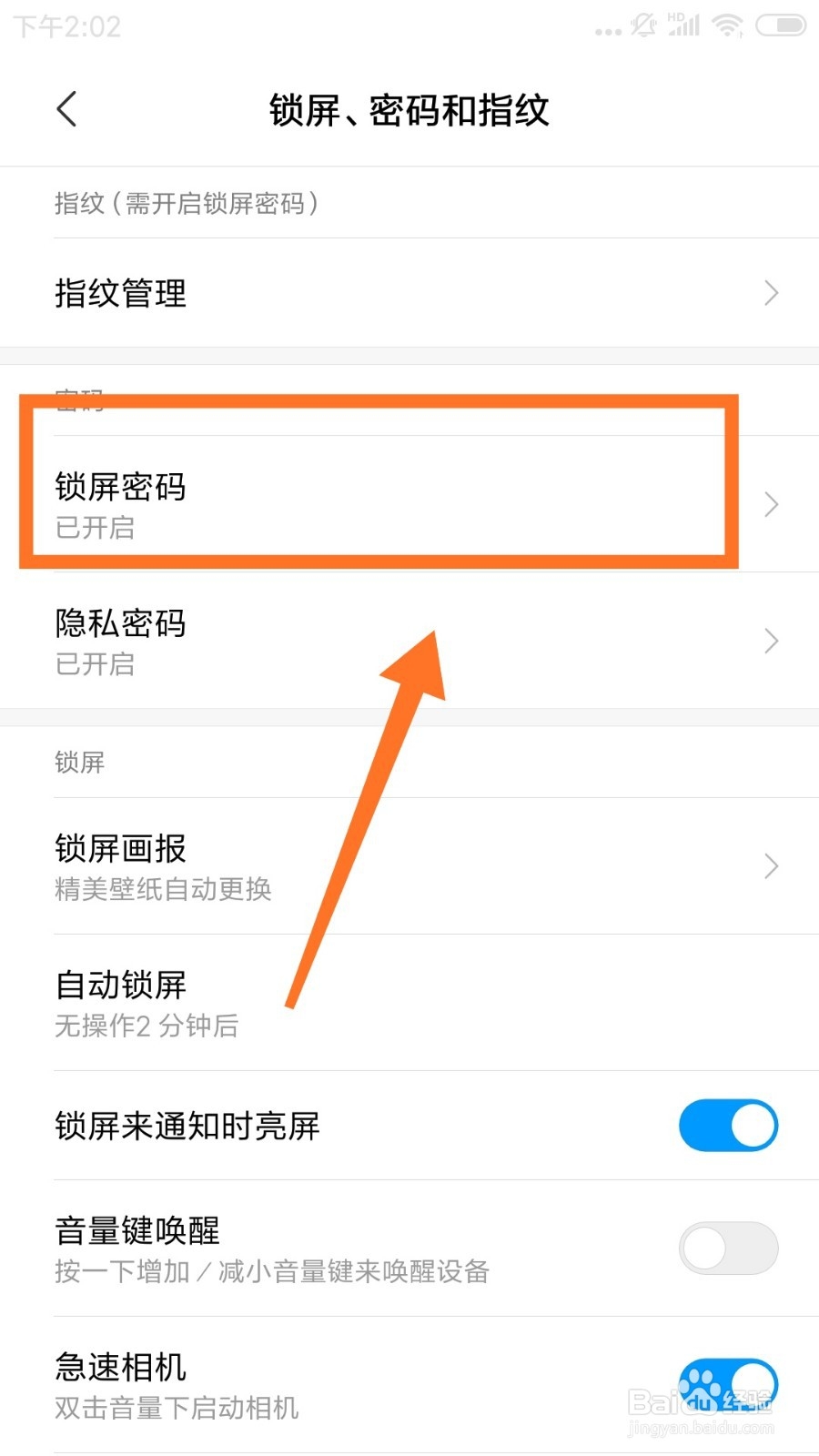
3、在此页面中,点击【锁屏密码】一栏,进入锁屏密码页面。

小米手机如何取消上滑解锁直接显示屏幕密码界面

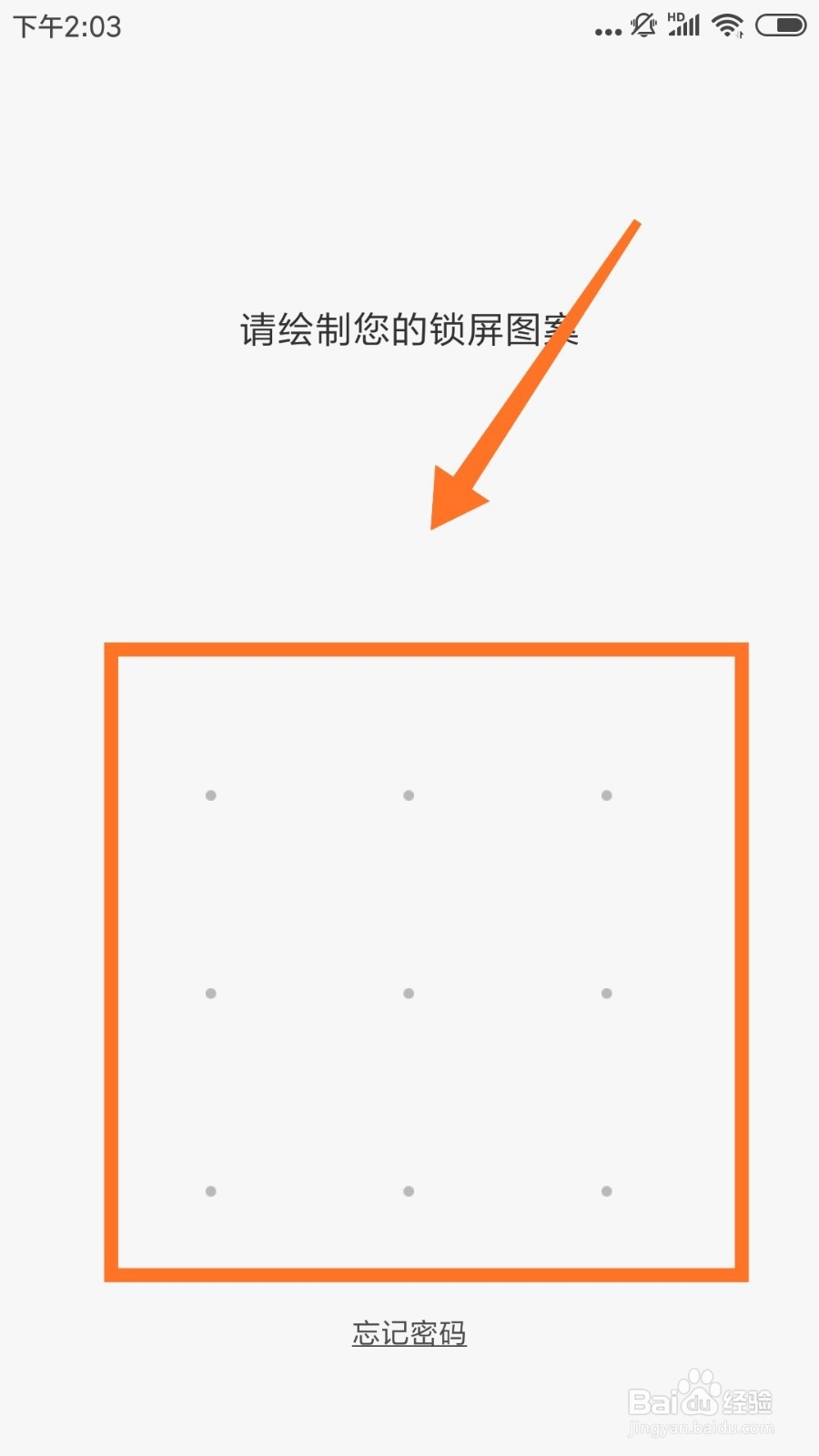
4、此时,弹出需要绘制锁屏图案,绘制正确的锁屏图案,

小米手机如何取消上滑解锁直接显示屏幕密码界面

5、绘制完成后,弹出锁屏密码页面,点击最上面【关闭密码】。

小米手机如何取消上滑解锁直接显示屏幕密码界面

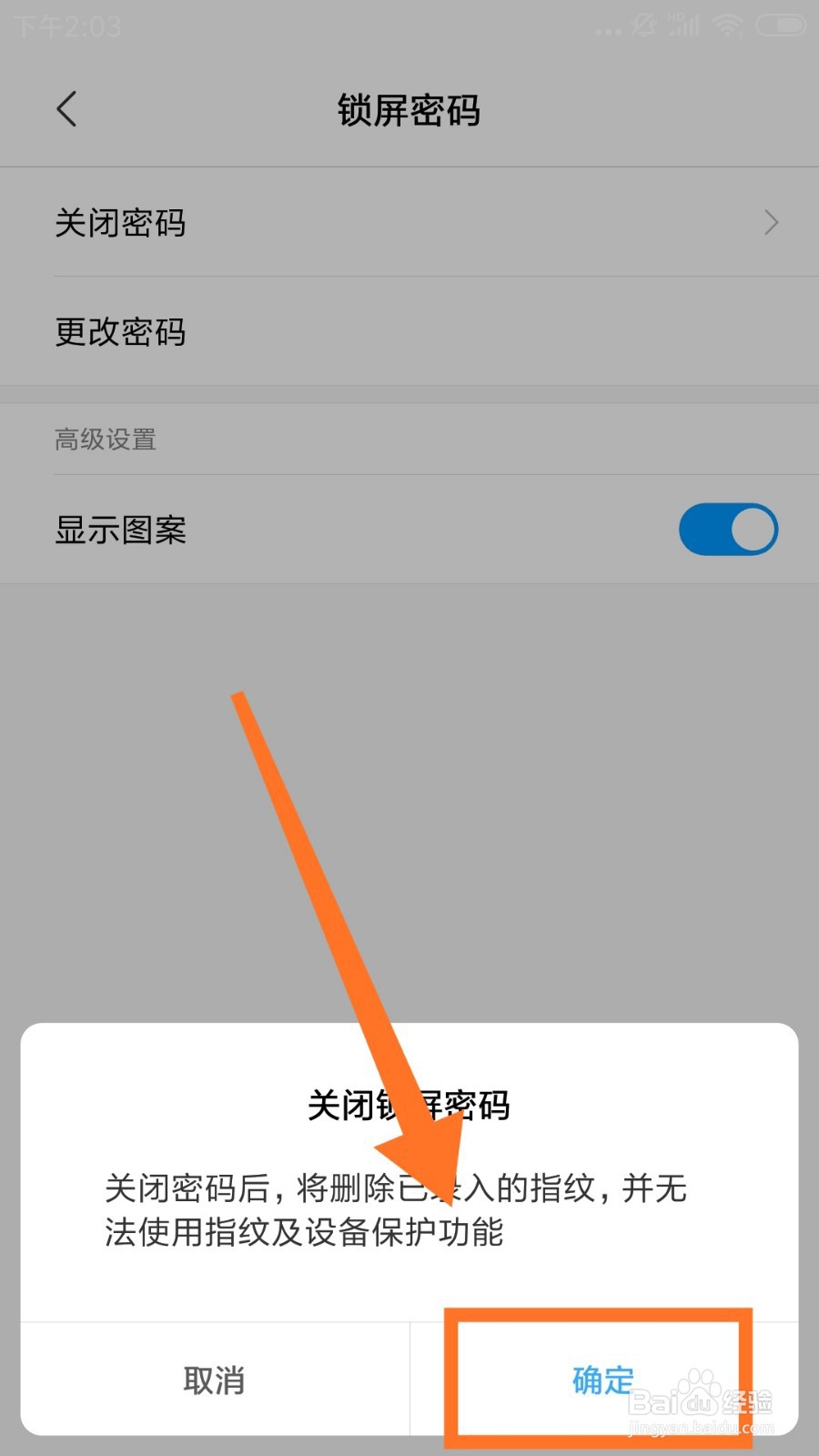
6、弹出关闭锁屏密码页面,点击右下角【确定】,关闭锁屏密码,这样就设置成功了。
小米手机如何取消上滑解锁直接显示屏幕密码界面
  • 小米手机如何取消上滑解锁直接显示屏幕密码界面
  • 小米手机如何取消上滑解锁直接显示屏幕密码界面
  • 小米手机如何取消上滑解锁直接显示屏幕密码界面
  • 小米手机如何锁定桌面使其不会轻易改变
  • 小米手机miui10怎么样创建锁屏画报屏幕快捷方式
  • 热门搜索
    资产负债表怎么填 微信收款语音播报怎么设置 大便拉不出来怎么办快速解决 鞋子怎么画 gucci怎么读 怎么在手机上赚钱 鲍鱼怎么做好吃 word怎么设置页码 水晶肘子的家常做法 徜徉怎么读