PS如何使用高低频磨皮

 时间:2024-10-20 16:23:31

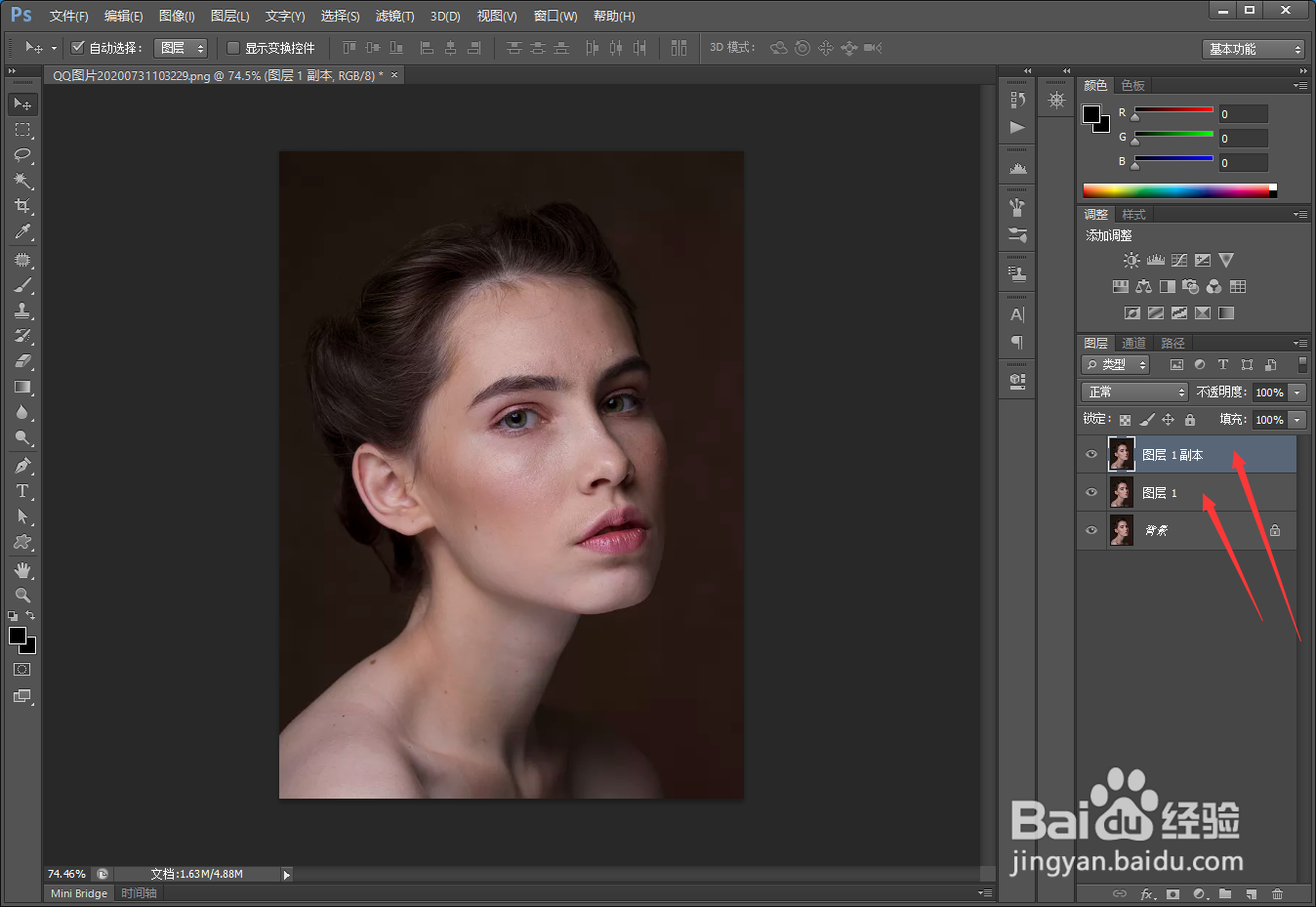
1、首先打开PS软件,打开图片,“ctrl+j”复制两个图层。
PS如何使用高低频磨皮

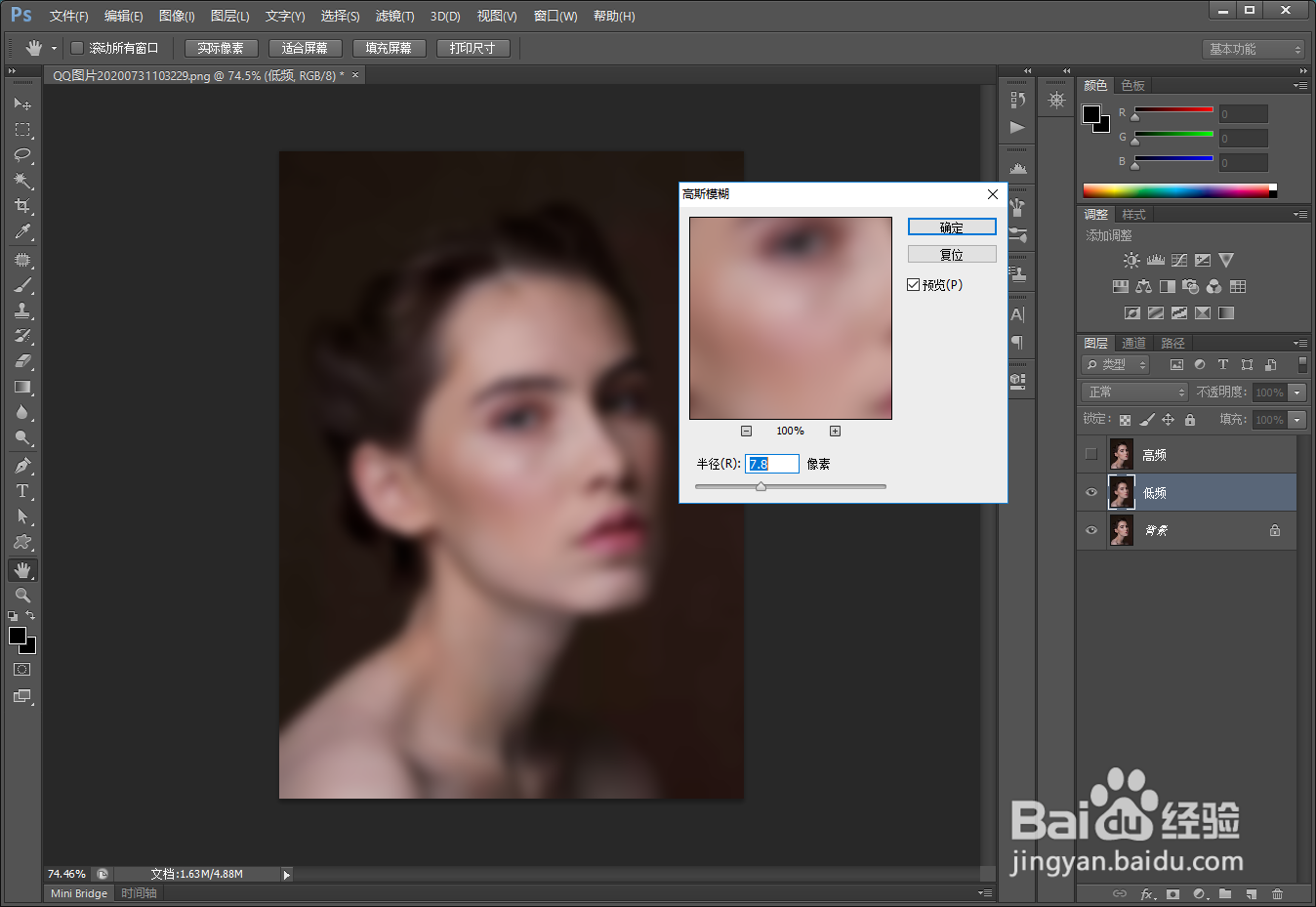
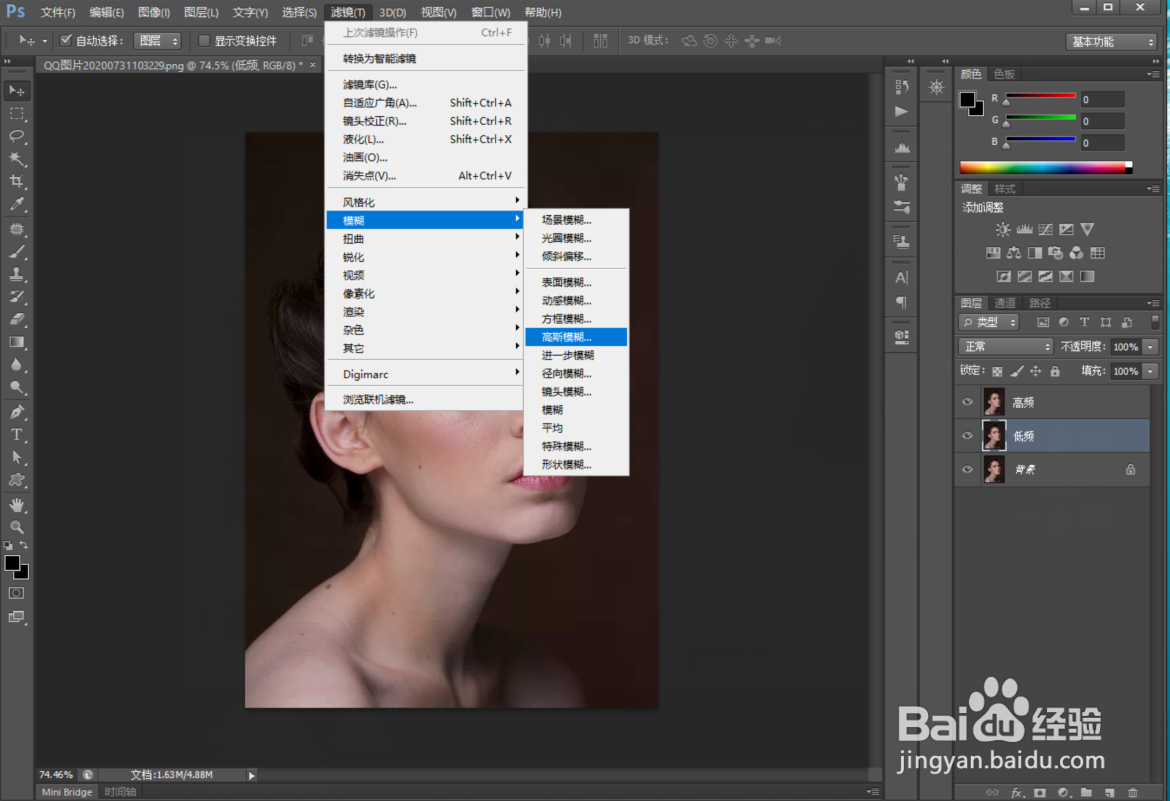
2、关闭第一个图层,选择低频图层在工具栏中依次选择“滤镜”,“模糊”,“高斯模糊”,模糊到能看见大体色块。
PS如何使用高低频磨皮PS如何使用高低频磨皮

3、新建一个图层,然后用左侧的修补工具和画笔工具,将肤色不均匀的地方进行修正。

PS如何使用高低频磨皮

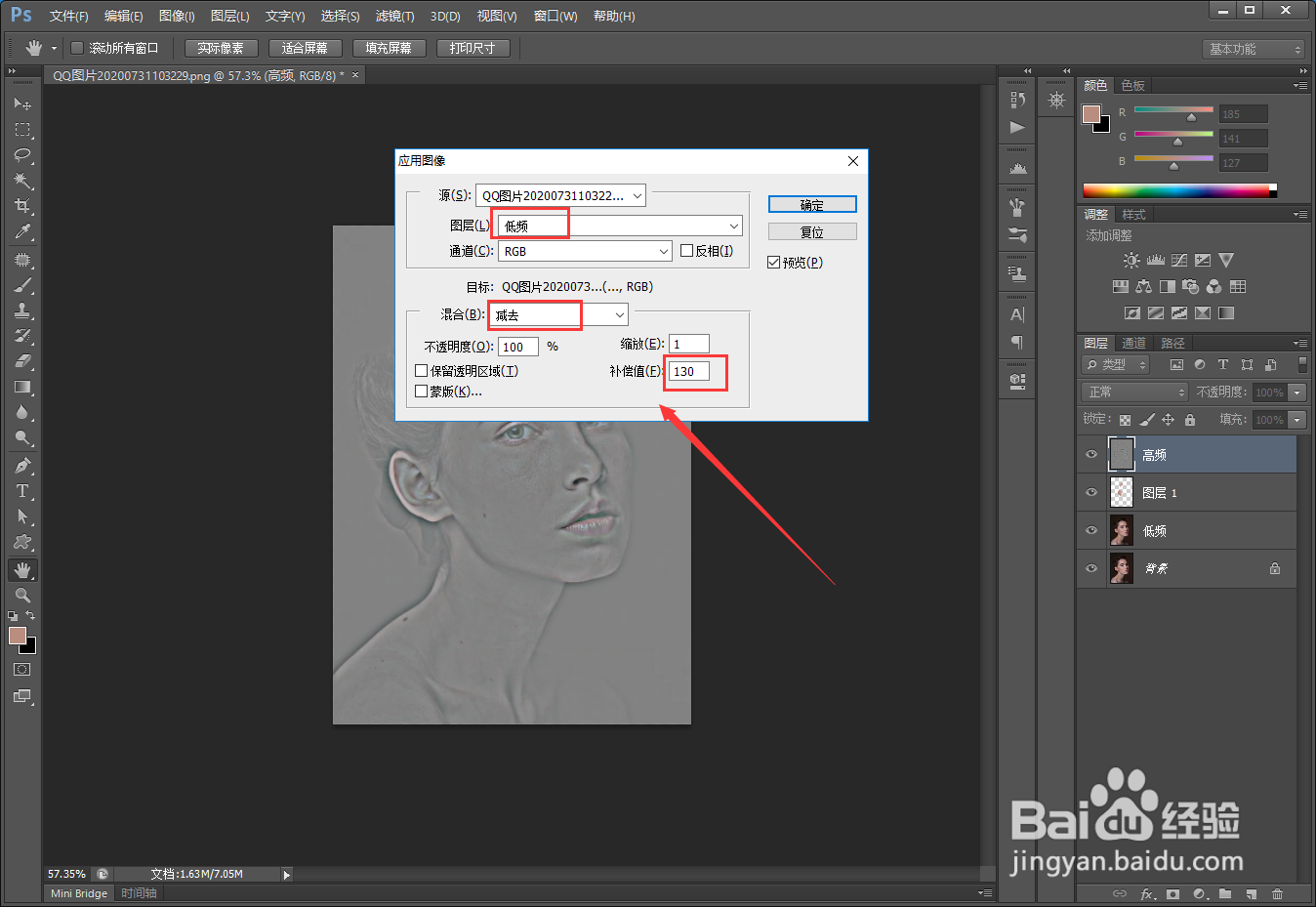
4、打开高频图层,在工具栏依次选择“图像”,“应用图像”,弹出的对话框中将图层改为“减去”,混合模式改为“减去”,补偿值设置为“130”,点击“确定”。
PS如何使用高低频磨皮

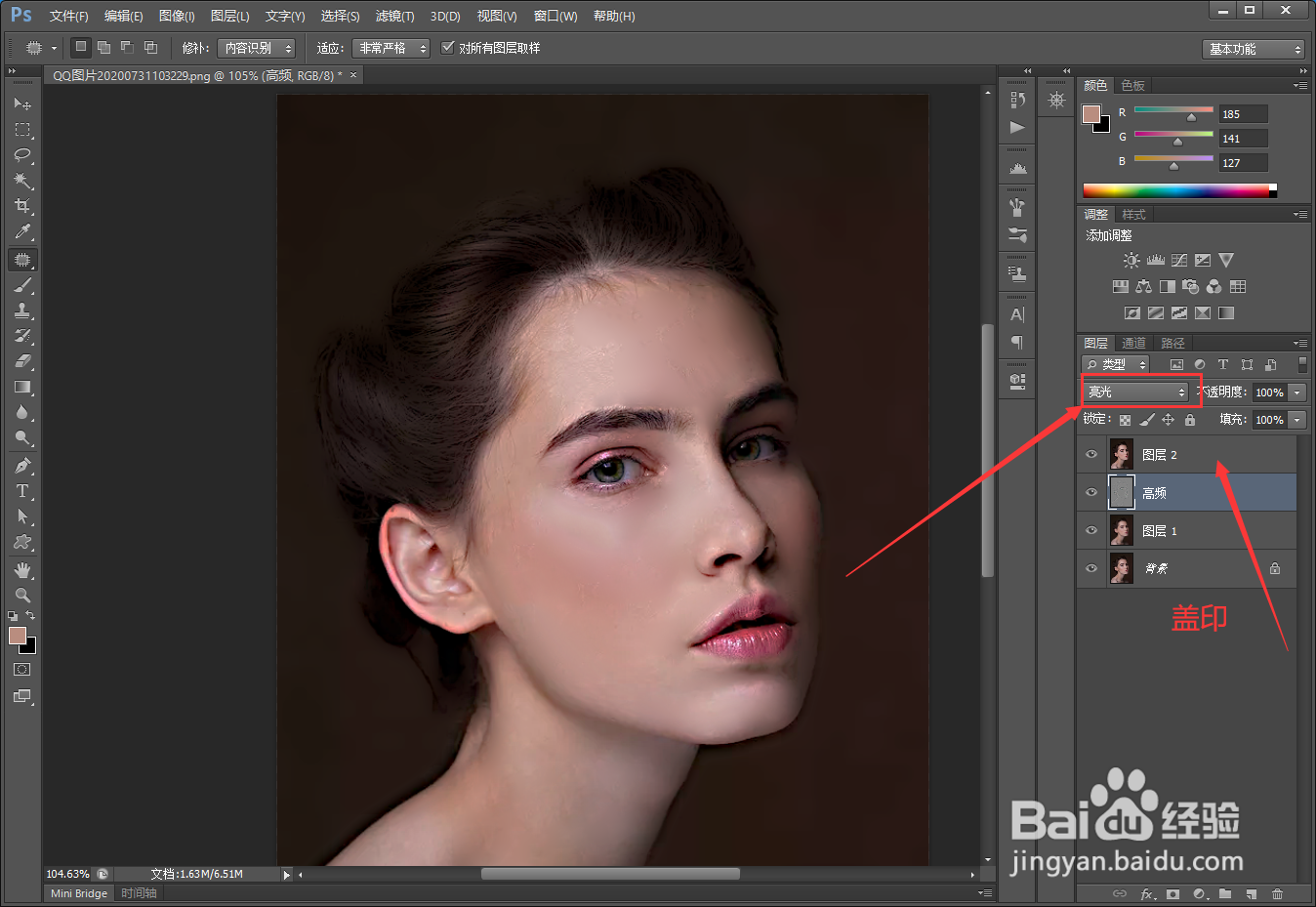
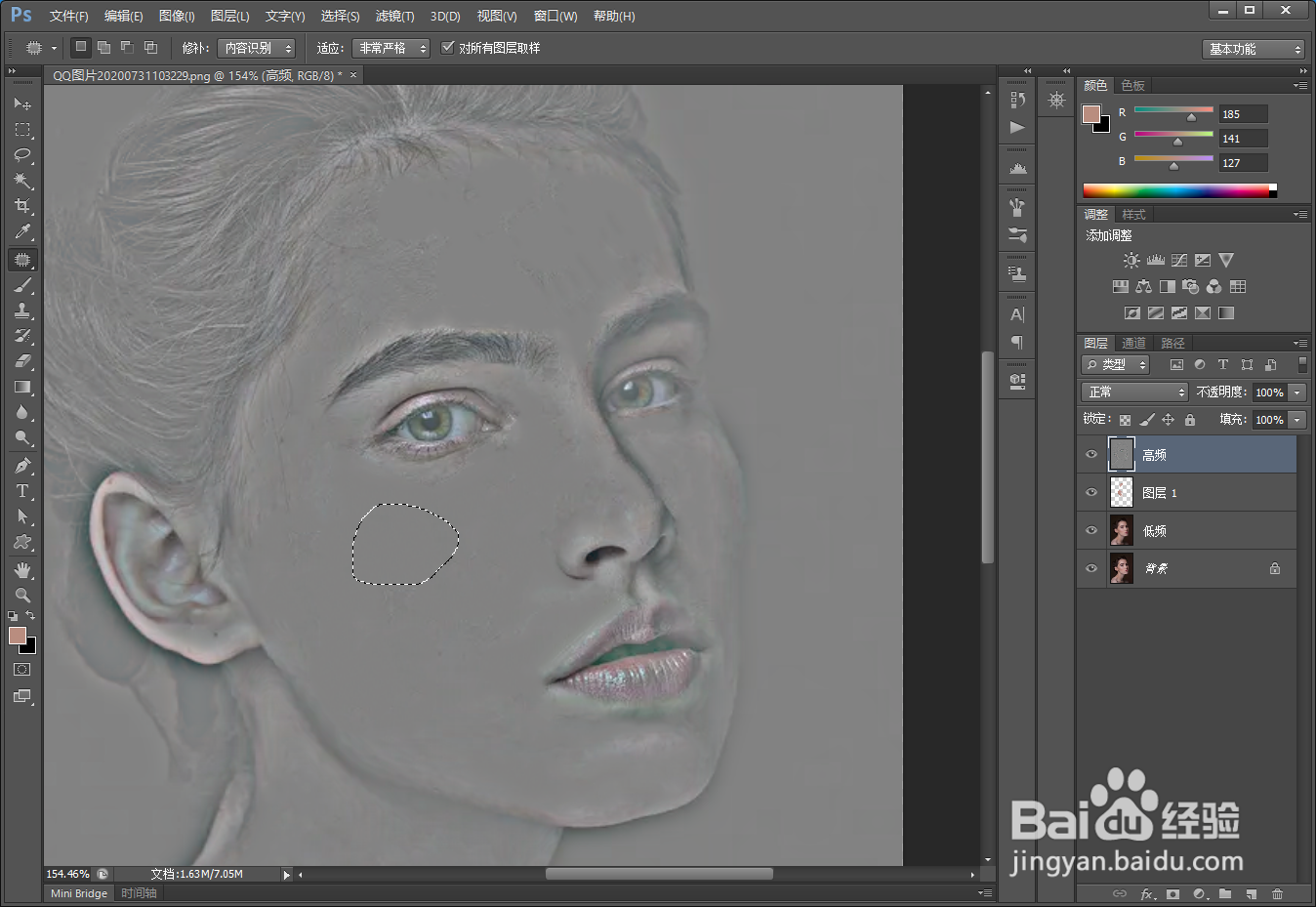
5、放大图片,用修补工具和画笔工具去掉脸上的瑕疵,将右下方的类型改为“亮光”,按“ctrl+shift+alt+e”盖印即可。
PS如何使用高低频磨皮PS如何使用高低频磨皮

6、总结如下。

PS如何使用高低频磨皮
  • PS如何去除人物脸上斑点
  • ps高斯模糊磨皮方法
  • ps中怎样添加表面模糊
  • ps涂鸦效果如何实现
  • PS如何快速做榴莲图案
  • 热门搜索
    无线网怎么连接 cad怎么转换成pdf qq群怎么拉人 福特车怎么样 法令纹深怎么办 豆腐皮怎么做 火狐浏览器怎么样 我怎么那么有钱 大米生虫了怎么办 银行卡转账怎么转