1、首先,将需要使用蒙版融合的图片添加到Photoshop中,可以看到右下角,本教程使用了两张图来进行融合,然后在左边的工具栏中点击一下鼠标

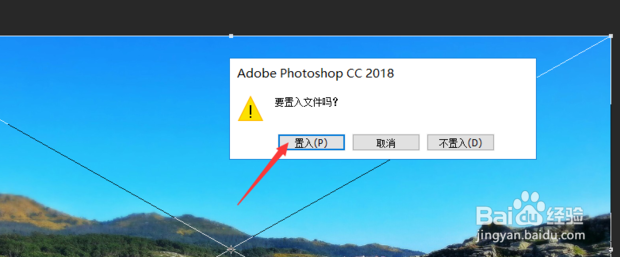
2、确认置入,融合图片
3、然后先点击一下背景上面的图层,在点击底部的蒙版图标,如图所示,这会在右边生成一个白色的蒙版

4、点击一下蒙版图标,再在右上角找到画笔的图标
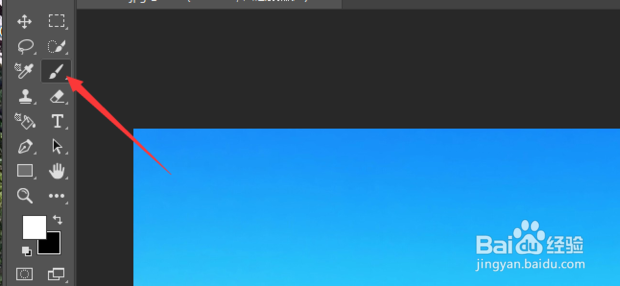
5、更改前后的背景色,前为黑,后为白

6、用画笔画出背景的主体,然后将背景色对调,前为白后为黑
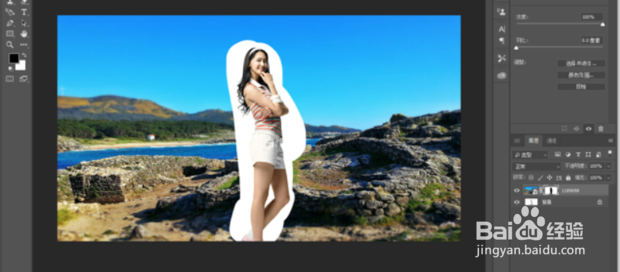
7、将背景主体周围多余的白色用画笔涂抹掉,这样就可以了

时间:2026-04-21 18:41:30
1、首先,将需要使用蒙版融合的图片添加到Photoshop中,可以看到右下角,本教程使用了两张图来进行融合,然后在左边的工具栏中点击一下鼠标
2、确认置入,融合图片
3、然后先点击一下背景上面的图层,在点击底部的蒙版图标,如图所示,这会在右边生成一个白色的蒙版
4、点击一下蒙版图标,再在右上角找到画笔的图标
5、更改前后的背景色,前为黑,后为白
6、用画笔画出背景的主体,然后将背景色对调,前为白后为黑
7、将背景主体周围多余的白色用画笔涂抹掉,这样就可以了
