如何在PPT中设置表格样式

 时间:2024-10-13 05:37:28

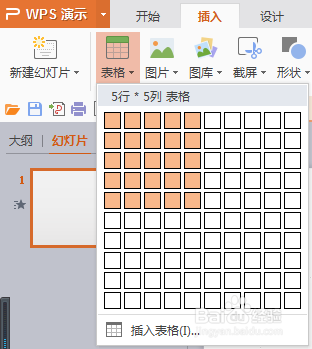
1、打开PPT中,点击菜单栏插入-表格,弹出下拉菜单:
如何在PPT中设置表格样式

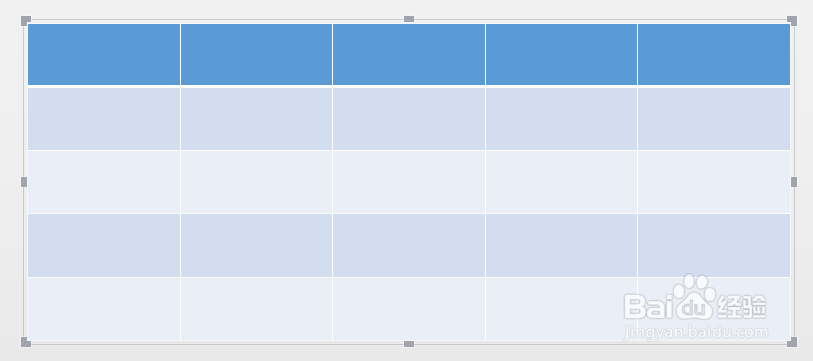
2、选择表格为5行5列,设置选择后,生成的表格如下:

如何在PPT中设置表格样式

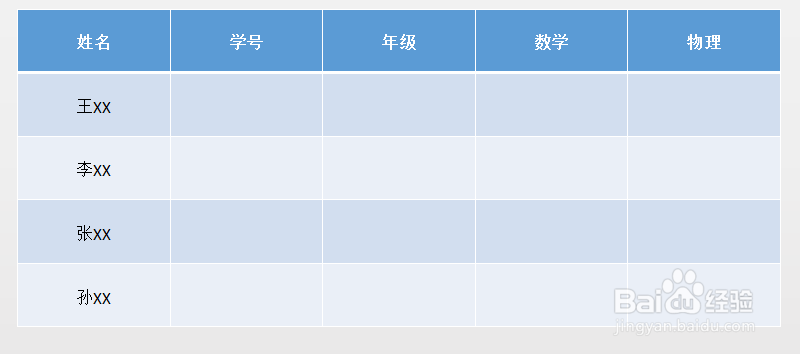
3、在此给表格输入一些内容,如下:

如何在PPT中设置表格样式

4、很明显现在的表格并不是很好看,选中表格,点击菜单栏表格样式选项下的表格样式设置区域:

如何在PPT中设置表格样式

5、点击表格样式区域右侧的第三个小三角,弹出下拉菜单:

如何在PPT中设置表格样式

6、在此可以看到各种类型的表格样式,选择最佳匹配选择下的第一行第5个表格样式,结果如下:

如何在PPT中设置表格样式如何在PPT中设置表格样式

7、选择淡色表格样式中的第三行第五列,可以设置对应的浅色样式,结果如下:

如何在PPT中设置表格样式如何在PPT中设置表格样式

8、选择中等表格样式中的第二行第二列,可以设置对应的中等样式,结果如下:

如何在PPT中设置表格样式如何在PPT中设置表格样式

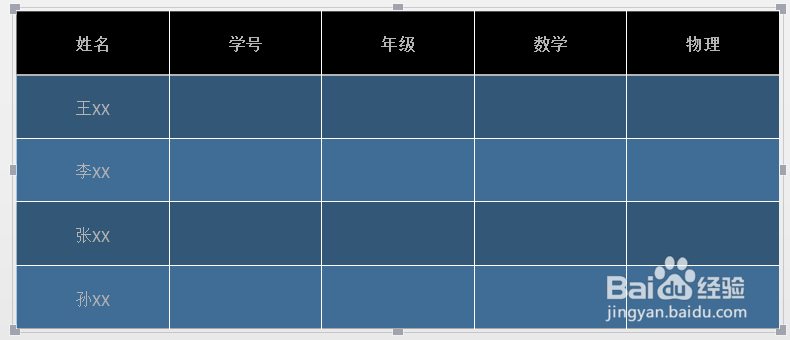
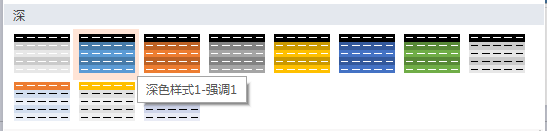
9、选择深色表格样式中的第一行第二列,可以设置对应的深色样式,结果如下:
如何在PPT中设置表格样式如何在PPT中设置表格样式

10、:以上就是在PPT中对表格样式设置的操作过程。

  • PPT如何调整图片在幻灯片中的水平和垂直位置
  • PPT幻灯片中如何设置表格样式
  • ppt演示文稿如何设置背景颜色为橄榄色
  • ppt怎样设置“文本框”的水平位置和垂直位置
  • ppt水平位置和垂直位置
  • 热门搜索
    pic是什么意思 ft是什么意思 后知后觉什么意思 回向是什么意思 2018年是什么年 sky是什么意思 大熊猫生活在什么地方 橱柜门用什么材料好 湿气重有什么症状 东莞有什么好玩的地方