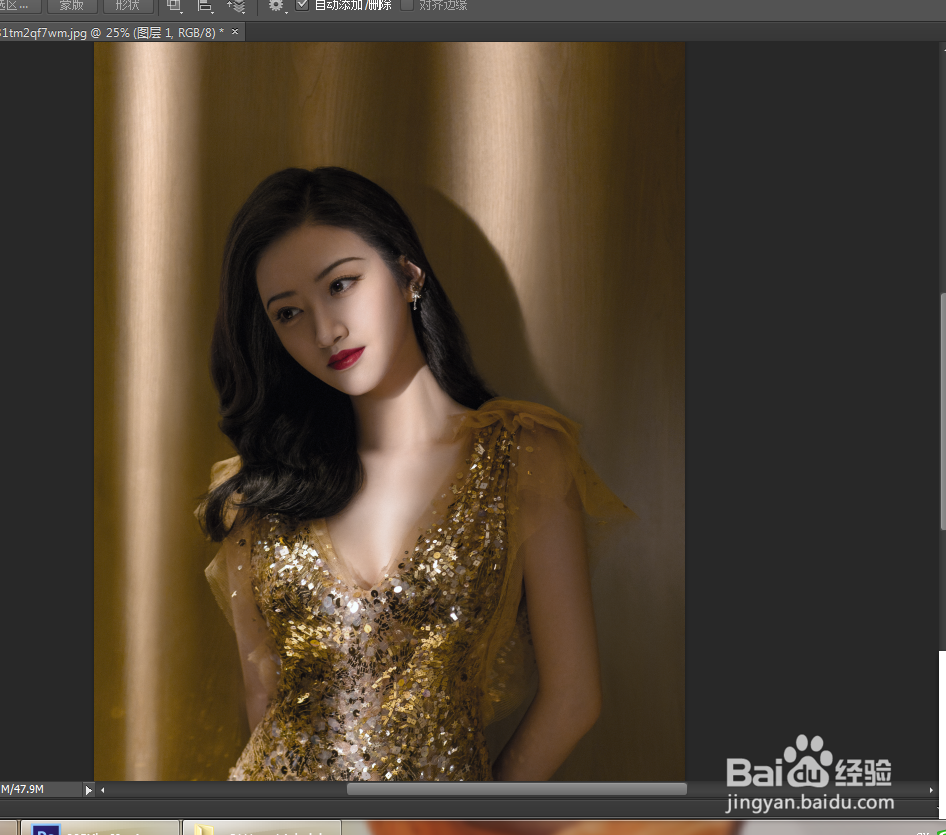
PS如何把偏黄的照片改成正常颜色

 时间:2026-02-14 03:35:18

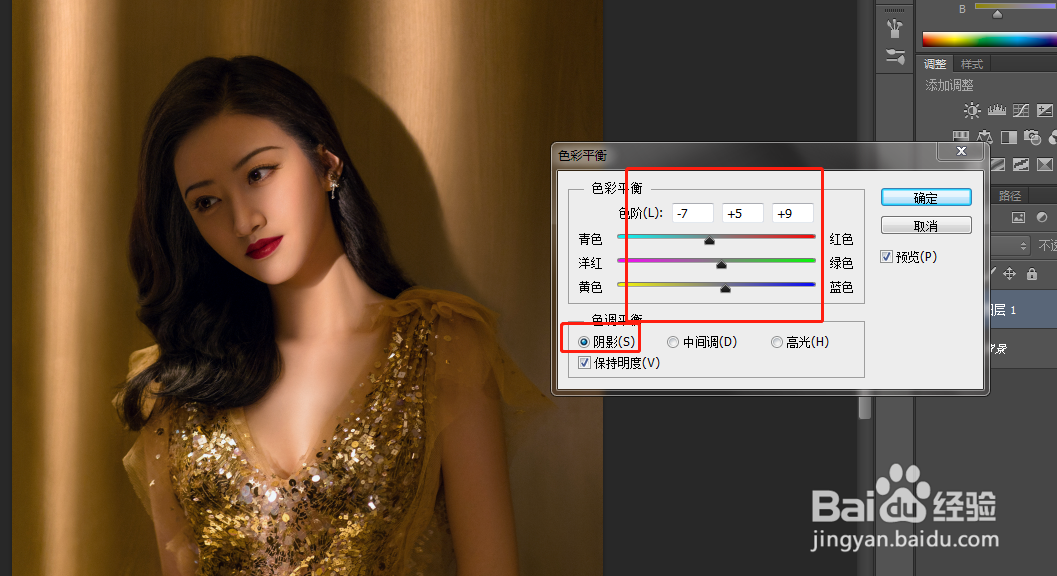
1、按CTRL+J复制一层,点击图像--调整--色彩平衡

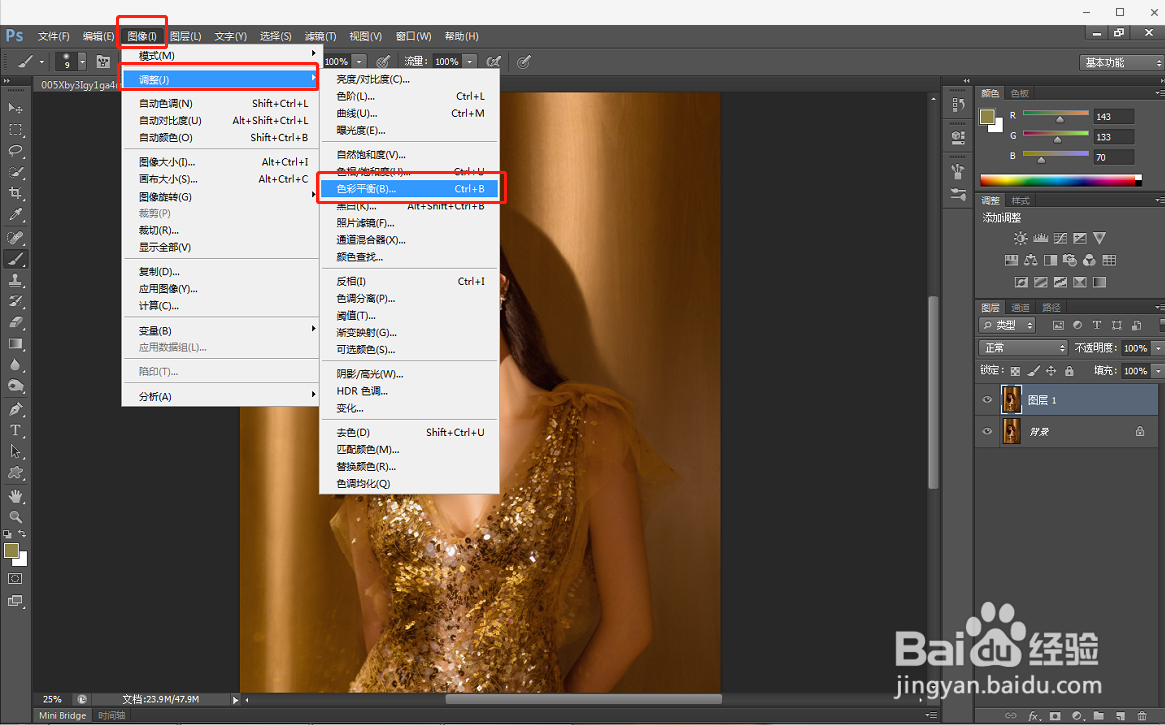
PS如何把偏黄的照片改成正常颜色

PS如何把偏黄的照片改成正常颜色

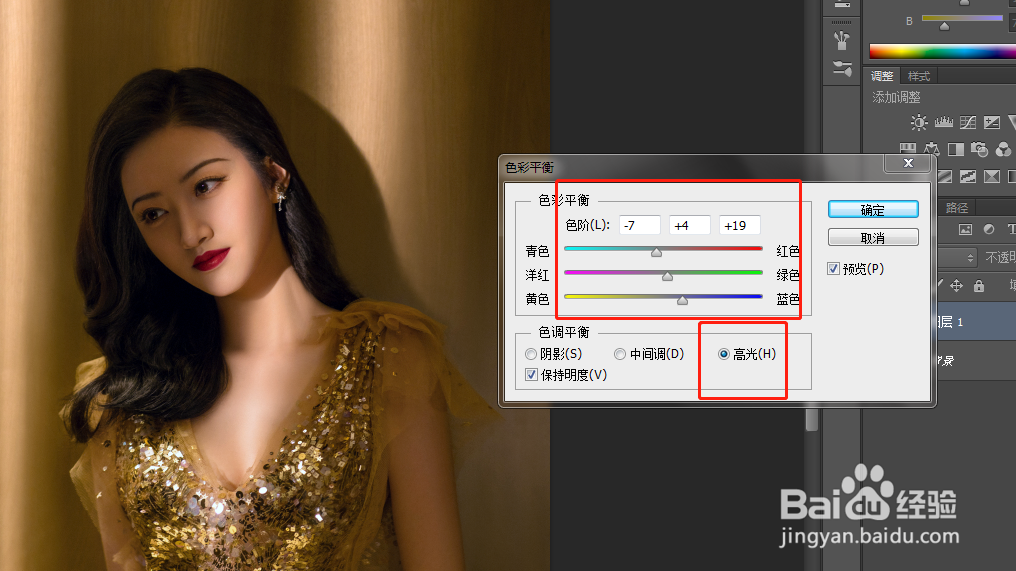
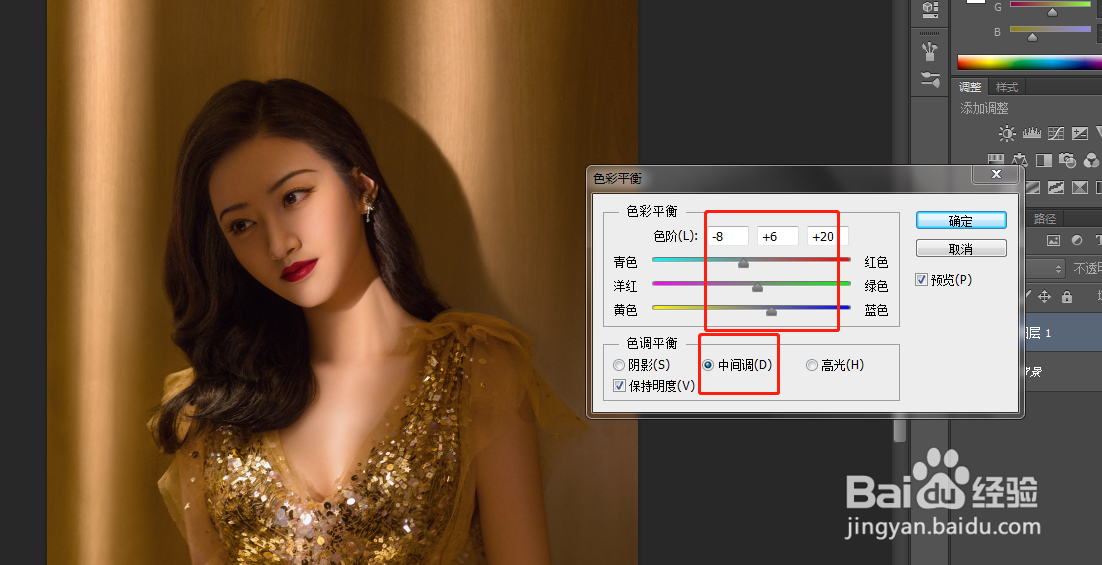
2、中间调:增加青色,绿色和蓝色。阴影:同样增加青色,绿色和蓝色。高光也同样增加青色,绿色和蓝色,然后点击确定
PS如何把偏黄的照片改成正常颜色

PS如何把偏黄的照片改成正常颜色

PS如何把偏黄的照片改成正常颜色

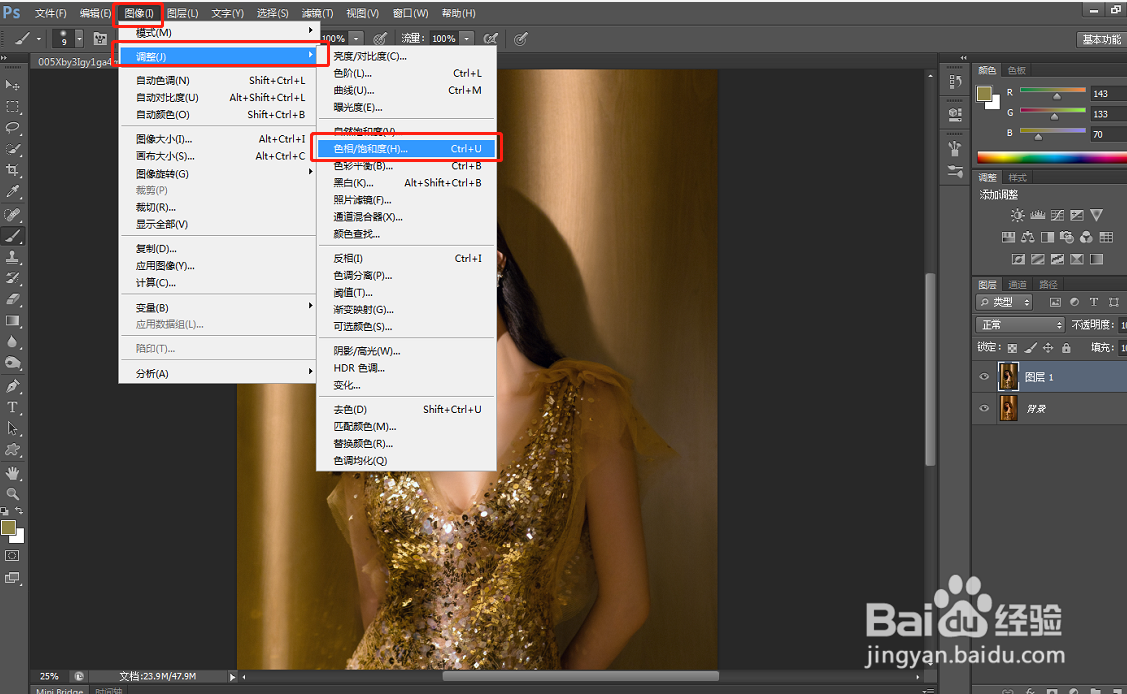
3、点击图像--调整---色相/饱和度

PS如何把偏黄的照片改成正常颜色

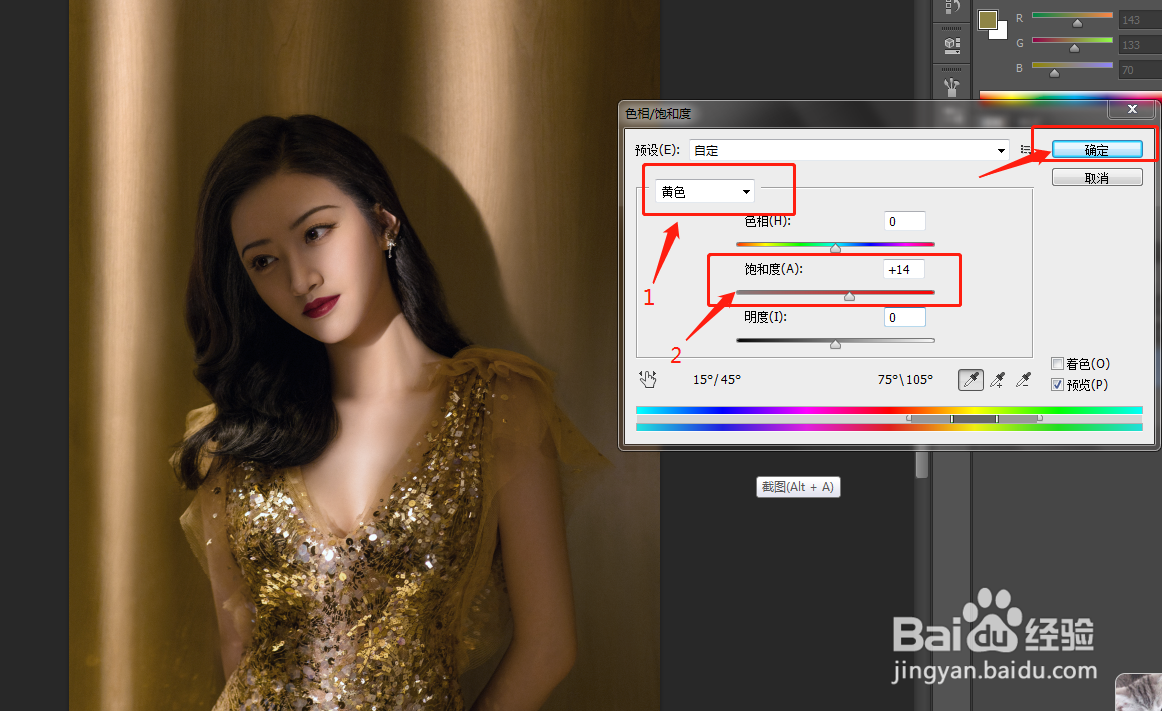
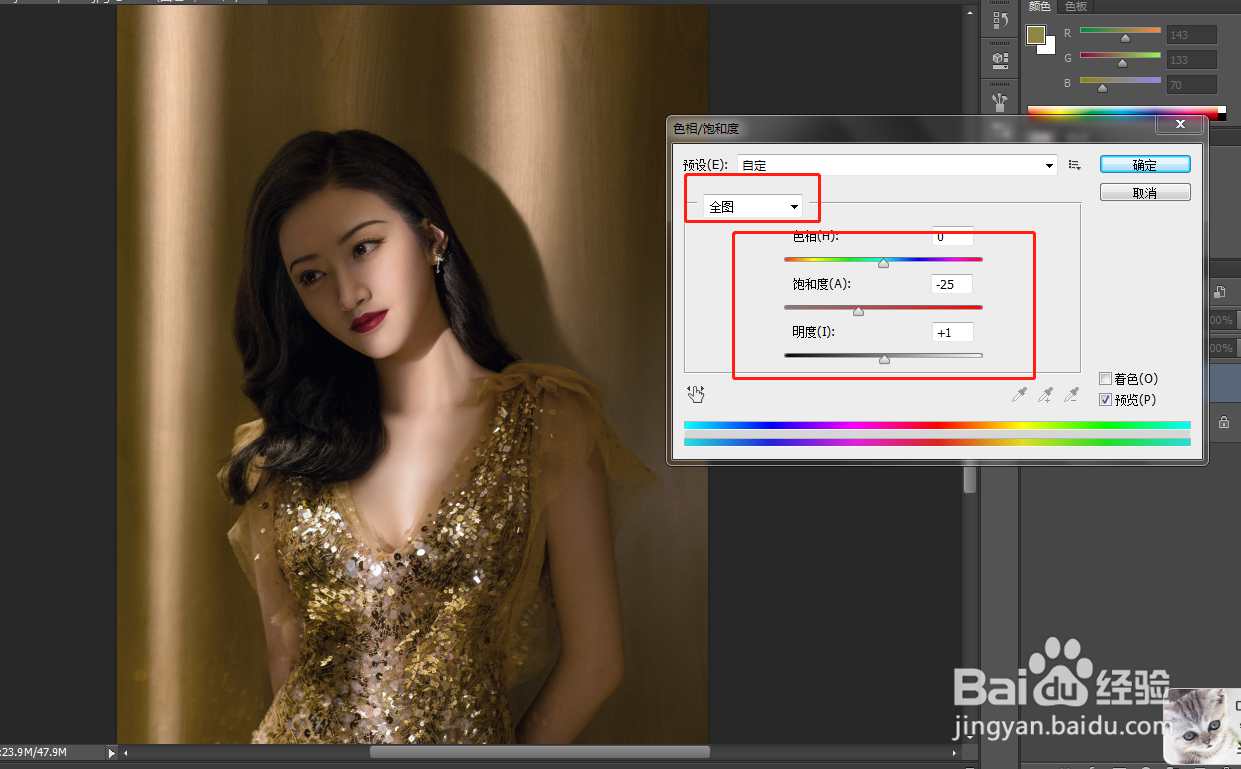
4、选择全图,减少饱和度,增加明度,接着选择黄色,增加点饱和度,然后点击确定
PS如何把偏黄的照片改成正常颜色

PS如何把偏黄的照片改成正常颜色

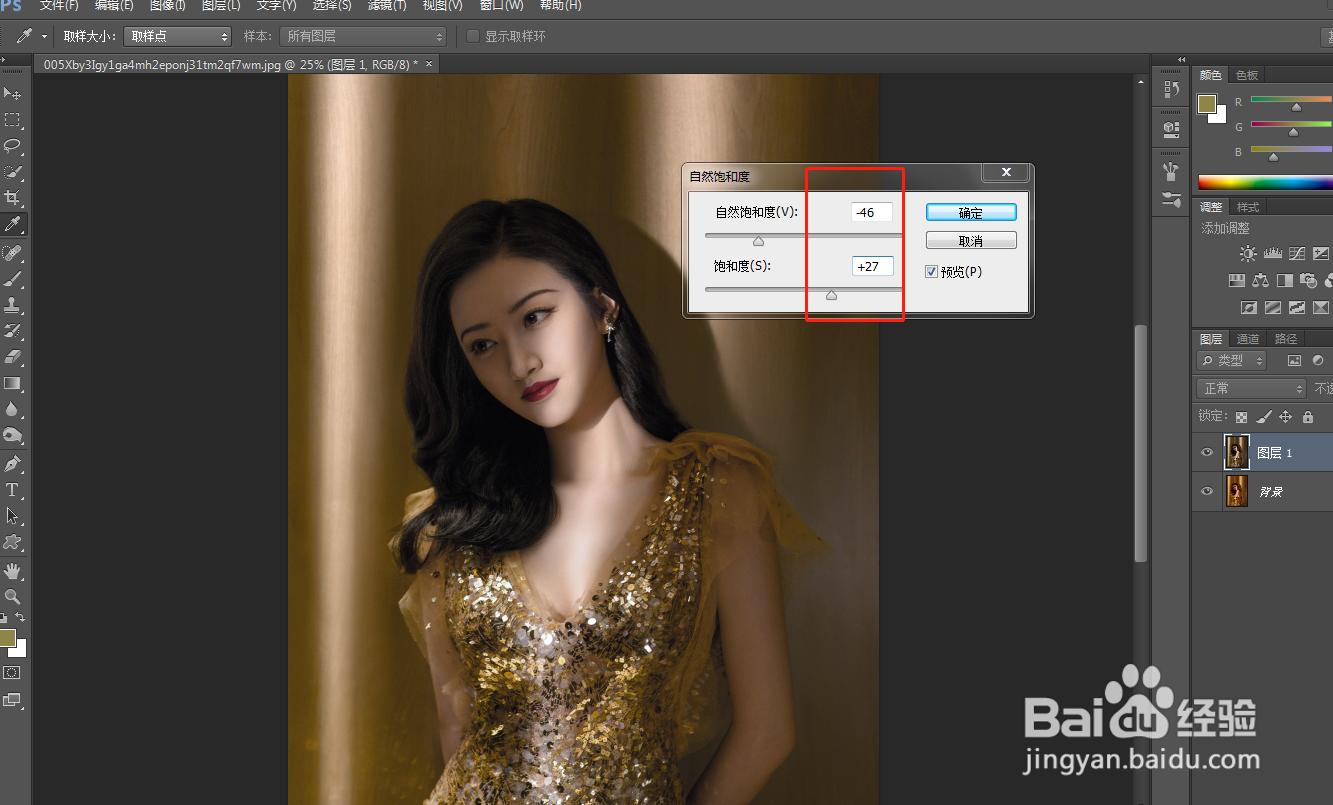
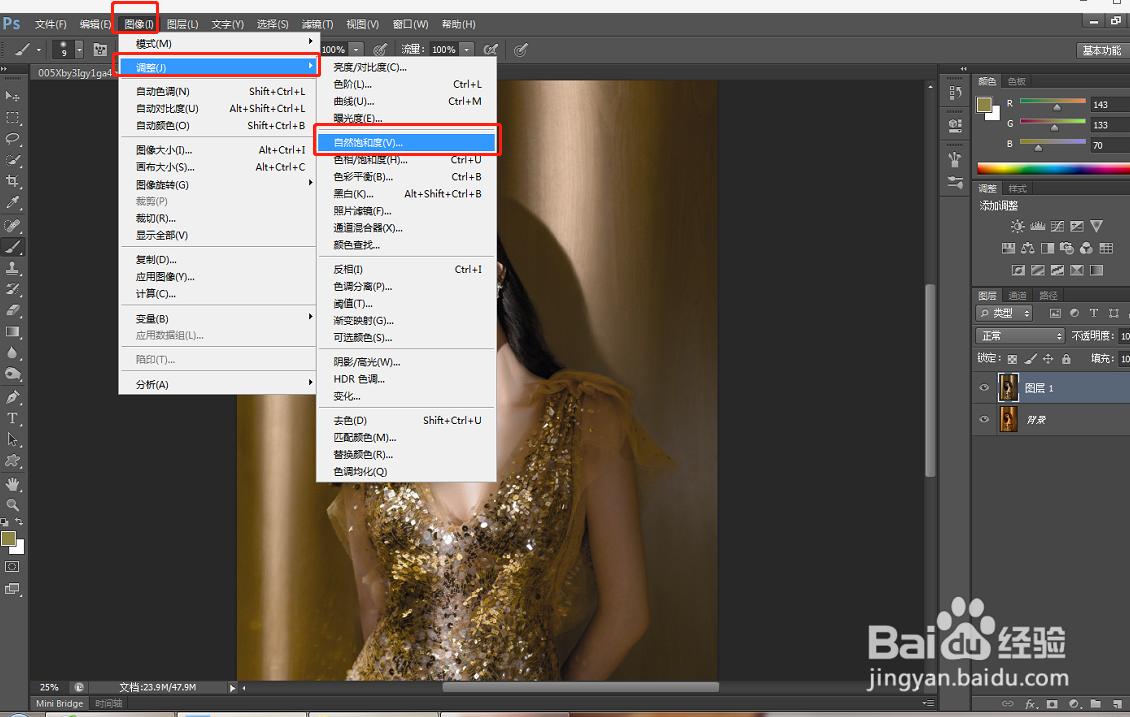
5、点击图像--调整--自然饱和度,降低自然饱和度,增加饱和度,然后点确定
PS如何把偏黄的照片改成正常颜色

PS如何把偏黄的照片改成正常颜色

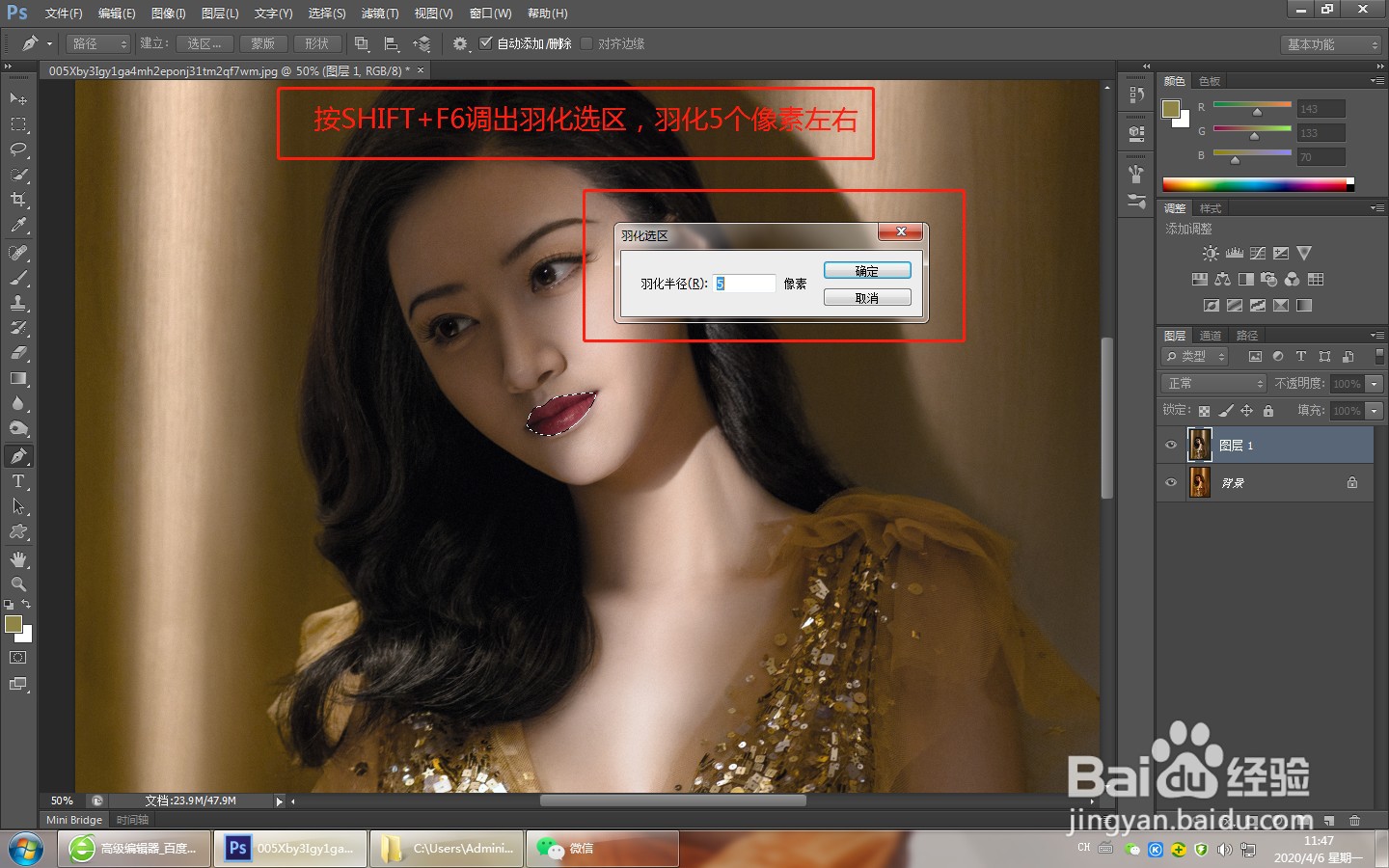
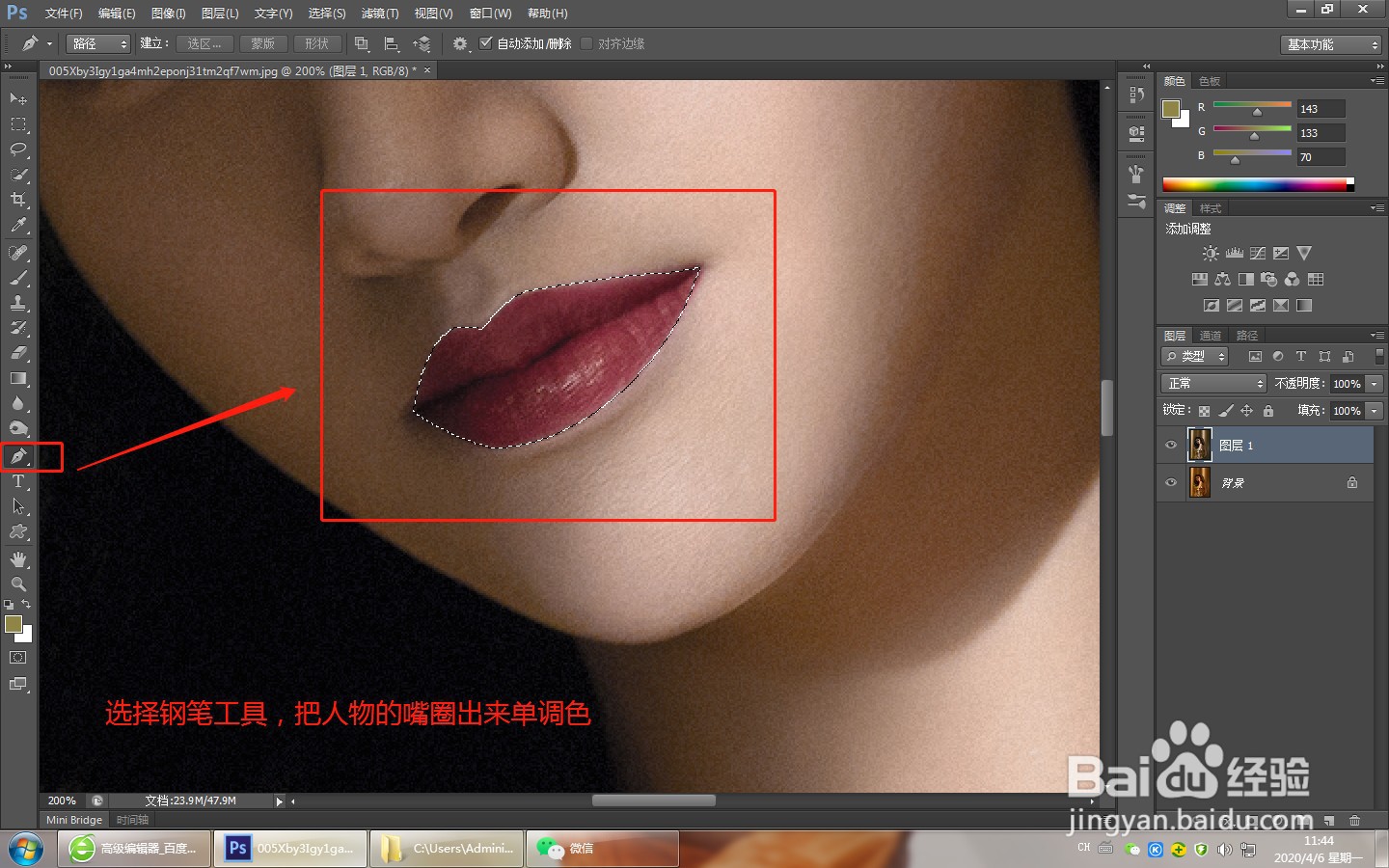
6、这时发现人物的嘴唇的红色偏淡了,所以要增加点饱和度,点击钢笔工具,沿着嘴唇的边缘建立选区,然后按SHIFT+F6调出羽化选区命令,羽化5个像素左右,然后确定
PS如何把偏黄的照片改成正常颜色

PS如何把偏黄的照片改成正常颜色

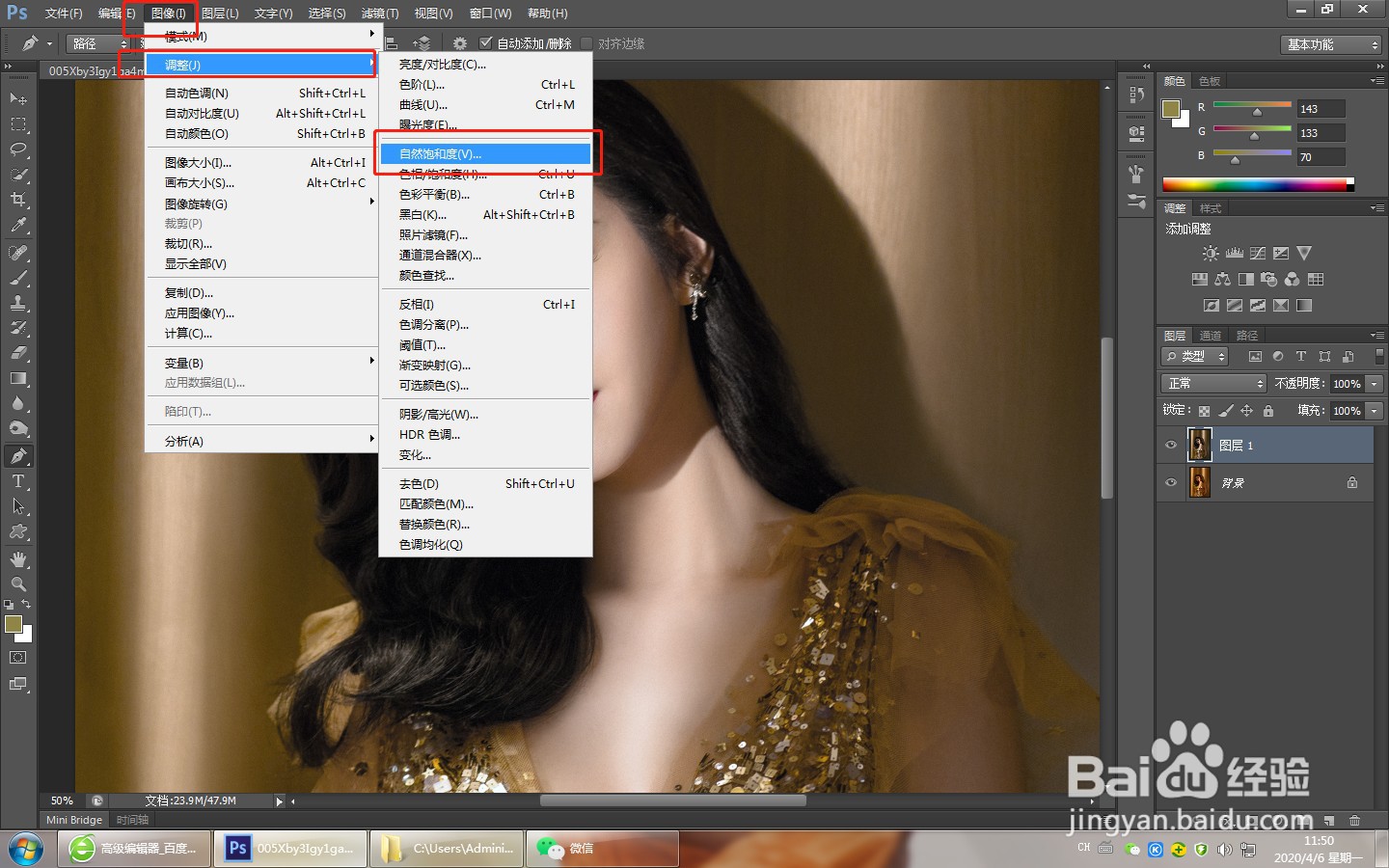
7、接着点击:图像--调整---自然饱和度

PS如何把偏黄的照片改成正常颜色

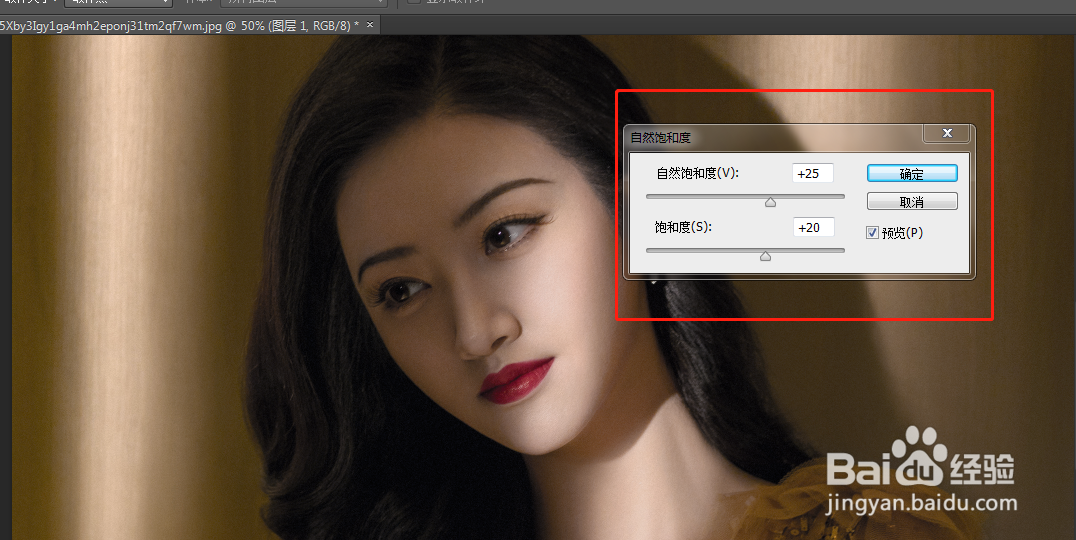
8、把自然饱和度提高+25点,饱和度+20,点击确定,看下效果

PS如何把偏黄的照片改成正常颜色

PS如何把偏黄的照片改成正常颜色

  • ps怎么把矩形变成梯形
  • 如何用PS制作人物波尔卡圆点效果
  • PS太阳发光的效果
  • 使用PS把一个图层分成两部分颜色不同的图层
  • ps“色彩范围”命令如何使用
  • 热门搜索
    吊瓜的功效与作用 桑梓是什么意思 618是什么意思 示宽灯的作用 甚嚣尘上什么意思 五十知天命是什么意思 吃柚子有什么好处 石榴石的作用 双离合是什么意思 云计算什么意思