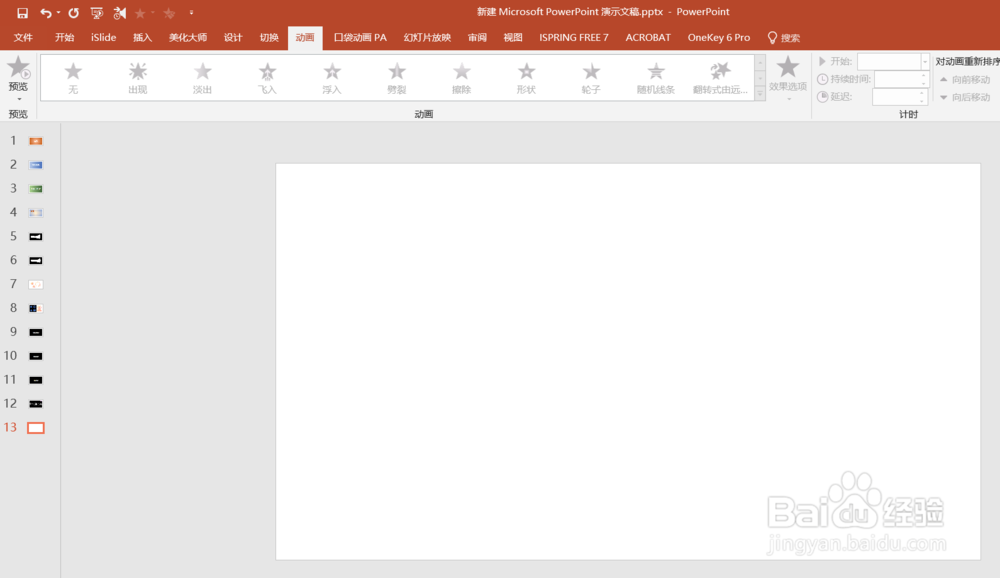
1、第一步,如下图所示,新建一个空白的幻灯片
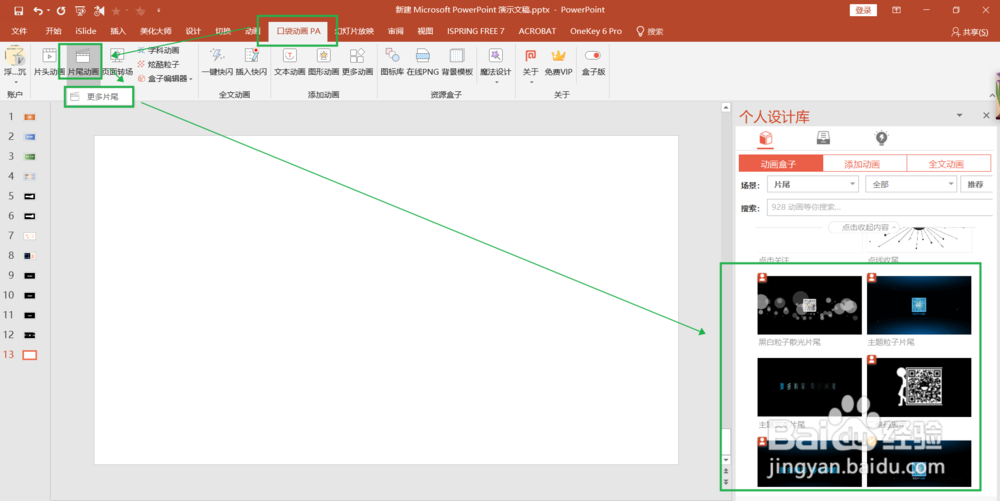
2、第二步,点击PPT工具栏“口袋动画”--“片尾动画”--如下图在PPT的右端会自动出现很多炫酷的结束页动画。
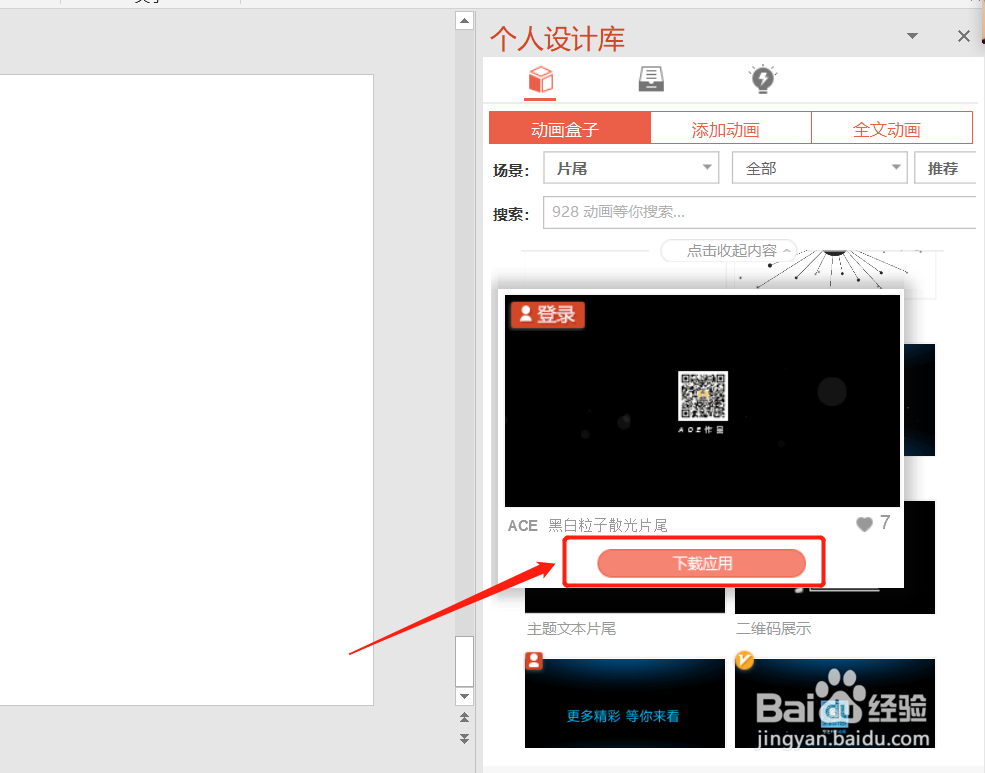
3、第三步,选择一个相中的动画效果,点击“下载应用”
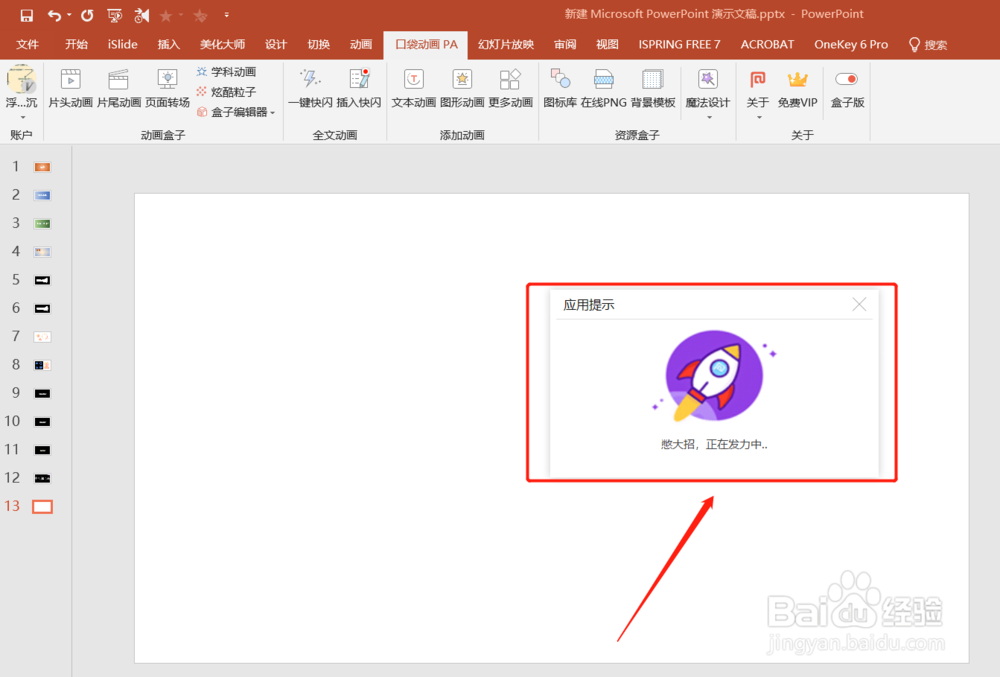
4、第四步,如下图系统就会自动生成应用到刚才建好的幻灯片中。
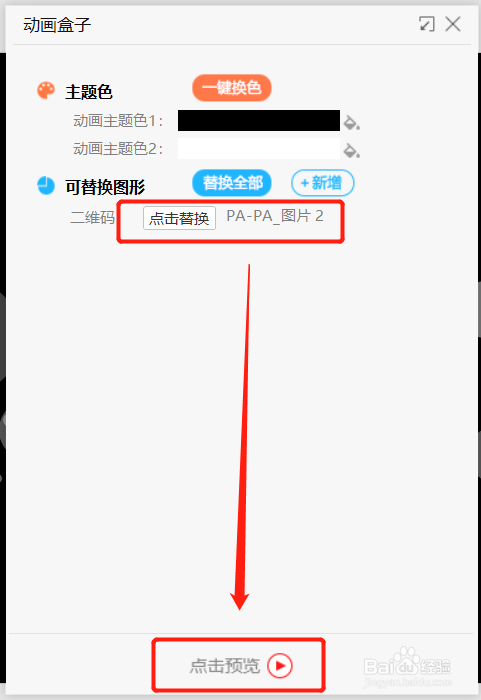
5、第五步,因为系统显示的事固定模板所以大家可以在“动画盒子”选项中更换图片,设置成需要的。
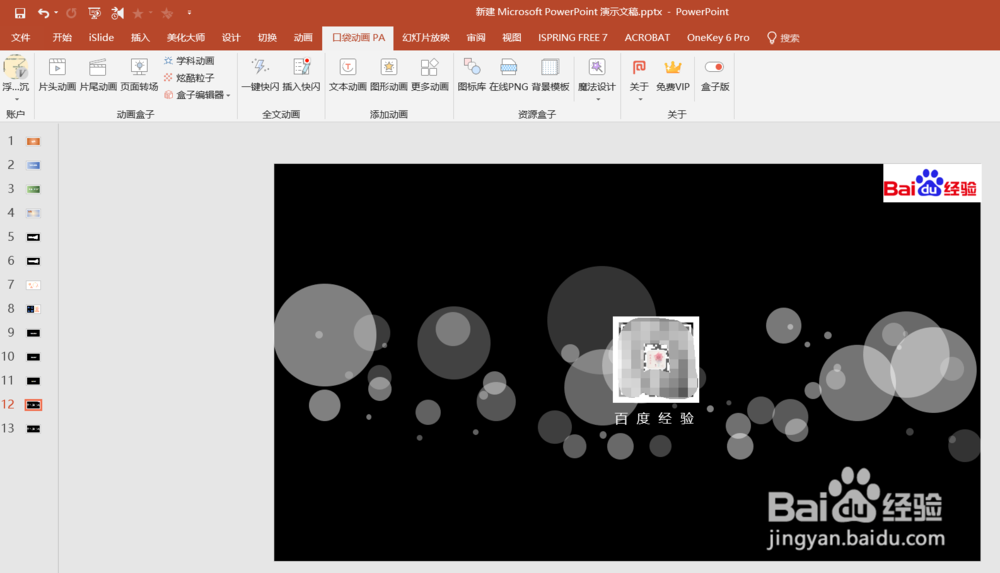
6、第六步,如下图就设置好了结束页,播放一下就会看到动画效果了。
时间:2026-04-21 19:51:25
1、第一步,如下图所示,新建一个空白的幻灯片
2、第二步,点击PPT工具栏“口袋动画”--“片尾动画”--如下图在PPT的右端会自动出现很多炫酷的结束页动画。
3、第三步,选择一个相中的动画效果,点击“下载应用”
4、第四步,如下图系统就会自动生成应用到刚才建好的幻灯片中。
5、第五步,因为系统显示的事固定模板所以大家可以在“动画盒子”选项中更换图片,设置成需要的。
6、第六步,如下图就设置好了结束页,播放一下就会看到动画效果了。
