1、打开WPS表格,新建一个表格,输入我们需要的数据及公式;

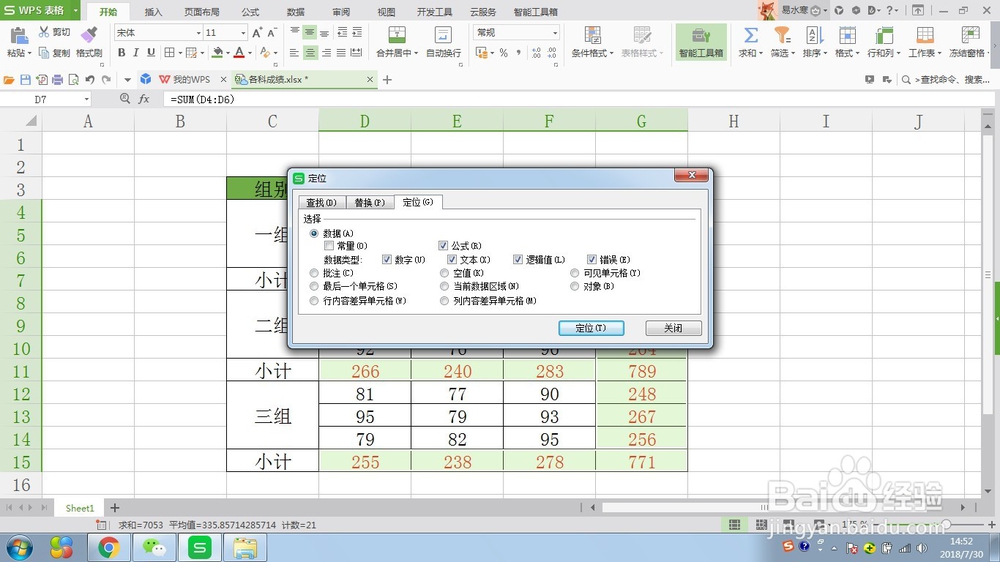
2、按Ctrl+G键,打开定位功能,数据选择“公式”,点击确定,定位出所有含有公式的单元格;
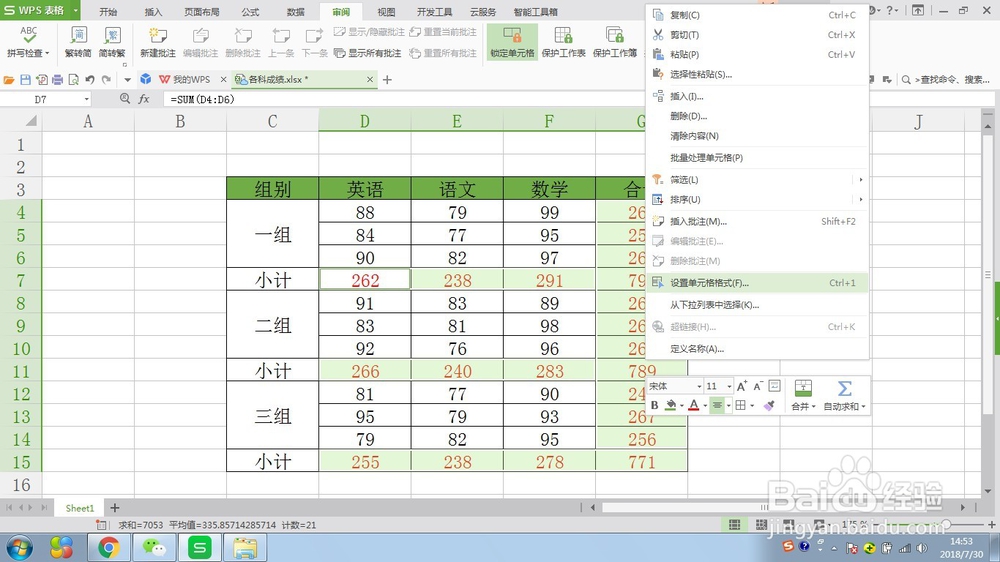
3、右键单击选择“设置单元格格式”;
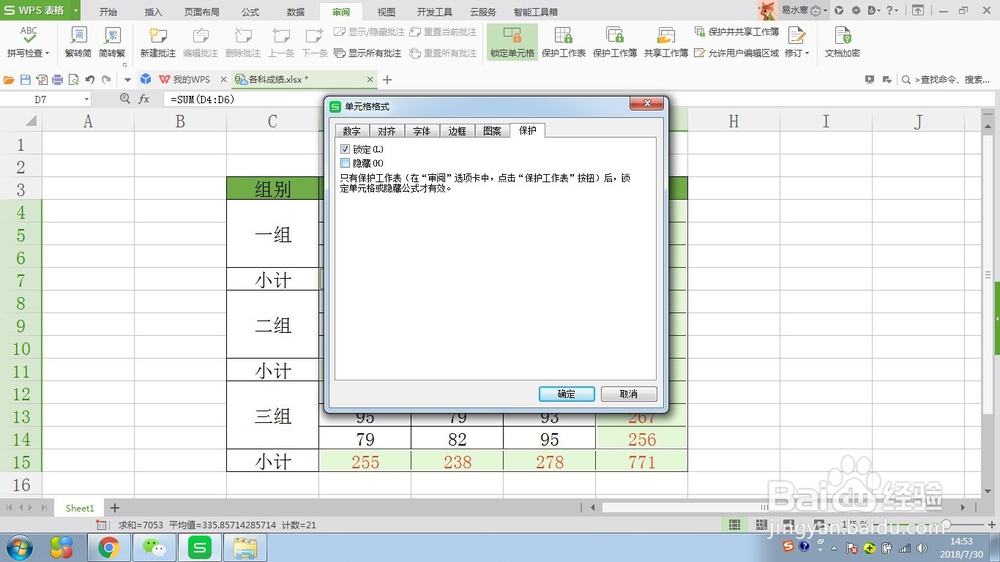
4、选择保护选项,单击选择锁定;
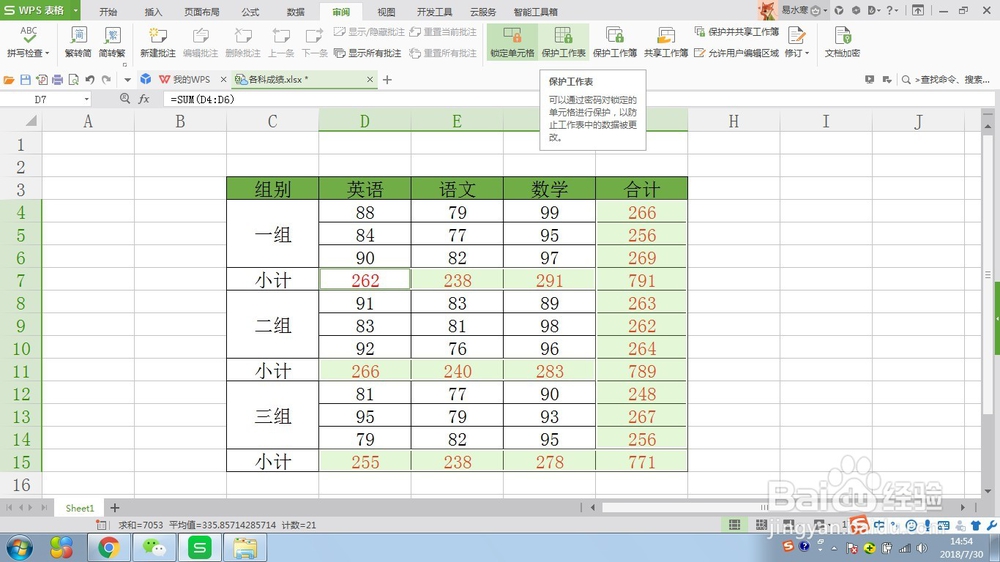
5、然后点击“审阅”,选择“保护工作表”;
6、输入保护工作表的密码,连续输入两次,点击确定;

7、点击带有公式的单元格,显示单元格受保护状态,操作完成。

时间:2026-04-22 18:30:36
1、打开WPS表格,新建一个表格,输入我们需要的数据及公式;
2、按Ctrl+G键,打开定位功能,数据选择“公式”,点击确定,定位出所有含有公式的单元格;
3、右键单击选择“设置单元格格式”;
4、选择保护选项,单击选择锁定;
5、然后点击“审阅”,选择“保护工作表”;
6、输入保护工作表的密码,连续输入两次,点击确定;
7、点击带有公式的单元格,显示单元格受保护状态,操作完成。
