1、打开我们主页被篡改的浏览器。
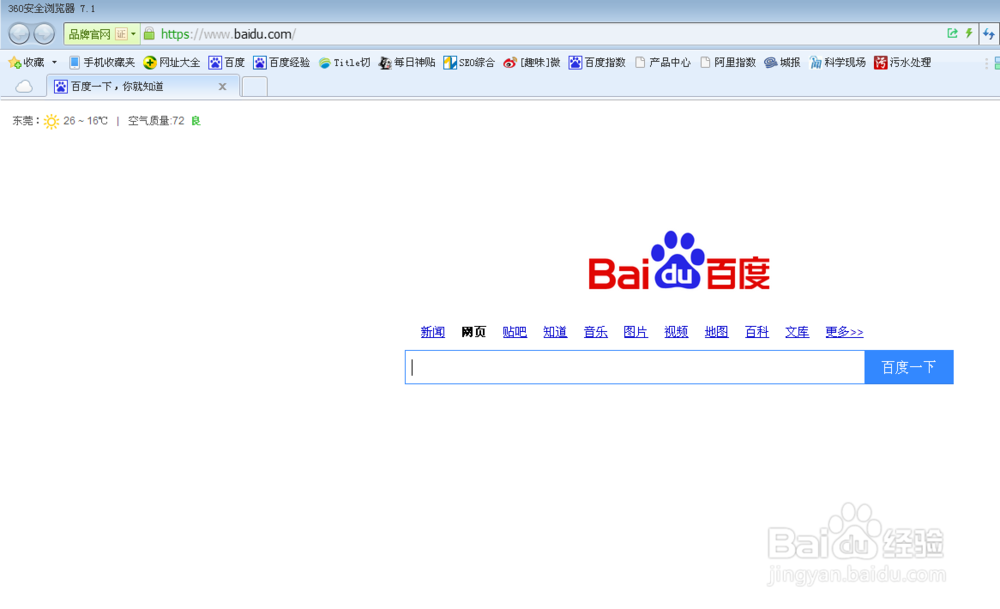
2、打开后,我们点击浏览器上面的地址栏上面的”工具“。

3、点开工具后,我们在这里选择”Internet选项“。

4、选择Internet选项后进入Internet 属性面板。

5、在Internet 属性面板中,我们点击常规。

6、点击常规后,我们找到主页项,并修改下面框中的主页网址。
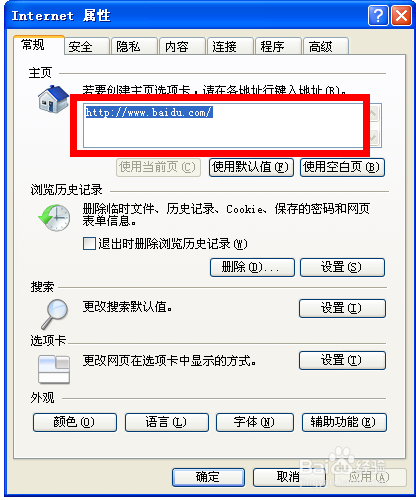
7、修改主页网址后,点击确定退出浏览器重新打开,我们设置的主页就回来了。

时间:2026-04-25 11:05:32
1、打开我们主页被篡改的浏览器。
2、打开后,我们点击浏览器上面的地址栏上面的”工具“。
3、点开工具后,我们在这里选择”Internet选项“。
4、选择Internet选项后进入Internet 属性面板。
5、在Internet 属性面板中,我们点击常规。
6、点击常规后,我们找到主页项,并修改下面框中的主页网址。
7、修改主页网址后,点击确定退出浏览器重新打开,我们设置的主页就回来了。
