图片的切割效果怎么做

 时间:2026-02-15 21:37:17

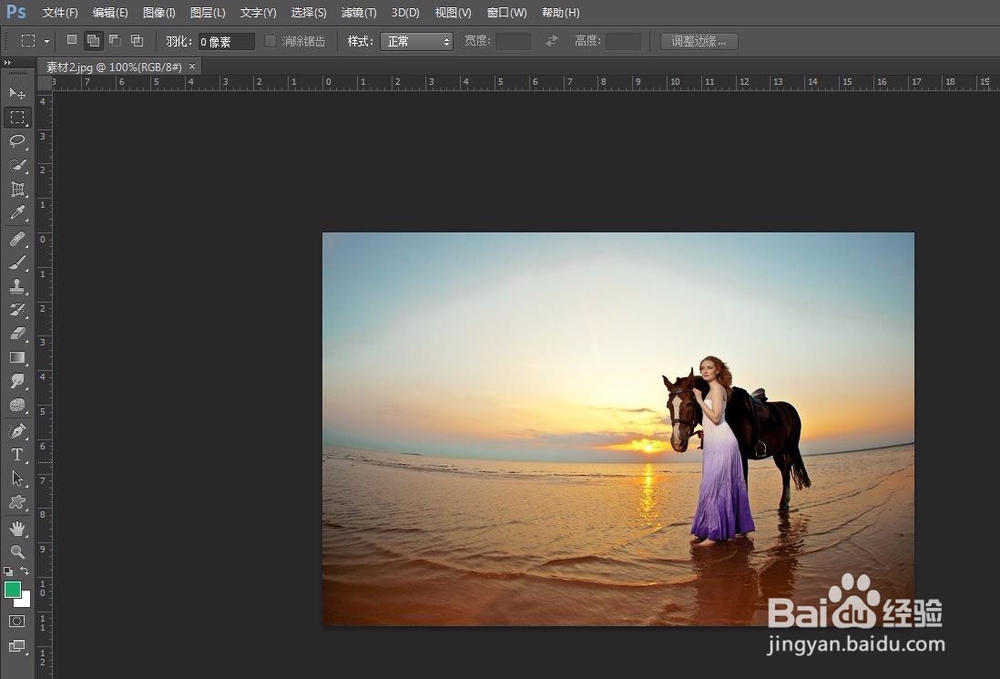
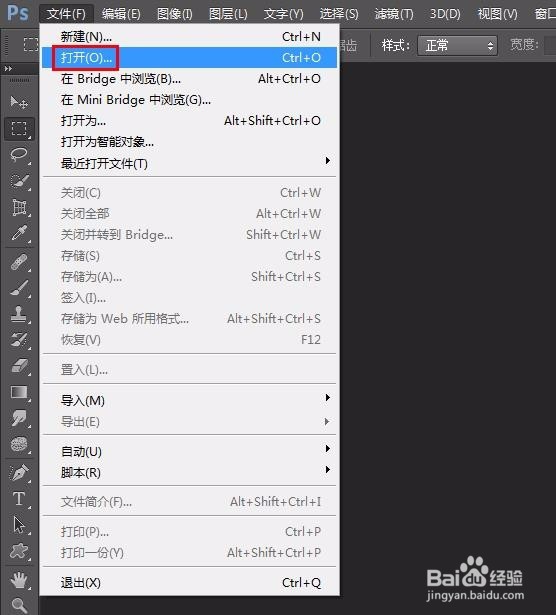
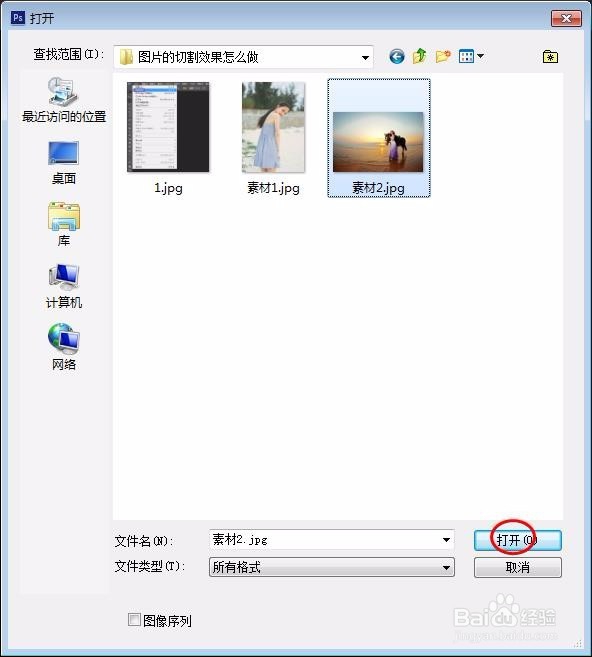
1、第一步:在ps软件中打开需要制作切割效果的图片。
图片的切割效果怎么做

图片的切割效果怎么做

图片的切割效果怎么做

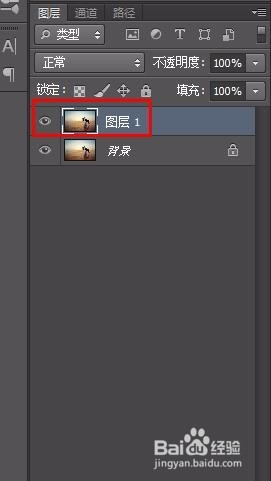
2、第二步:按Ctrl+J键复制背景图层。

图片的切割效果怎么做

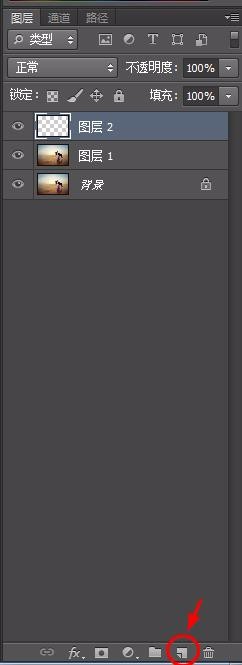
3、第三步:单击红色线框标记的按钮,新建一个透明的图层。

图片的切割效果怎么做

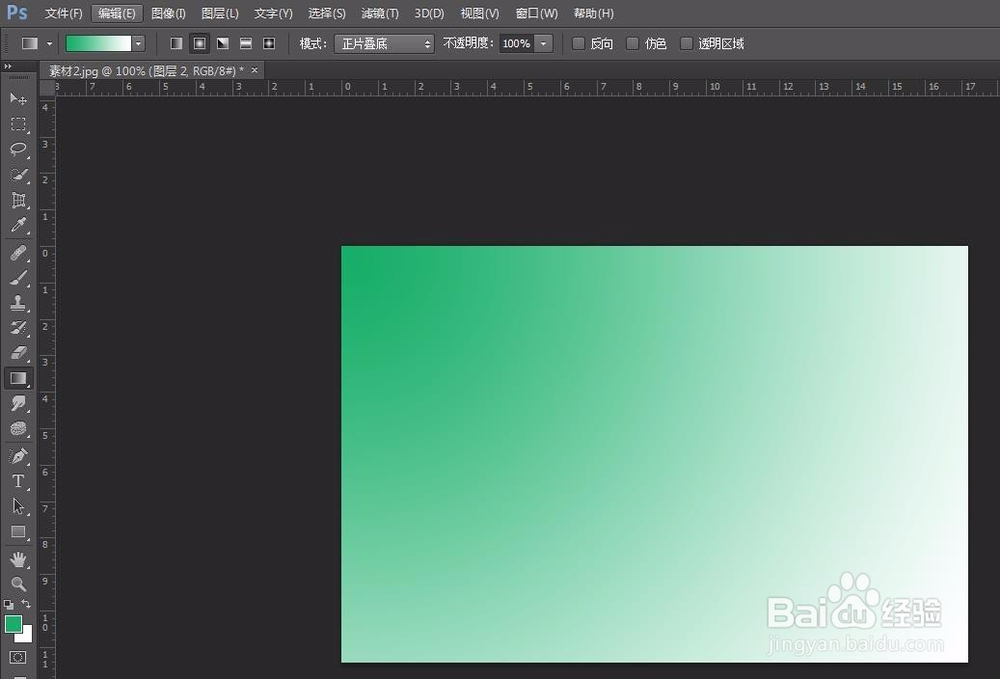
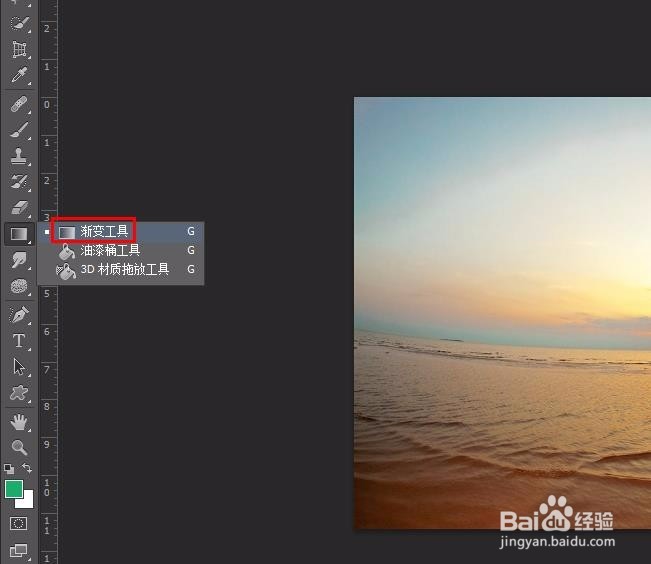
4、第四步:在左侧工具栏中选择“渐变工具”,按住鼠标左键在画布中拖动,填充颜色。
图片的切割效果怎么做

图片的切割效果怎么做

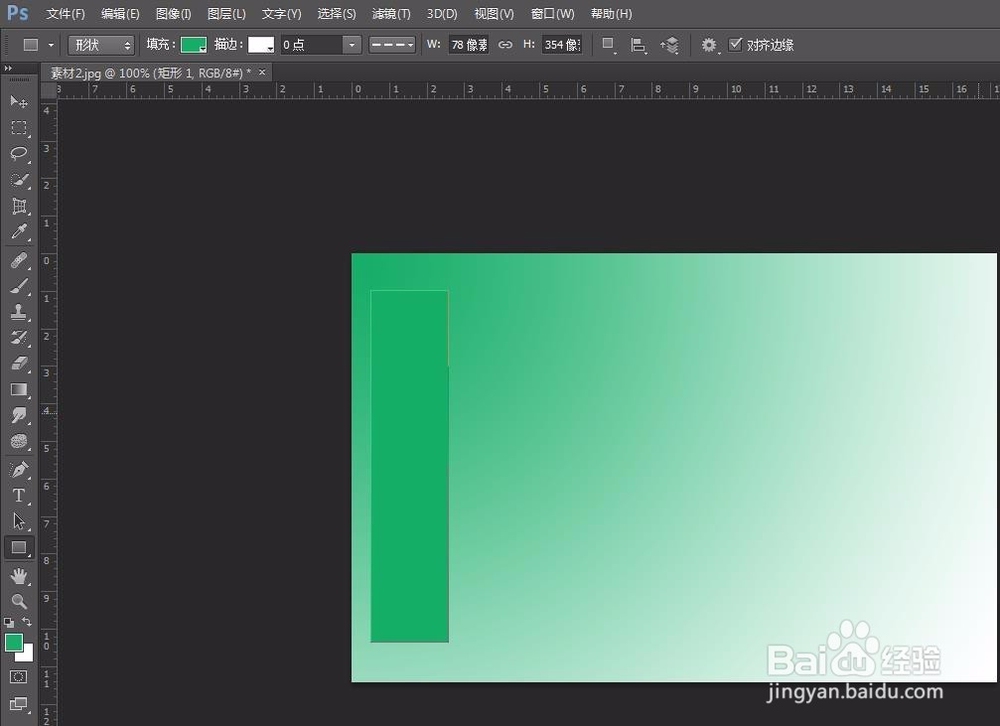
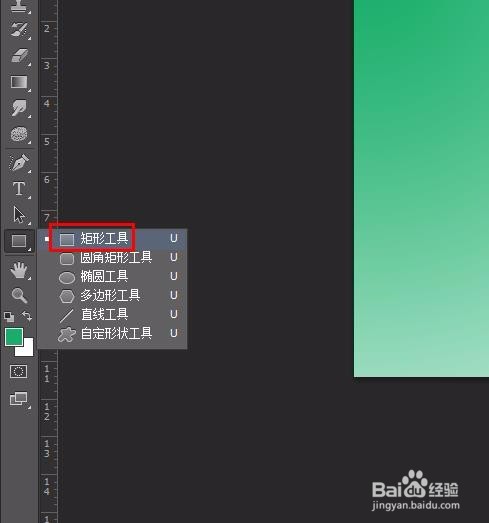
5、第五步:在左侧工具栏中选择“矩形工具”,在画布中画一个矩形,大小根据自己的喜好设定。
图片的切割效果怎么做

图片的切割效果怎么做

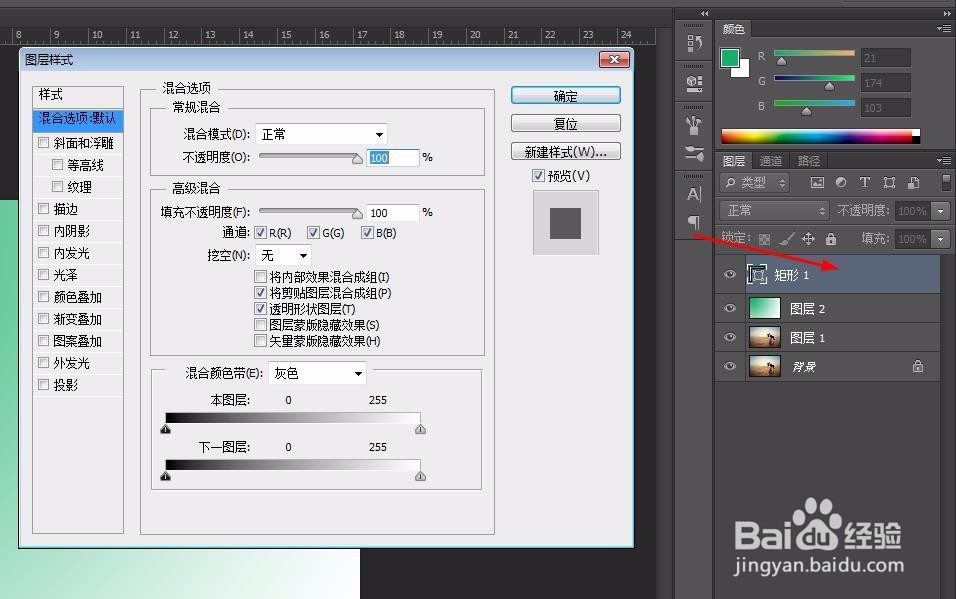
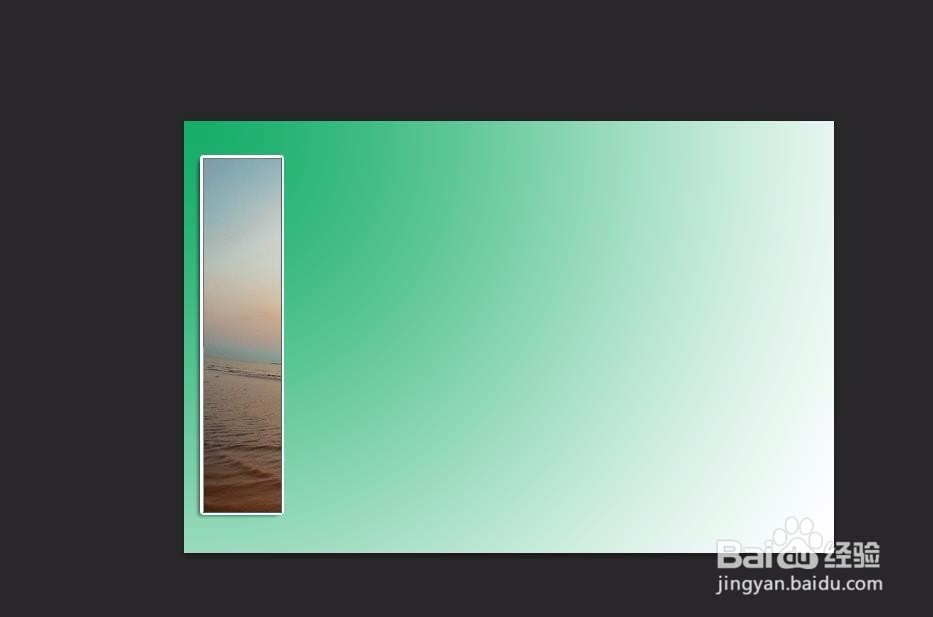
6、第六步:双击形状图层,弹出“图层样式”对话框。

图片的切割效果怎么做

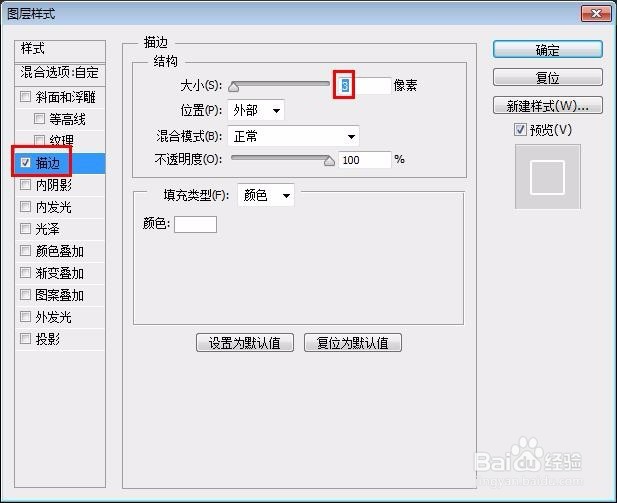
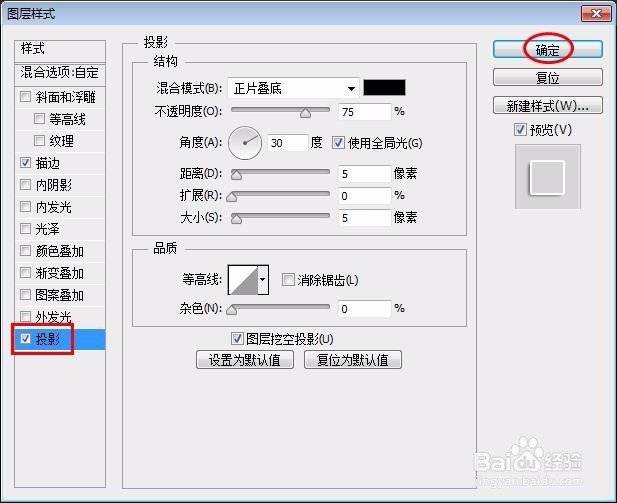
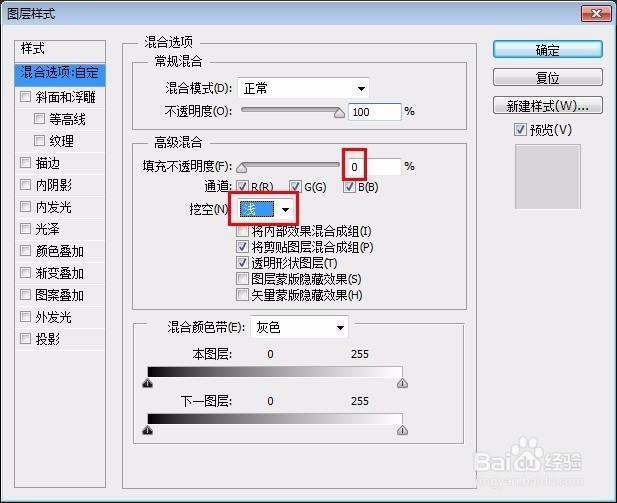
7、第七步:“高级混合”中不透明度设置为0,“挖空”设置为浅,添加描边,颜色设置为白色,大小根据自己的需要调节,添加投影,设置完成后单击“确定”按钮。
图片的切割效果怎么做

图片的切割效果怎么做

图片的切割效果怎么做

8、第八步:如下图所示,一个矩形碎片制作完成。

图片的切割效果怎么做

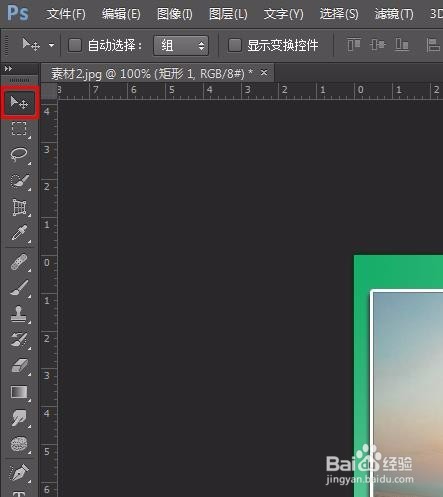
9、第九步:在左侧工具栏中选择“移动工具”。

图片的切割效果怎么做

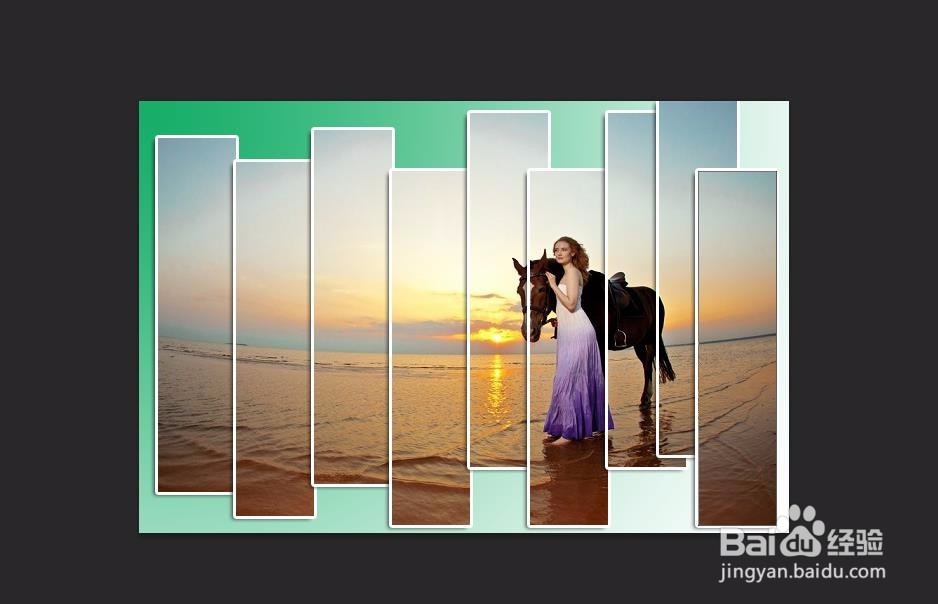
10、第十步:按住Alt键,单击鼠标左键拖动碎片,形成切割的效果。

图片的切割效果怎么做

  • 如何利用PS套索工具制作悬浮土地素材?
  • 怎样在ps中给图片添加水彩和浮雕特效
  • CAD怎么切换界面为CAD三维建模
  • ps怎么复制选区并移动
  • ppt如何使用图形剪切功能
  • 热门搜索
    语文小知识 冒号的作用 广场健身操全身运动 柿子叶的功效与作用 反式作用因子 交泰丸的功效与作用 墓地风水知识 红豆的作用 什么是同位语从句 什么耳机好