ps正片负冲效果流程

 时间:2026-02-15 18:43:27

1、选择蓝色通道,点击图像——应用图像,如图设置参数;

ps正片负冲效果流程

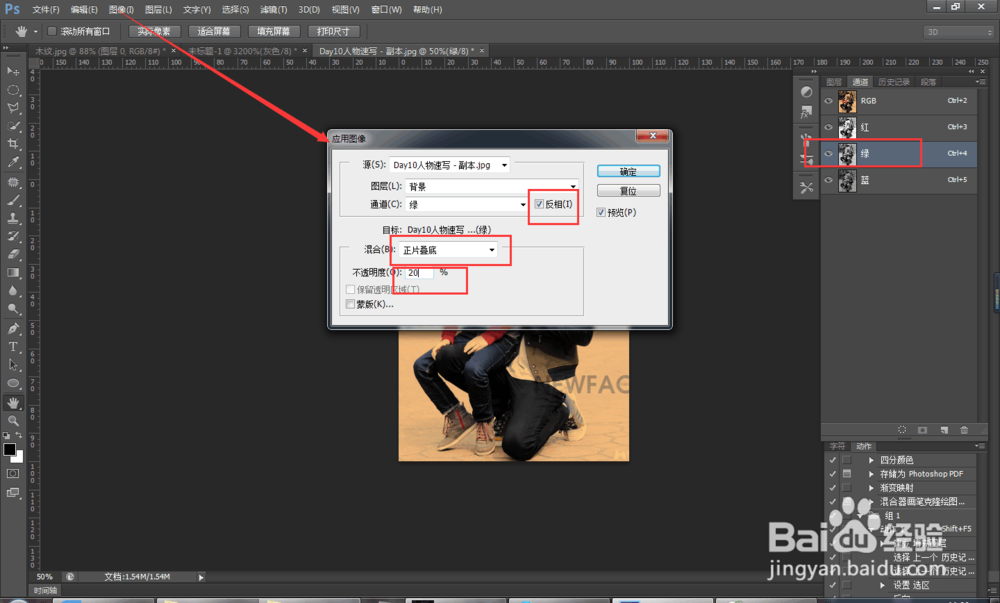
2、选择绿色通道,点击图像——应用图像,如图设置参数;

ps正片负冲效果流程

3、选择红色通道,点击图像——应用图像,如图设置参数;

ps正片负冲效果流程

4、选择蓝色通道,点击图像——调整——色阶,如图设置参数;

ps正片负冲效果流程

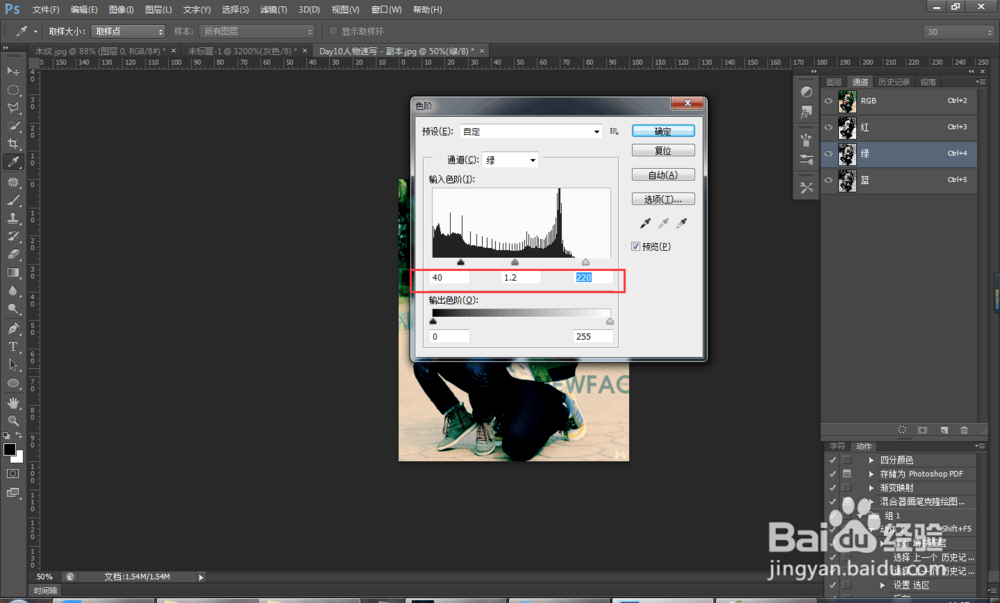
5、选择绿色通道,点击图像——调整——色阶,如图设置参数;

ps正片负冲效果流程

6、选择红色通道,点击图像——调整——色阶,如图设置参数;

ps正片负冲效果流程

7、选择RGB通道,点击图像——调整——亮度/对比度,如图设置参数;

ps正片负冲效果流程

8、选择RGB通道,点击图像——调整——色相/饱和度,如图设置参数;

ps正片负冲效果流程

9、得到最终效果。

ps正片负冲效果流程

  • ps图片添加前景色透明渐变方法介绍
  • photoshop中模糊倒影的制作
  • ps做水效果的步骤方法
  • Photoshop 背景图层与普通图层如何切换
  • PS中怎样给图片添加杂色效果?
  • 热门搜索
    蕨菜怎么做好吃 怎么打开ie浏览器 词语大全 四字词语 猎聘网怎么样 煮牛肉的正确方法 糖醋排骨的家常做法 油焖茄子的家常做法 4399游戏大全 腋下出汗怎么办 怎么样减肥快