WPS如何设置二级联动表格下拉选项

 时间:2026-02-12 09:22:51

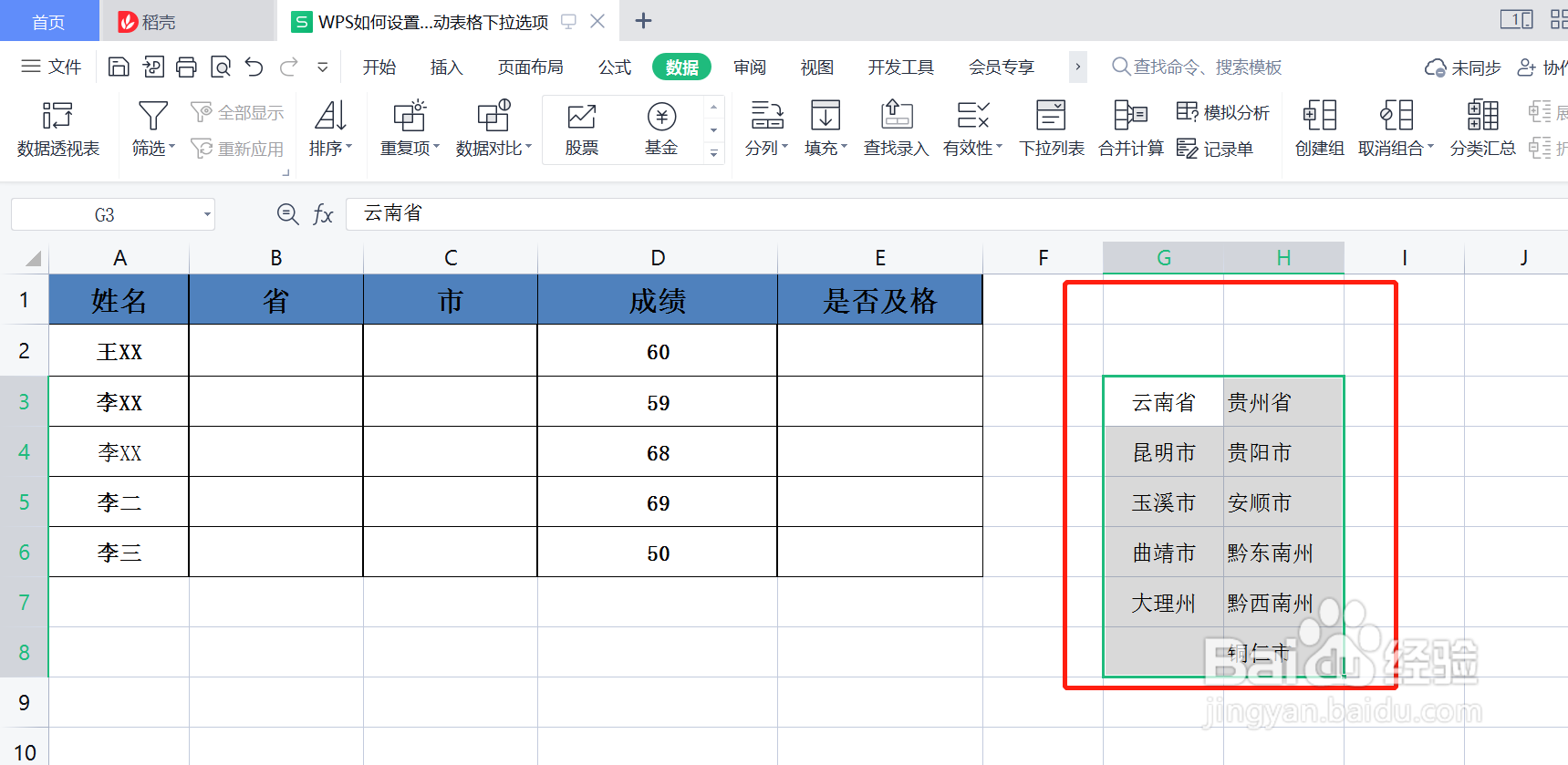
1、使用WPS打开表格,设置二级联动需要准备城市与辖区的对应表,这样才能够根据城市读取到相应的辖区;
WPS如何设置二级联动表格下拉选项

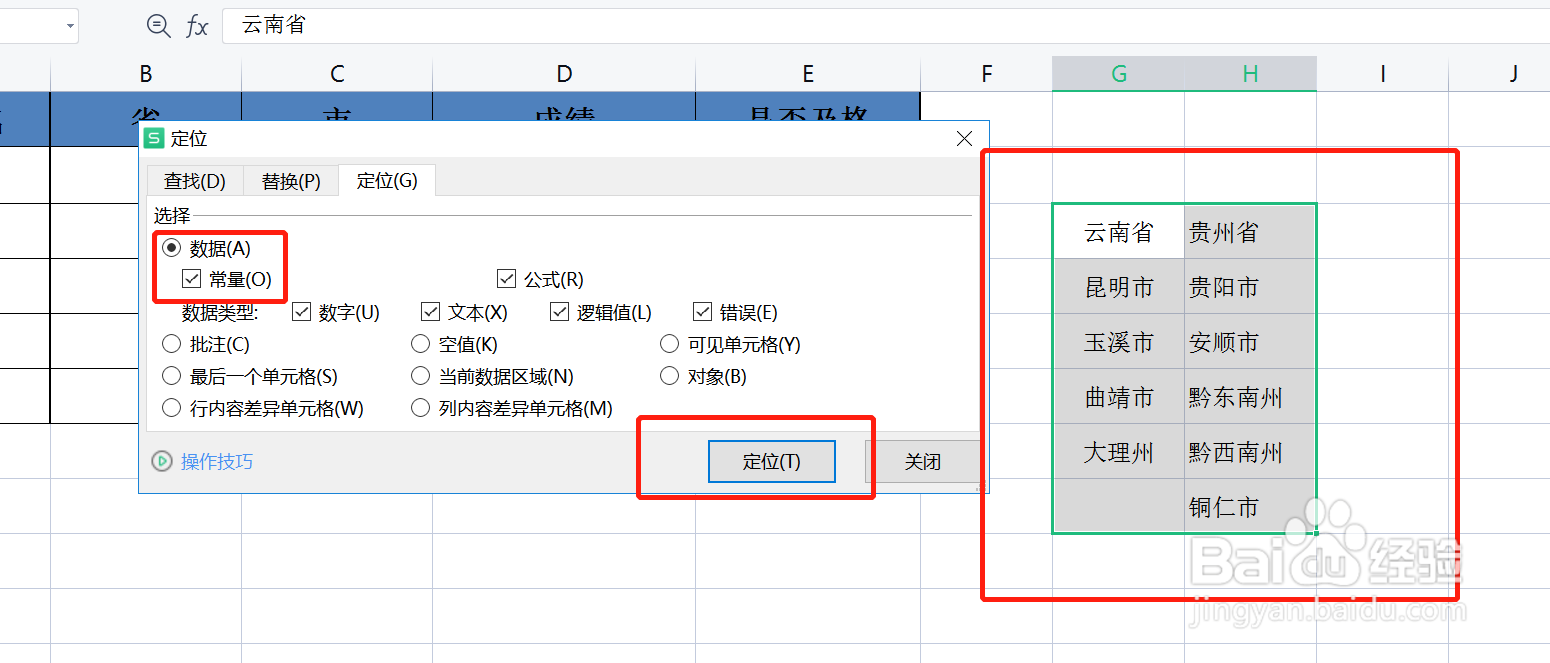
2、选中对应表区域,使用组合键「Ctrl+G」打开定位对话框,选择常量,并点击“定位”;
WPS如何设置二级联动表格下拉选项

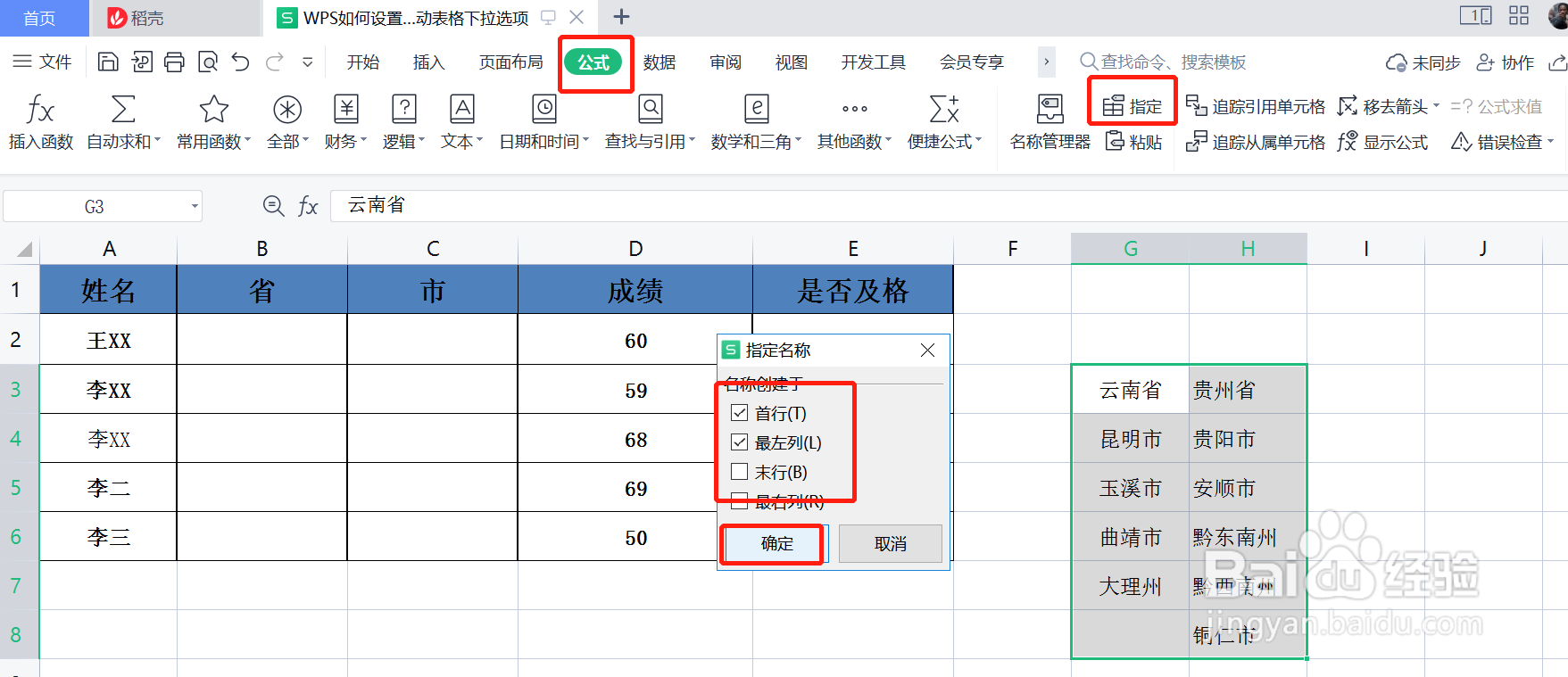
3、依次点击菜单栏“公式”-“指定”,选择“首行”,并点击“确定”;

WPS如何设置二级联动表格下拉选项

4、定义好名称后,选择“省”列,依次点击“数据”-“有效性”,并在有效性条件栏中选择“序列”,在“来源”处选择省名称;
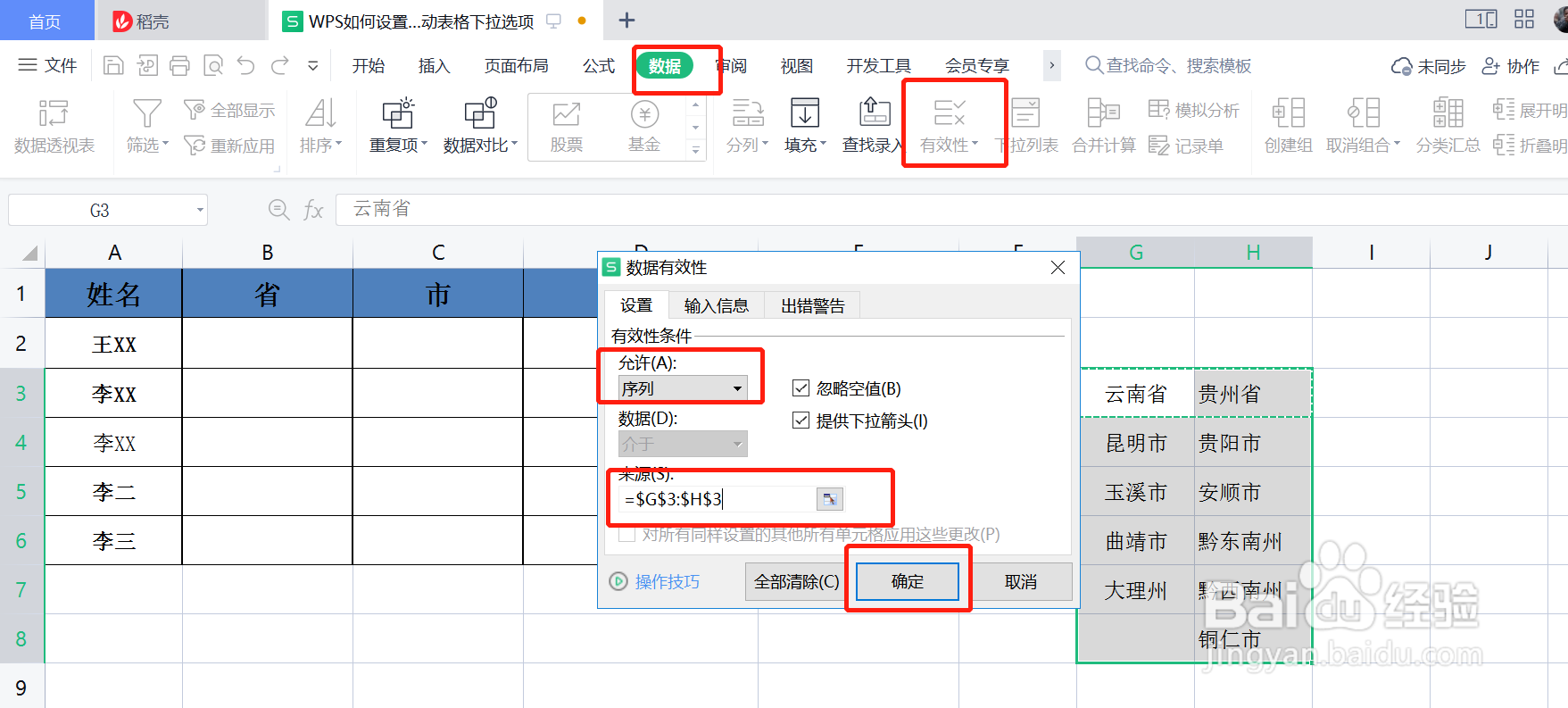
WPS如何设置二级联动表格下拉选项

5、选择“市”列,依次点击“数据”-“有效性”,并在有效性条件栏中选择“序列”,在“来源”处输入公式“=INDIRECT(B2)”;
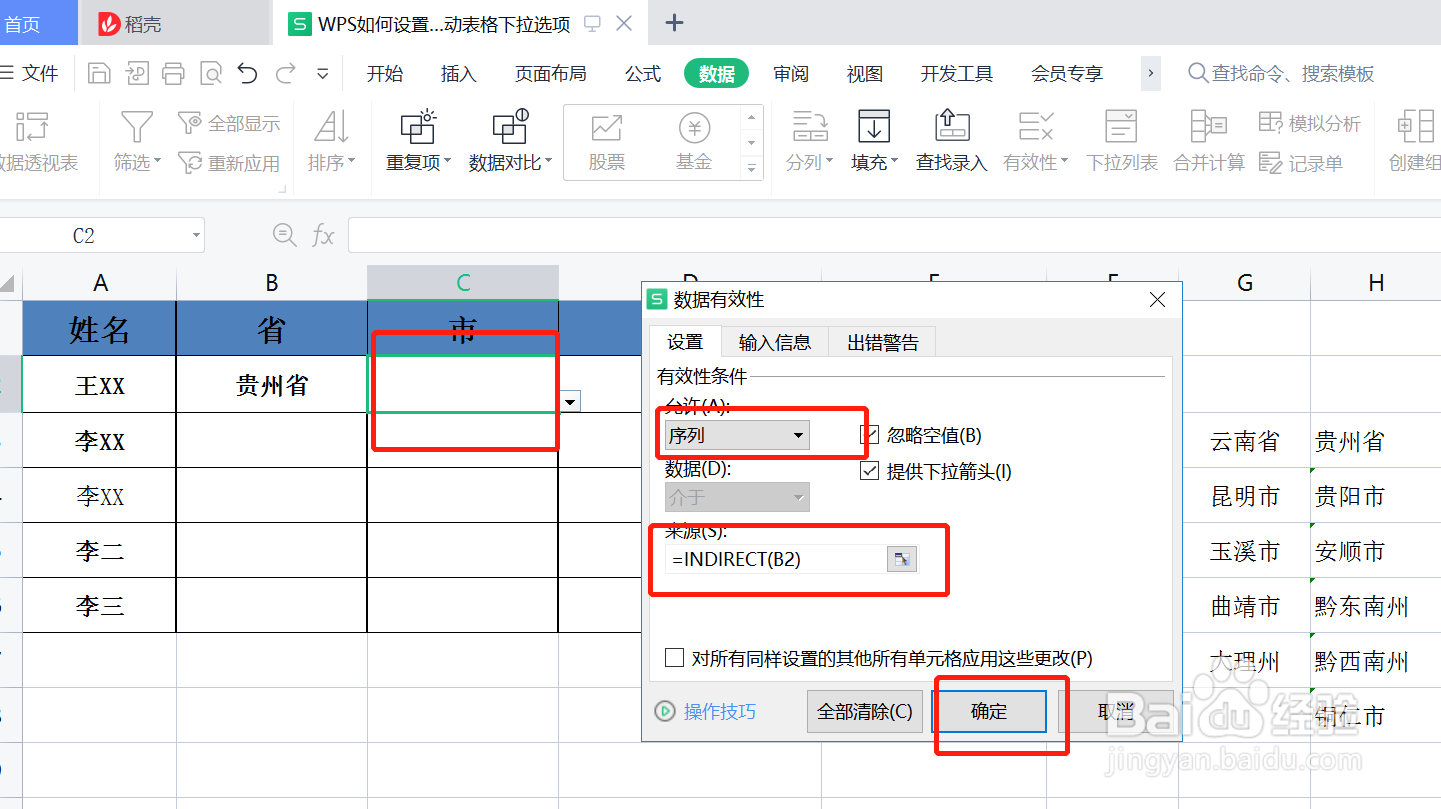
WPS如何设置二级联动表格下拉选项

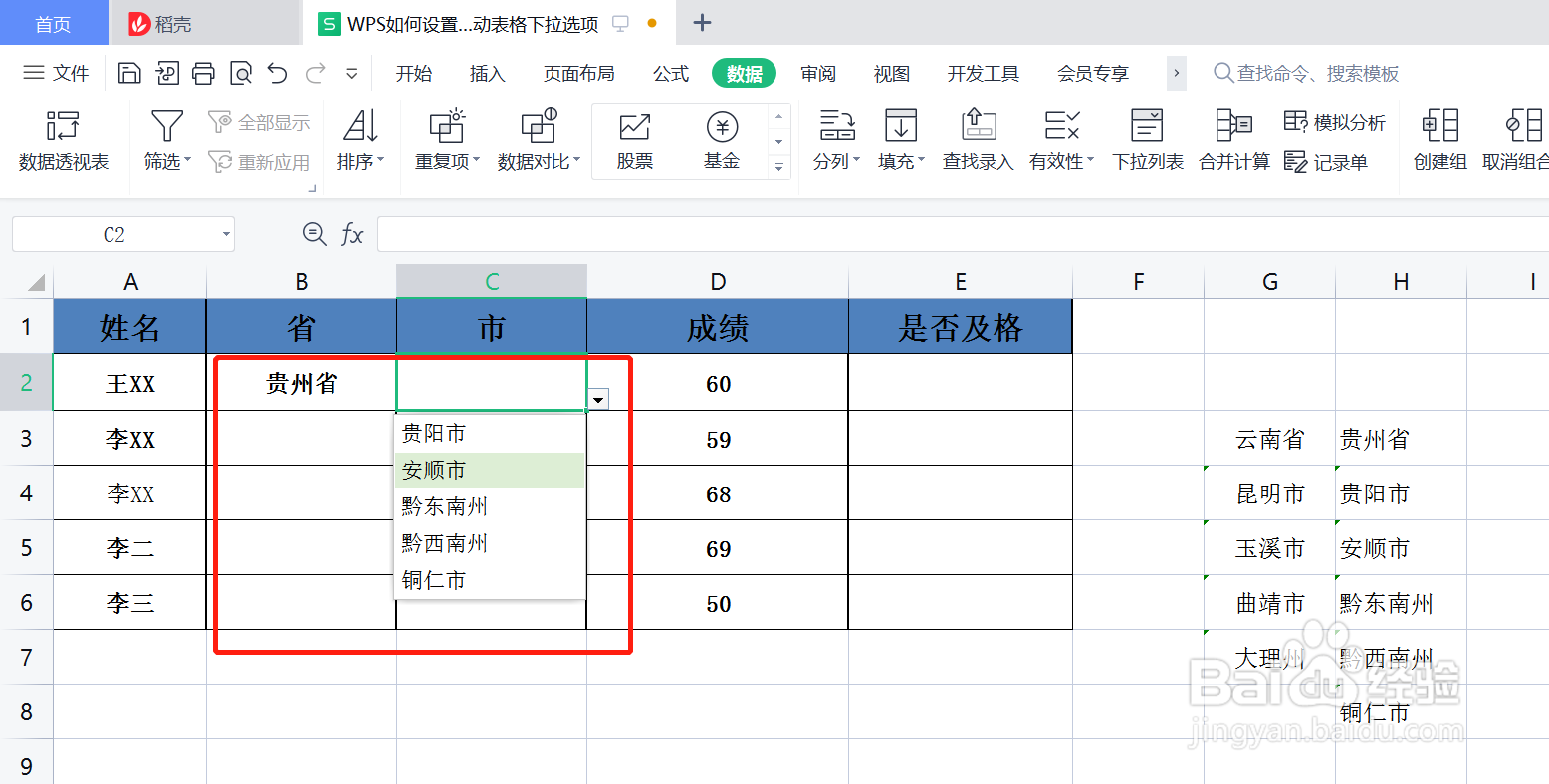
6、此时二级联动下拉选项便设置完成了。

WPS如何设置二级联动表格下拉选项

  • WPS使用技巧之Excel三级联动下拉菜单怎么做
  • wps表格二级联动下拉菜单
  • 如何在WPS表格中制作一二三级下拉菜单?
  • 列表源必须是划定分界后的数据列表的解决方法
  • excel如何设置二级下拉菜单?
  • 热门搜索
    为什么你背着我爱别人 阴道炎怎么治 鲈鱼怎么做好吃 为什么会有红血丝 抖音直播怎么开 郑中基为什么叫太子基 小米电视怎么看电视台的频道 桂鱼怎么做好吃 草龟怎么养 电脑桌面上的图标不见了怎么办