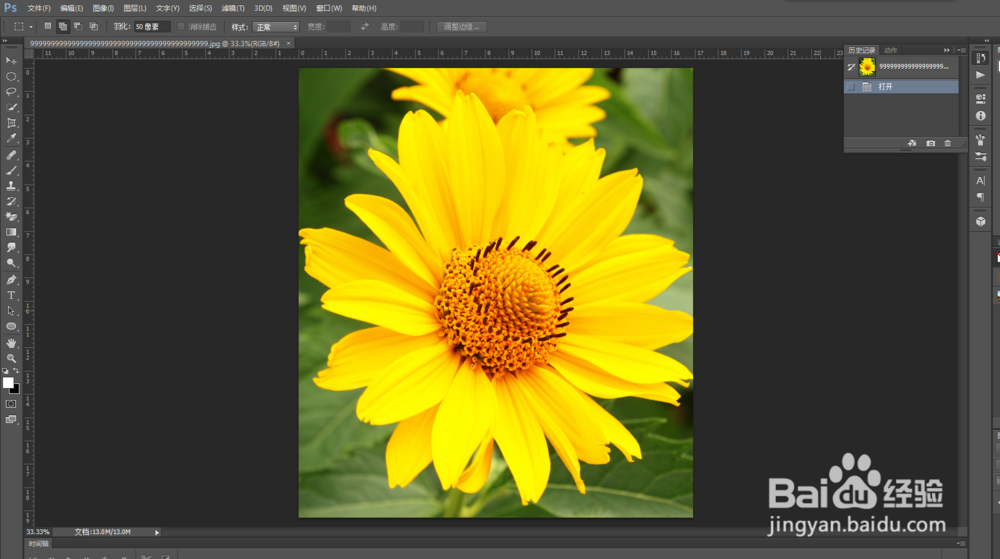
1、载入素材图片,如图所示:
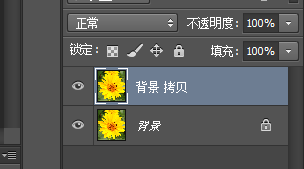
2、复制背景图层,如图所示:
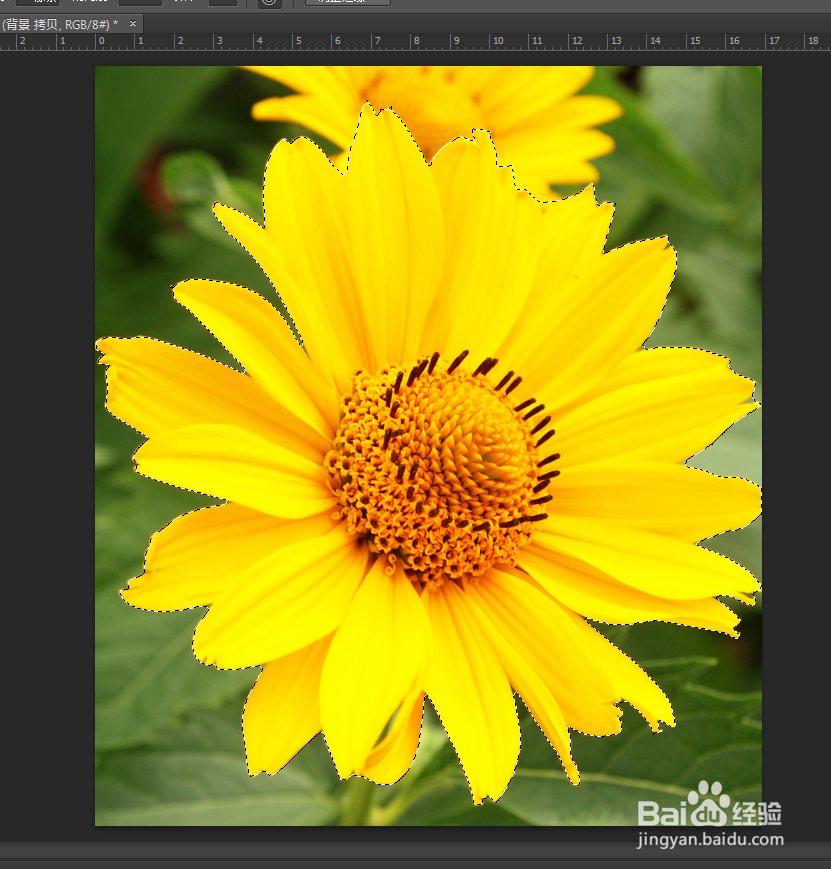
3、沿图像主体创建选区,如图所示:
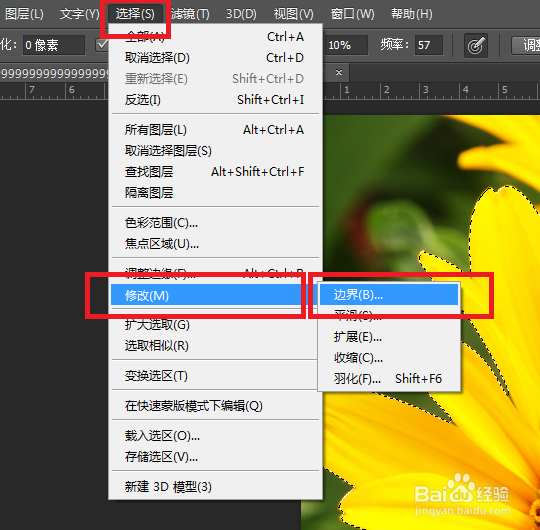
4、执行“选择->修改->边界”命令,如图所示:
5、打开“边界选区”对话框,设置参数,如图所示:
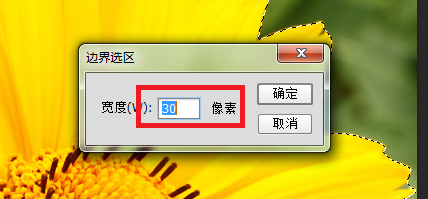
6、单击“确定”按钮,如图所示:
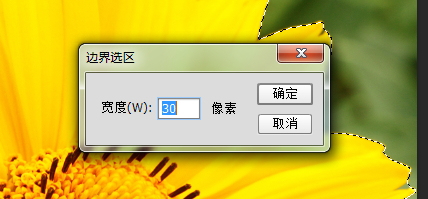
7、此时选区变为双层效果,如图所示:

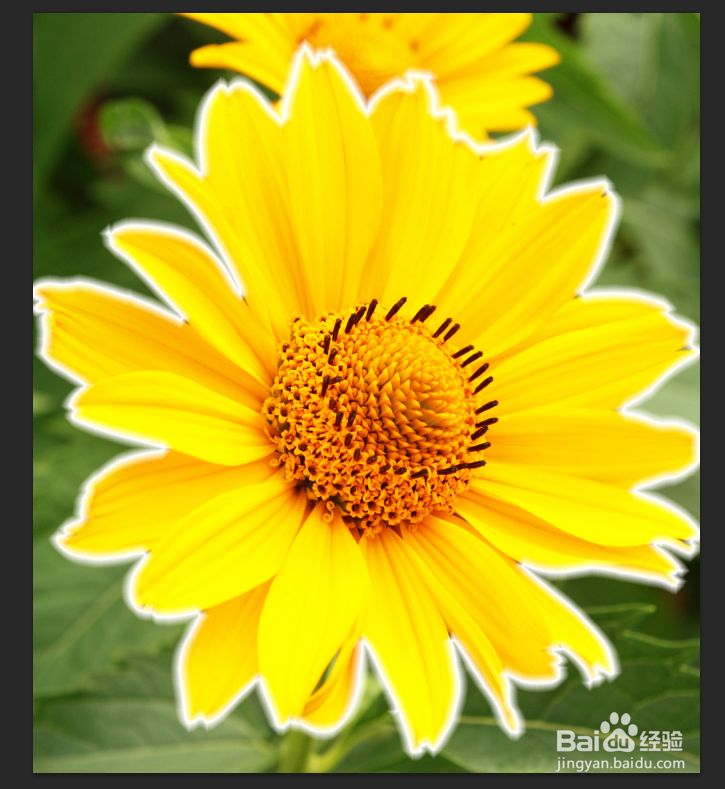
8、填充选区颜色为白色并取消选区,即可边界选区,如图所示:
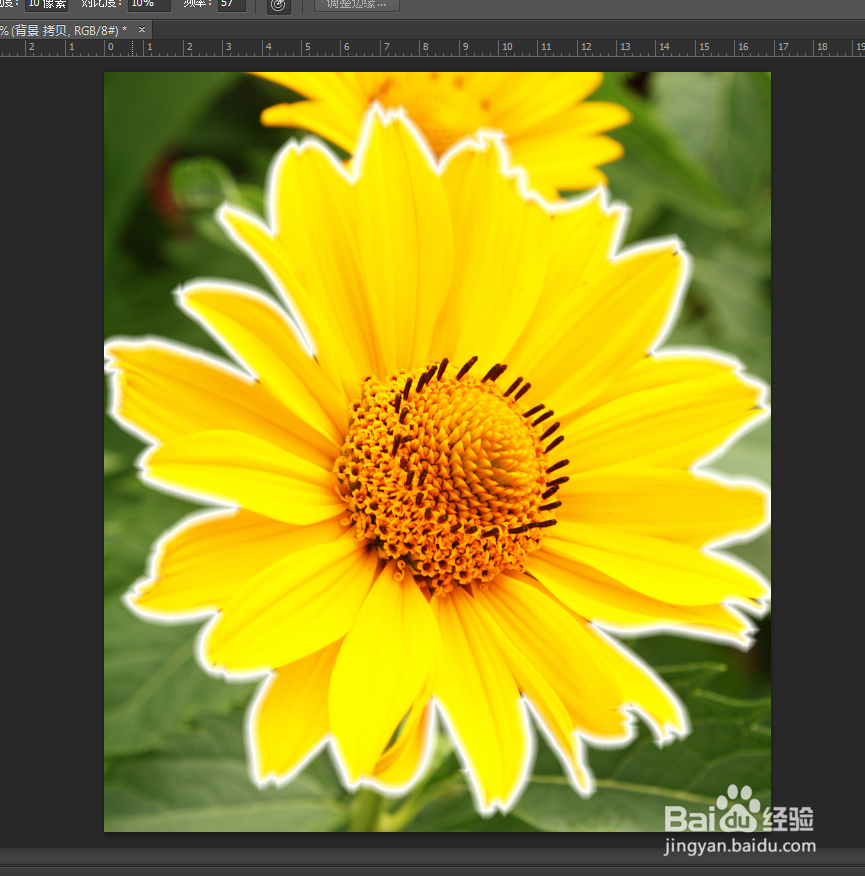
9、至此,本教程结束
时间:2026-04-22 15:33:07
1、载入素材图片,如图所示:
2、复制背景图层,如图所示:
3、沿图像主体创建选区,如图所示:
4、执行“选择->修改->边界”命令,如图所示:
5、打开“边界选区”对话框,设置参数,如图所示:
6、单击“确定”按钮,如图所示:
7、此时选区变为双层效果,如图所示:
8、填充选区颜色为白色并取消选区,即可边界选区,如图所示:
9、至此,本教程结束
