Excel中如何快速找到两表的相同部分

 时间:2026-04-29 01:14:52

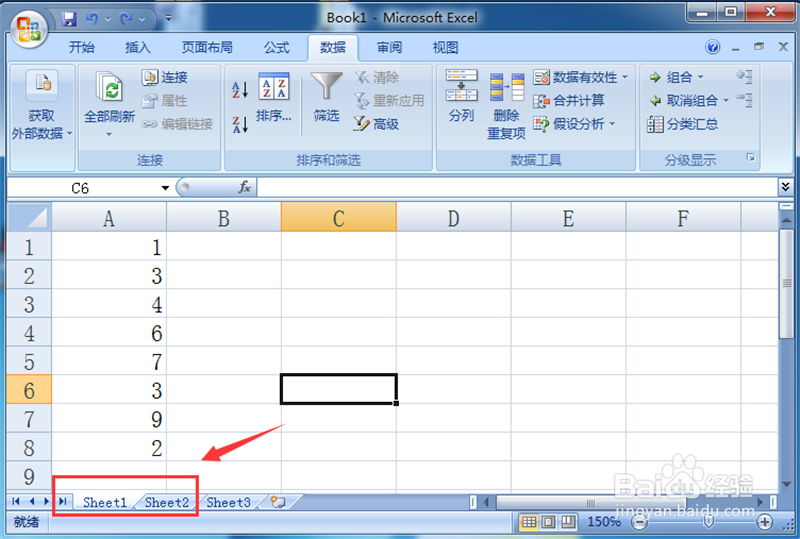
1、首先打开Excel,下面有两个表的数据,如图所示。
Excel中如何快速找到两表的相同部分

2、点击上面的【数据】选项,如图所示。

Excel中如何快速找到两表的相同部分

3、点击里面的【高级】按钮,如图所示。

Excel中如何快速找到两表的相同部分

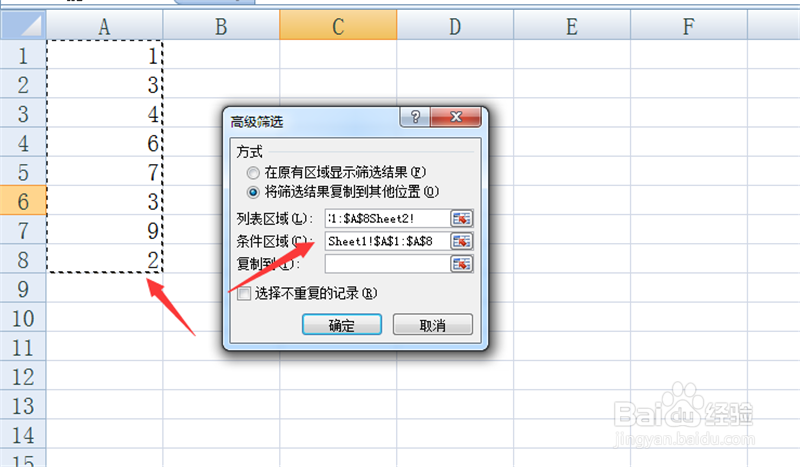
4、然后勾选【将筛选结果复制到其它位置】,点击列表区域后面的拾取按钮,如图所示。

Excel中如何快速找到两表的相同部分

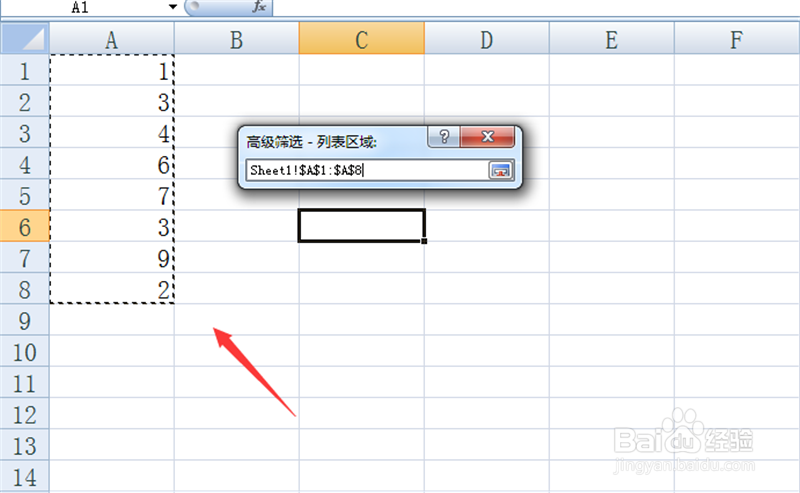
5、然后选中第一个表的数据,即可拾取到列表区域,按一下回车按键,如图所示。
Excel中如何快速找到两表的相同部分

6、然后在条件区域拾取第二个表的数据,如图所示。

Excel中如何快速找到两表的相同部分

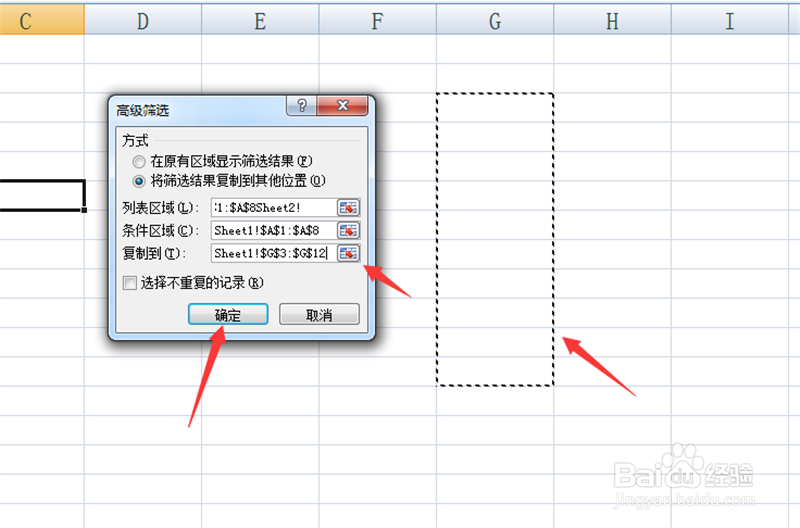
7、然后在复制到选中一个空白区域拾取好,点击【确定】,如图所示。

Excel中如何快速找到两表的相同部分

8、最后就可以将两表的相同部分找到,如图所示。

Excel中如何快速找到两表的相同部分

1、1、打开Excel,下面有两个表的数据

2、点击上面的【数据】选项

3、点击里面的【高级】按钮

4、勾选【将筛选结果复制到其它位置】,点击列表区域后面的拾取按钮

5、选中第一个表的数据,即可拾取到列表区域,按一下回车按键

6、在条件区域拾取第二个表的数据

7、在复制到选中一个空白区域拾取好,点击【确定】

8、最后就可以将两表的相同部分找到

  • 如何核对两个Excel表格中的重复值?
  • 两个表格数据比对重复
  • 两个excel查找相同数据
  • Excel中两列数据对比,找出不同数据
  • excel表格如何找出数据的不同?
  • 热门搜索
    怎么可以变白 怎么计算排卵期 ppt怎么制作流程图 脸上皮肤过敏怎么办 关节积液怎么治疗 word怎么设置背景 ipad怎么清理垃圾 电脑密码怎么修改 微信怎么赚钱 蝴蝶结怎么编