1、打开ps,进入主页面,打开一张纸。
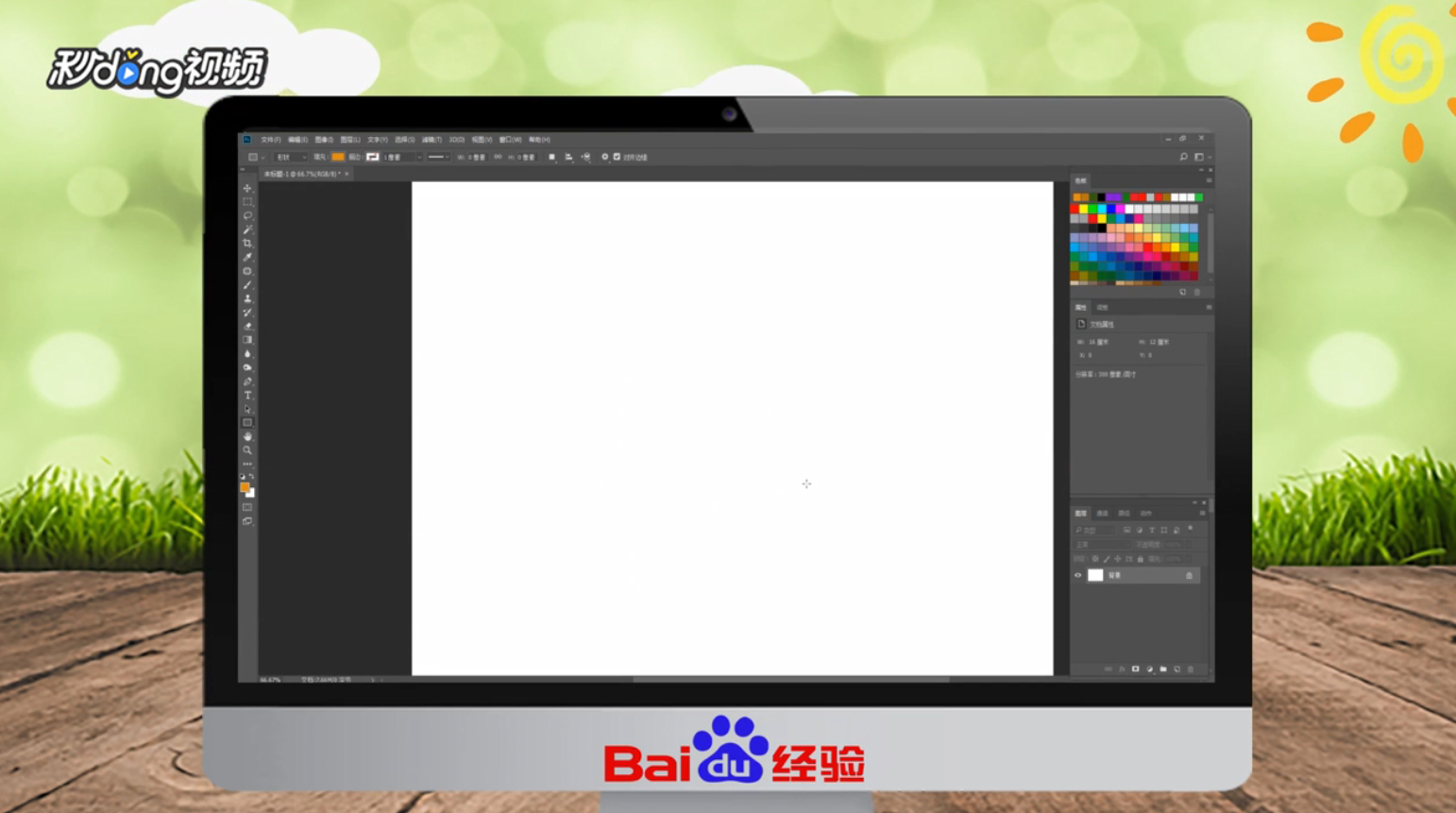
2、点击右下角创建新图层,新建三个图层。
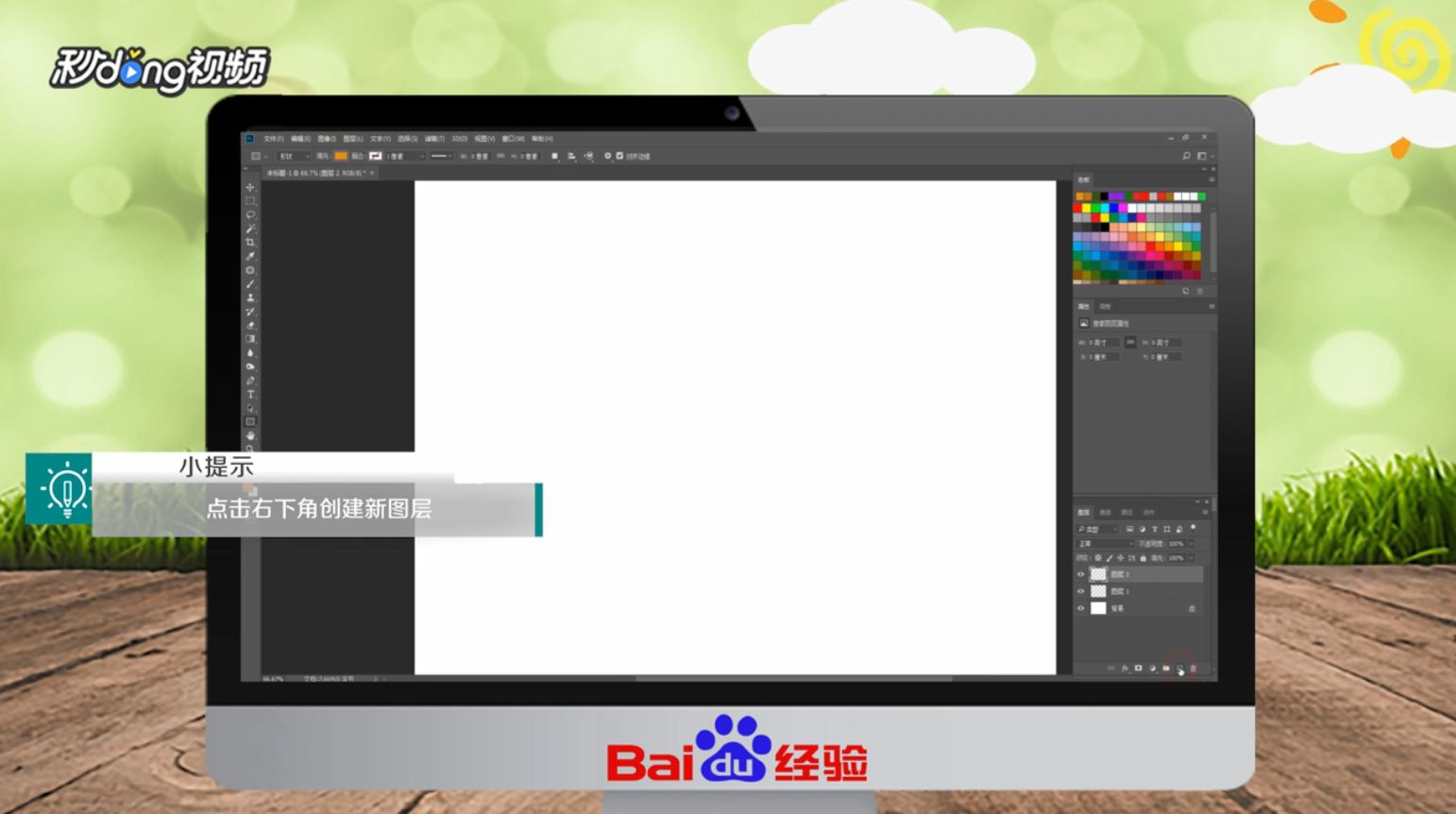
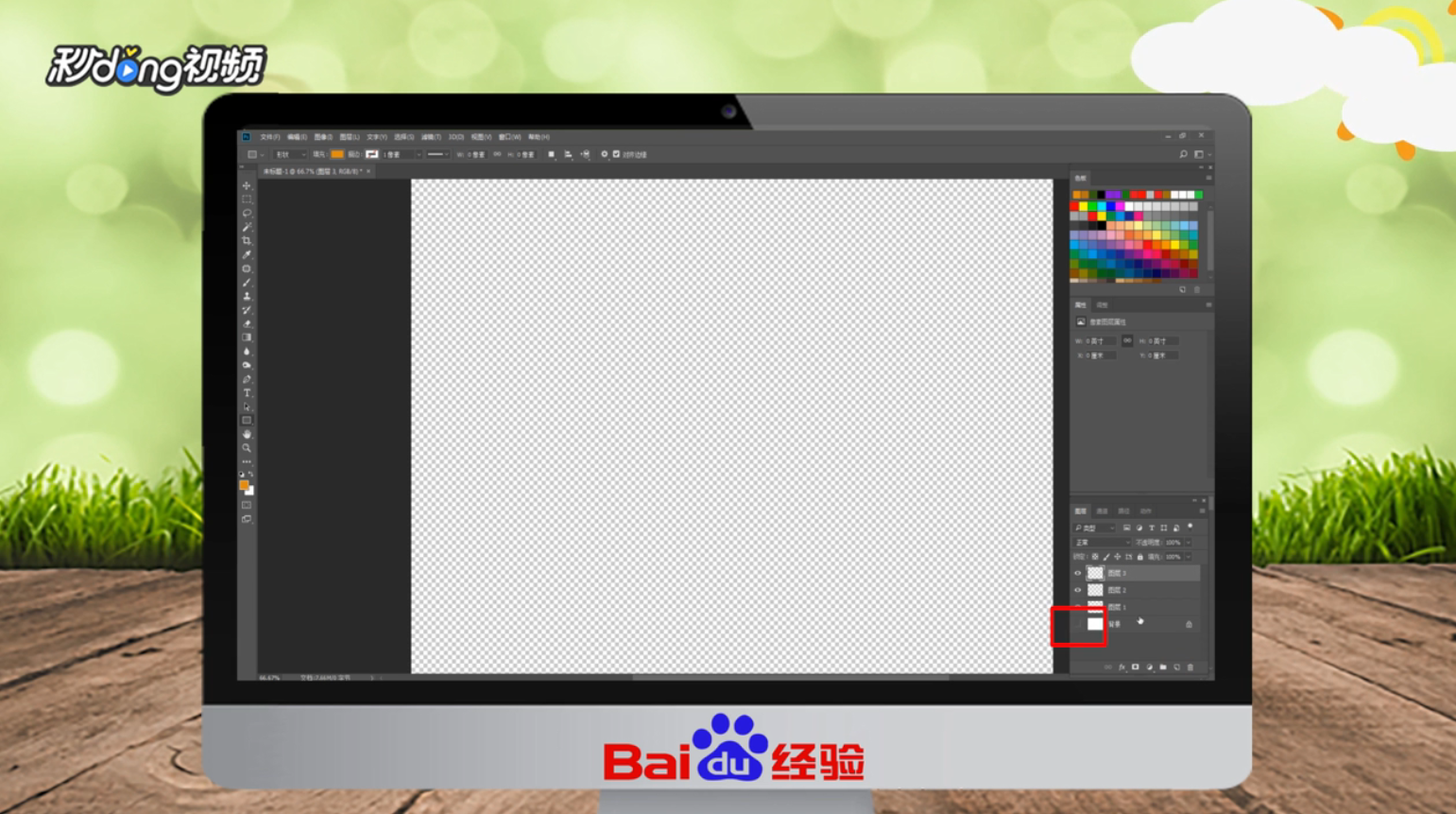
3、取消“背景”图层前的小眼睛,选择“图层1”,鼠标点击“矩形工具”。
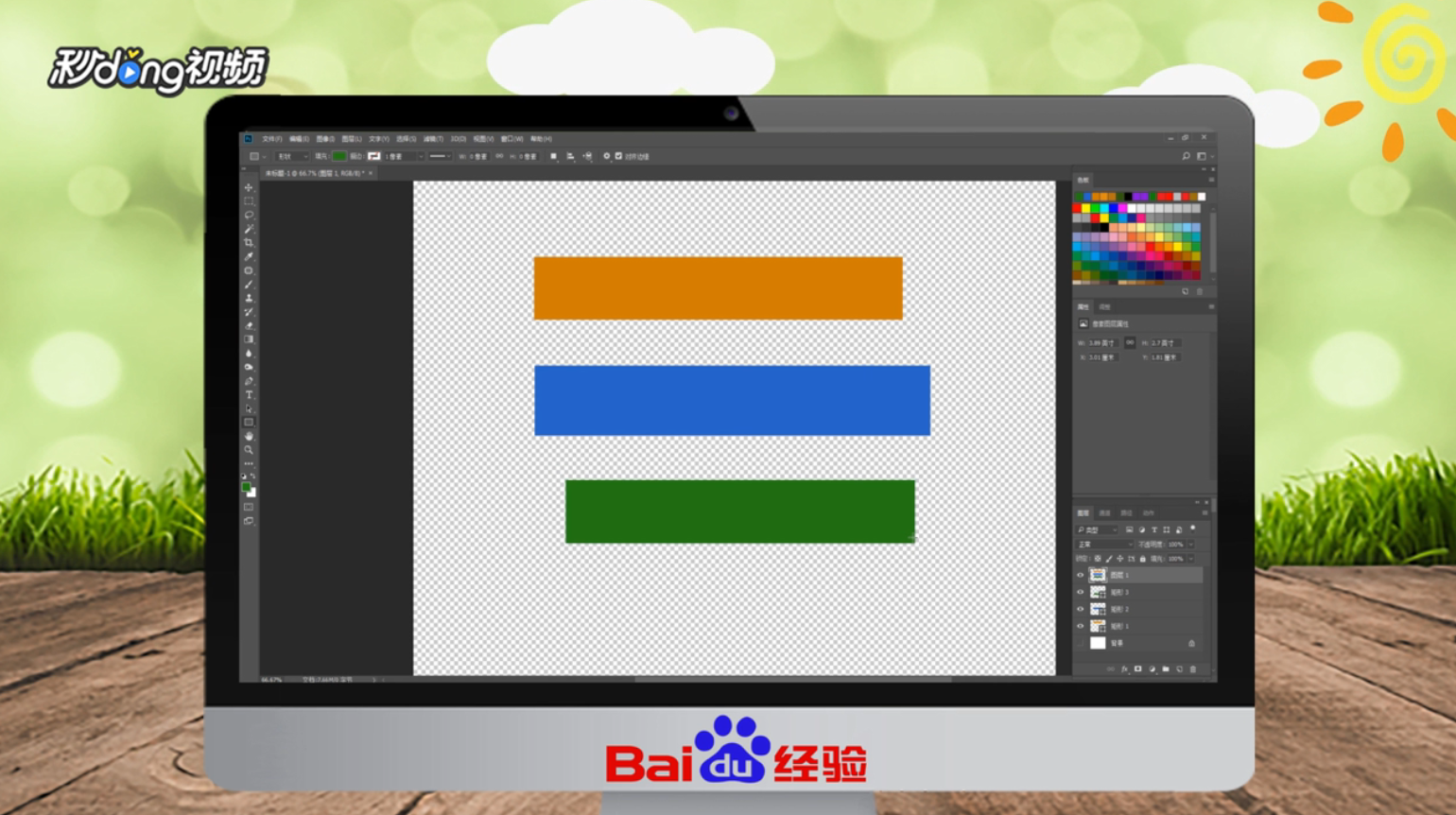
4、点击“前景色”,设置一个颜色,拖动鼠标在图层上画出一个矩形。

5、选择“图层2”,点击“前景色”,设置一个颜色,拖动鼠标在图层上画出一个矩形。

6、选择“矩形3”,点击“前景色”,设置一个颜色,拖动鼠标在图层上画出一个矩形。

7、按快捷键“Shift”+“Ctrl”+“Alt”+“E”盖印图层即可完成。
8、总结如下。

时间:2026-04-22 05:13:30
1、打开ps,进入主页面,打开一张纸。
2、点击右下角创建新图层,新建三个图层。
3、取消“背景”图层前的小眼睛,选择“图层1”,鼠标点击“矩形工具”。
4、点击“前景色”,设置一个颜色,拖动鼠标在图层上画出一个矩形。
5、选择“图层2”,点击“前景色”,设置一个颜色,拖动鼠标在图层上画出一个矩形。
6、选择“矩形3”,点击“前景色”,设置一个颜色,拖动鼠标在图层上画出一个矩形。
7、按快捷键“Shift”+“Ctrl”+“Alt”+“E”盖印图层即可完成。
8、总结如下。
