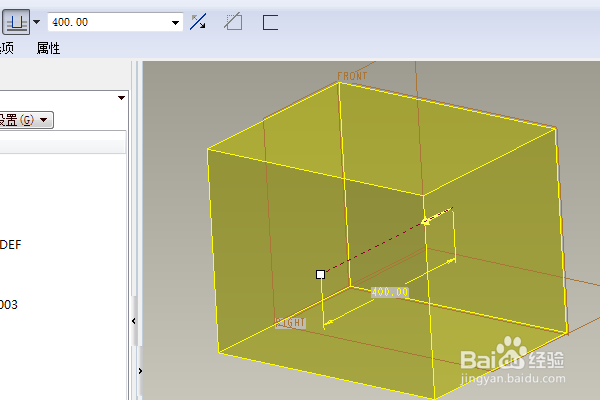
Proe三维训练一百九十七之凹形

 时间:2026-04-22 22:32:31

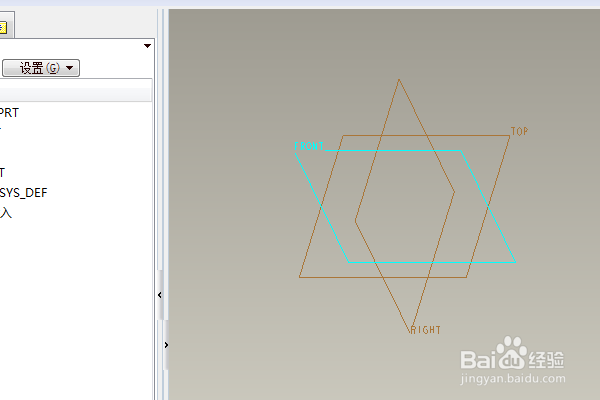
1、如下图示,

 打开Proe软件,新建一缺省的实体零件
Proe三维训练一百九十七之凹形

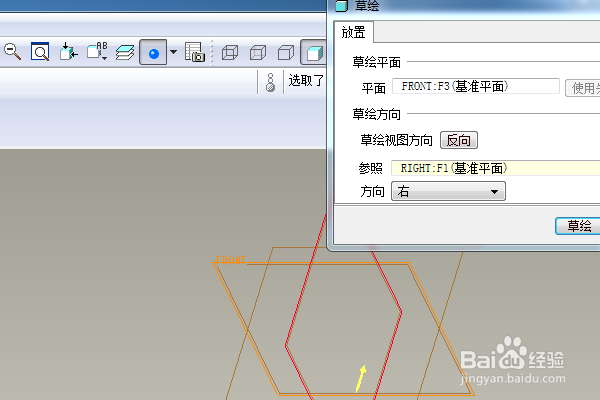
2、如下所示,

执行【拉伸——放置——定义——front面——草绘】,直接进入草绘。
Proe三维训练一百九十七之凹形

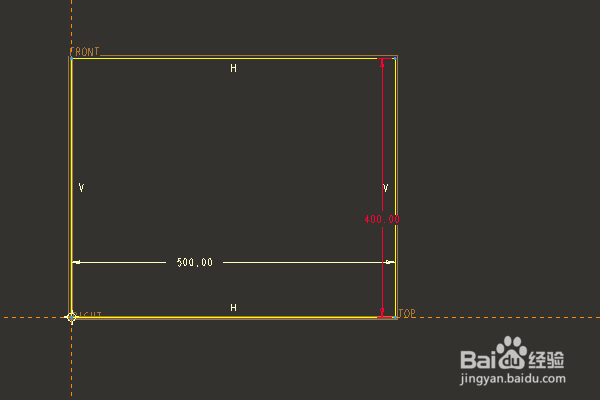
3、如下所示, 

激活矩形命令,以原点为起点画一个正方形,

双击修改尺寸:边长500x400,点击右边工具栏中的√,完成并退出草绘。
Proe三维训练一百九十七之凹形

4、如下所示,

双击修改拉伸高度为400,

回车,完成并结本次操作,

Proe三维训练一百九十七之凹形

5、如下所示,

点击右边工具箱中的壳命令,

左上角设置厚度为50,选中实体中的三个面,

回车,完成并结束本次抽壳操作。
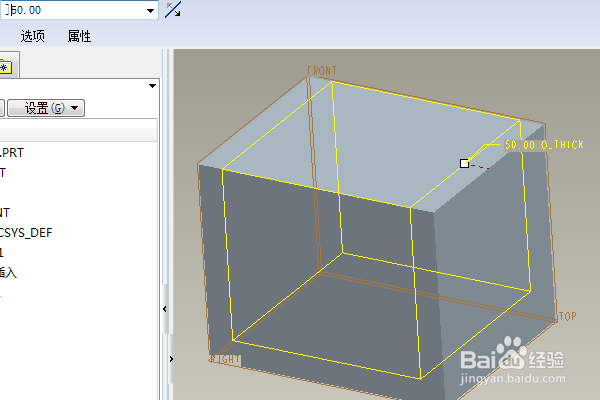
Proe三维训练一百九十七之凹形

6、如下所示,

点击右边工具栏中的倒角命令

左上角设置倒角尺寸为200,选择实体里面的两条短边,完成倒角操作,
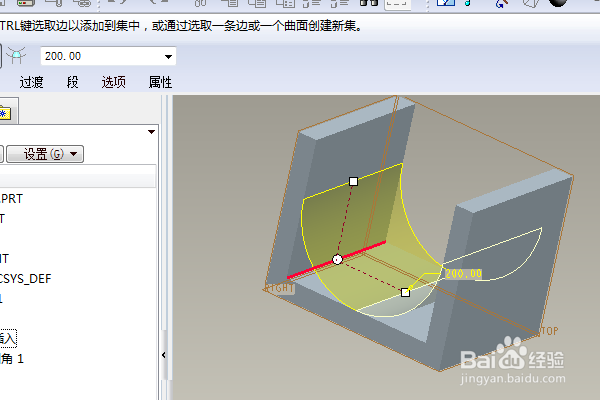
Proe三维训练一百九十七之凹形

7、如下所示,

点击右边工具栏中的倒角命令

左上角设置倒角尺寸为200,选择实体里面的两条短边,完成倒角操作,
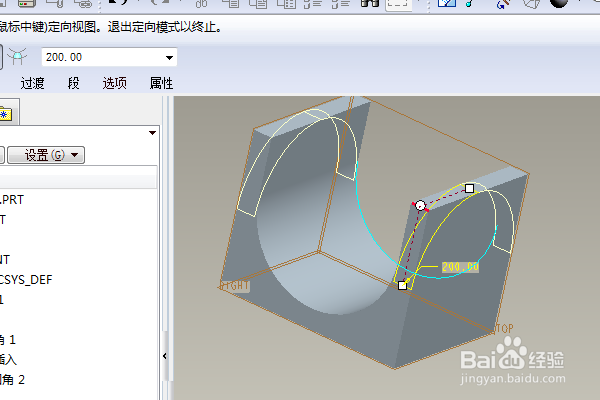
Proe三维训练一百九十七之凹形

8、如下所示,

隐藏所有的基准,

这次,

这个三维实体零件就创建完成,

本次训练结束
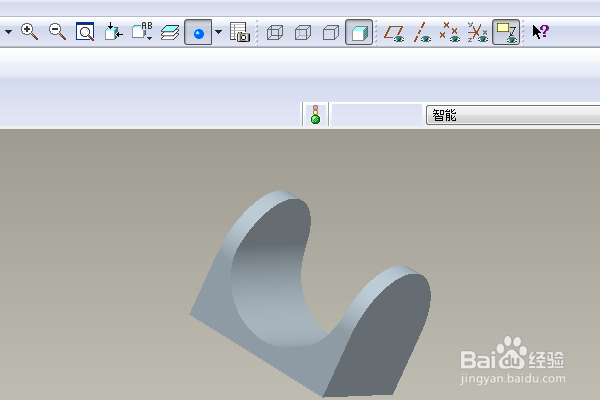
Proe三维训练一百九十七之凹形

  • Proe三维训练四十八之扫描薄板伸出项
  • Proe创建手把
  • Creo怎么运用加厚草绘命令
  • Proe混合工具之二(薄板伸出项)
  • creo 4.0怎么设置复制的特征参考更新为非相关性
  • 热门搜索
    说明方法的句子 工资证明怎么写 流鼻血的正确处理方法 女性痔疮治疗方法 黄页网址大全免费观看 儿童动画片大全 支气管炎的食疗方法 性方法 发财树的养殖方法 剪纸手工制作大全图片