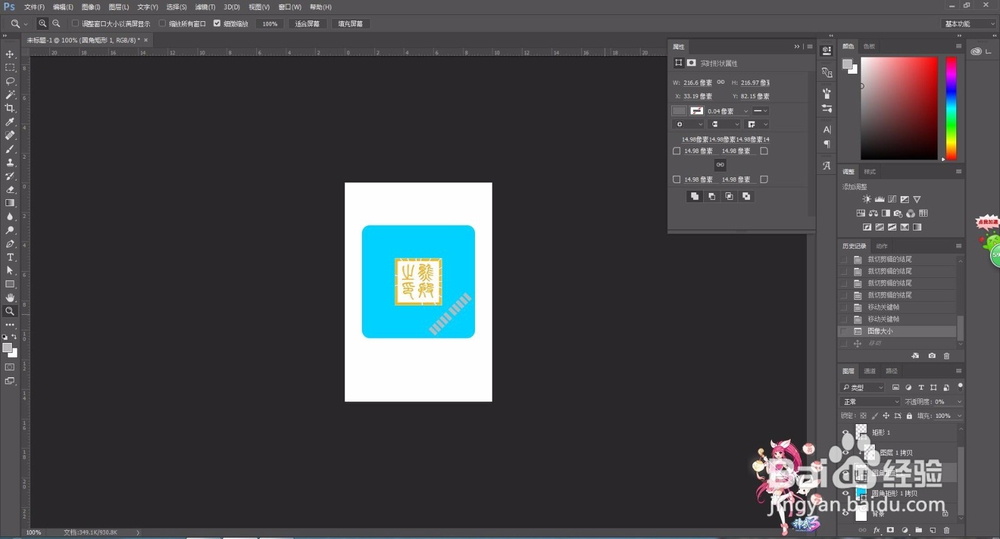
1、画好自己要制作动画的所有图层,并命好图层的名称
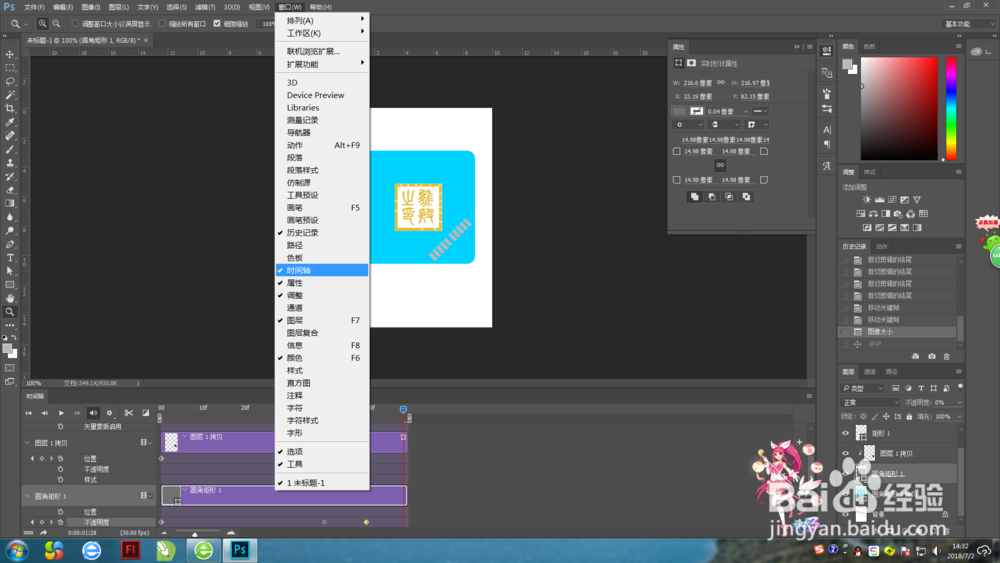
2、窗口--时间轴,调出时间轴工具栏
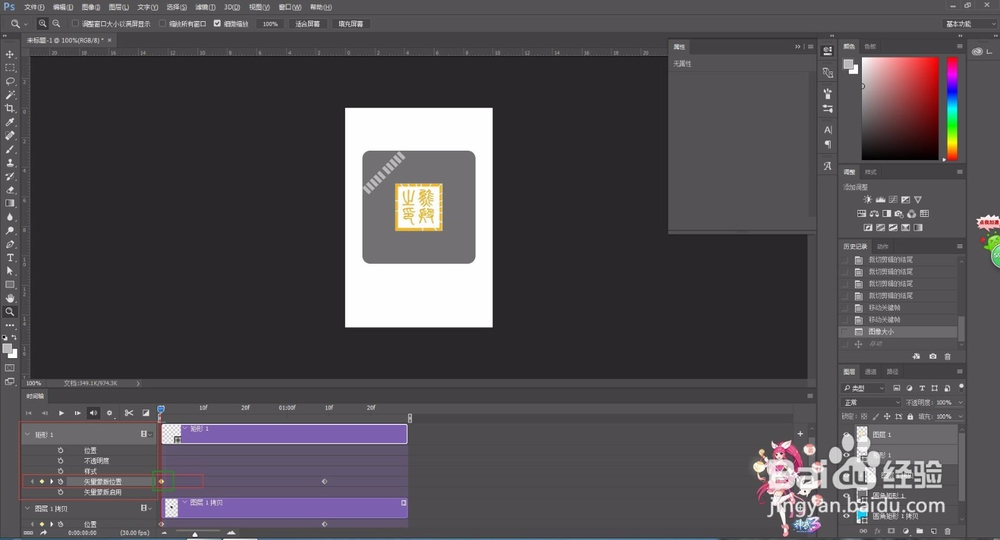
3、以位置动画为例,选中图层在时间轴左侧有一个下拉三角,下面有很多动画属性,拖动时间轴到第一帧插入关键帧,移动图层的动画起始位置
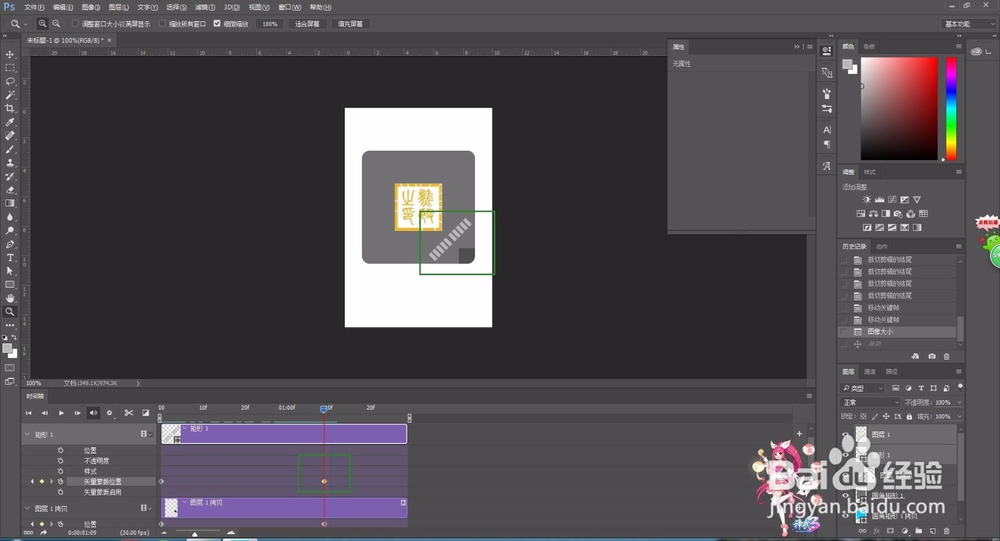
4、拖动时间轴到动画结束的帧,插入关键帧,移动图层的位置作为动画终止位置
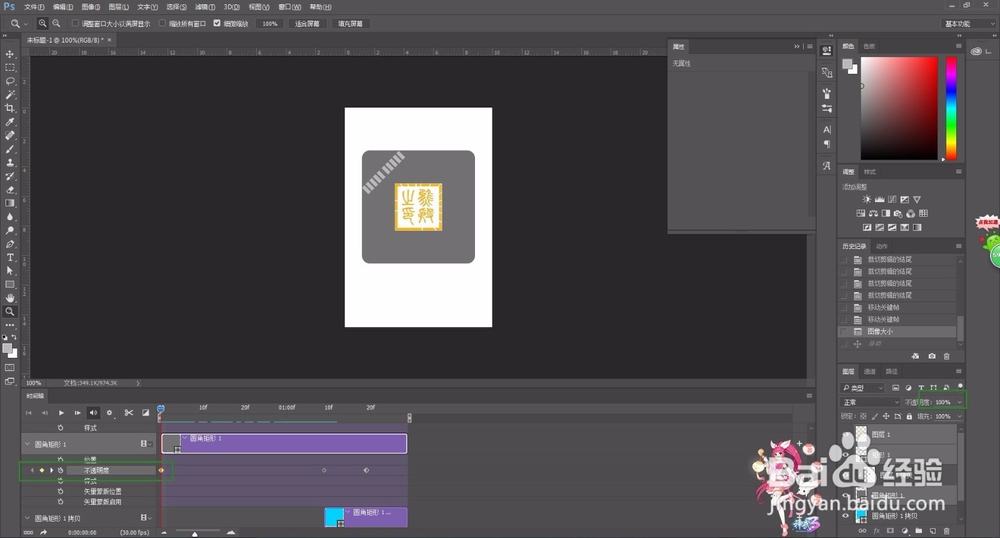
5、以透明度为例,点开需要制作动画的图层,移动时间轴到第一帧插入关键帧,透明度调为100
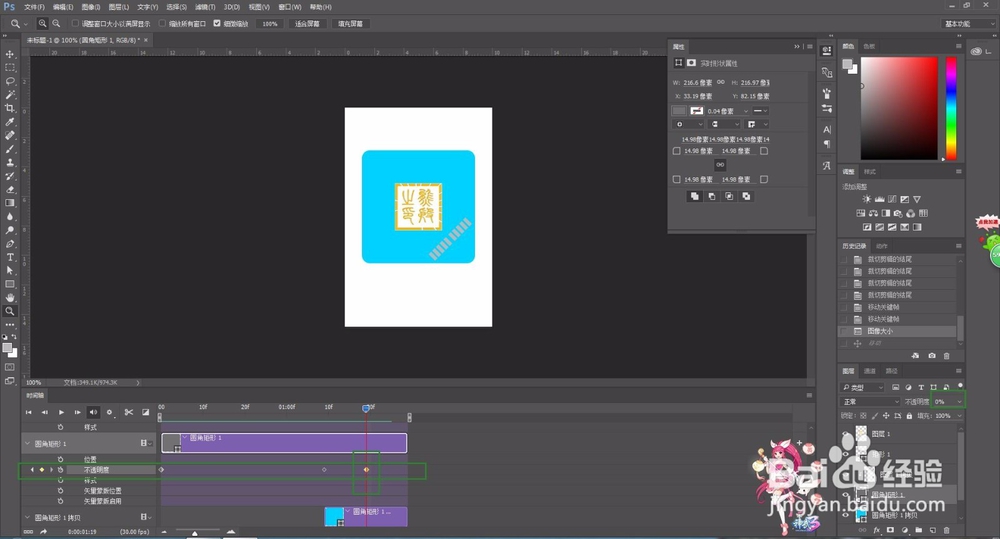
6、拖动到后面需要的位置插入关键帧,透明度设为20,ok渐变动画做好了
7、来看一下刚做的动画效果

时间:2026-04-23 05:20:19
1、画好自己要制作动画的所有图层,并命好图层的名称
2、窗口--时间轴,调出时间轴工具栏
3、以位置动画为例,选中图层在时间轴左侧有一个下拉三角,下面有很多动画属性,拖动时间轴到第一帧插入关键帧,移动图层的动画起始位置
4、拖动时间轴到动画结束的帧,插入关键帧,移动图层的位置作为动画终止位置
5、以透明度为例,点开需要制作动画的图层,移动时间轴到第一帧插入关键帧,透明度调为100
6、拖动到后面需要的位置插入关键帧,透明度设为20,ok渐变动画做好了
7、来看一下刚做的动画效果
