1、新建200*200像素的背景图层。用矩形选框画一个100*100 的正方形

2、用圆形选框工具画40*40的圆填充黑色。cs6在上面要选择固定大小。
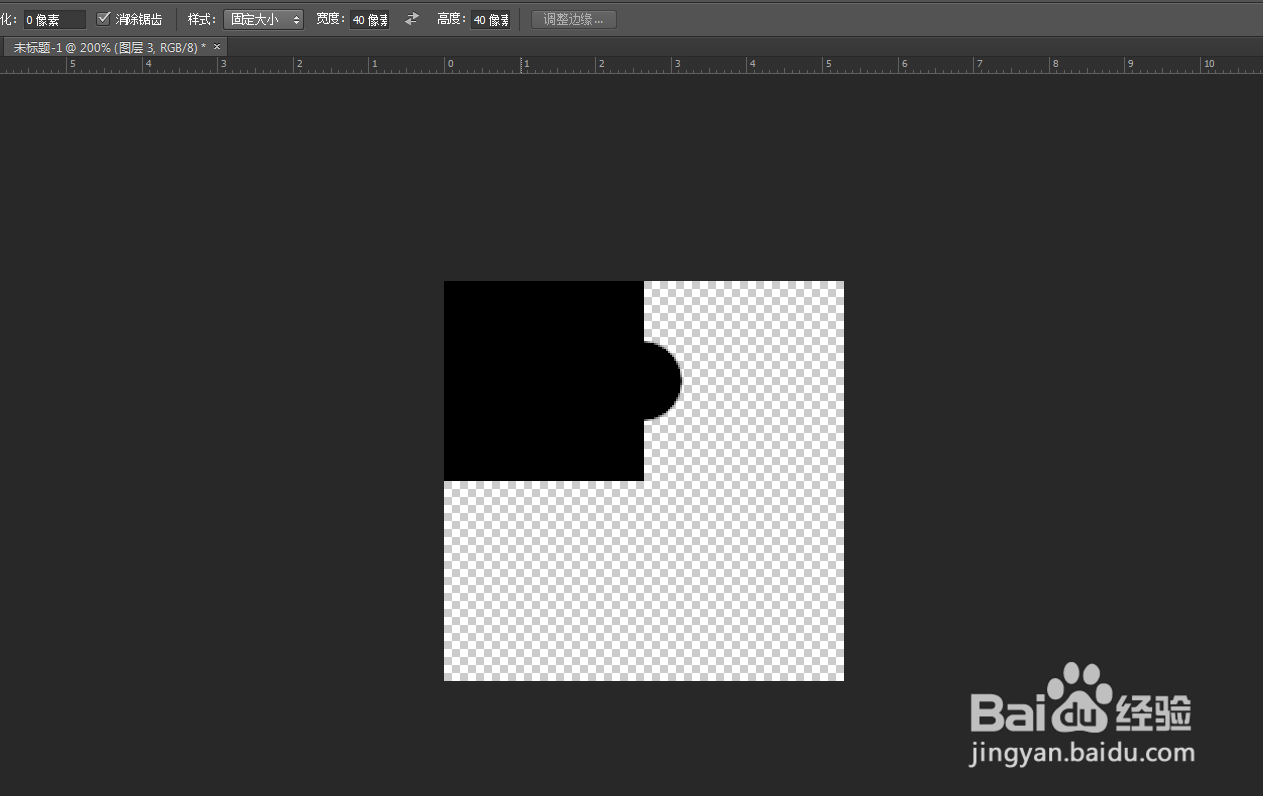
3、在下面用圆形选框工具画同样的圆,delete去掉正方形多余的部分。
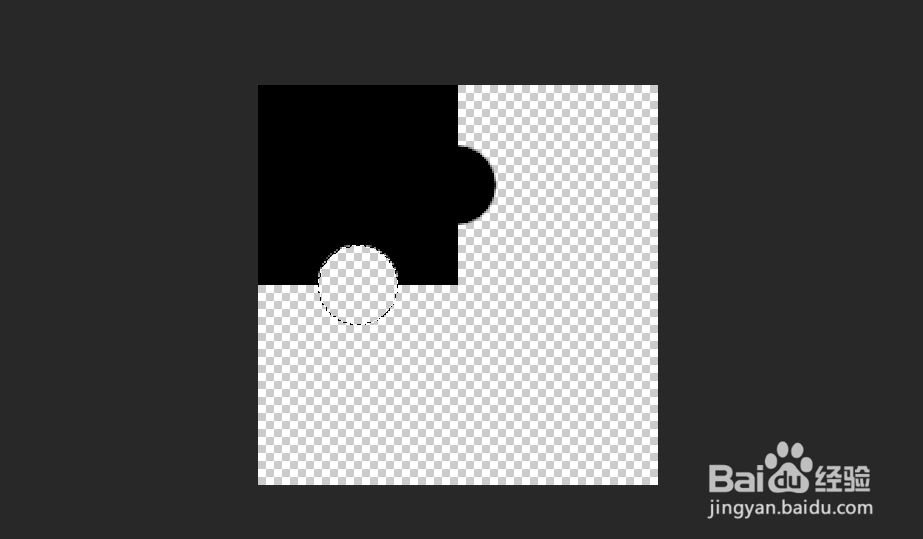
4、之前如果是分开画的,先可以合并图层。并复制一层。旋转180度
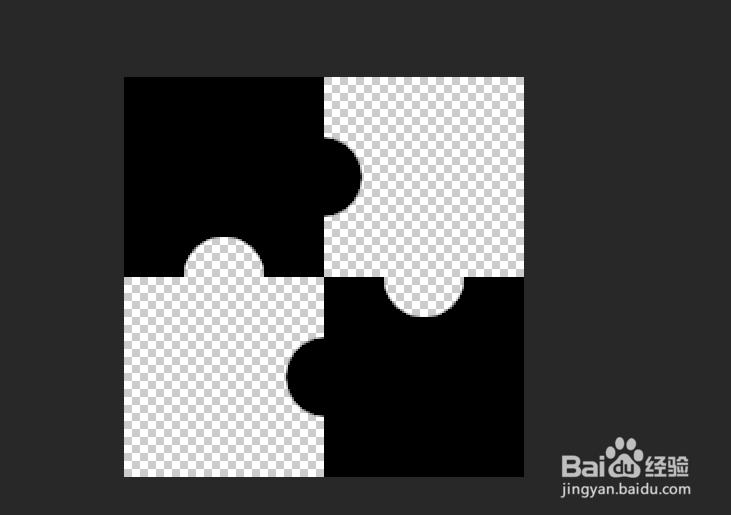
5、编辑-定义图案。
打开一张素材。

6、在打开的素材上新建一层。
编辑-填充-图案。
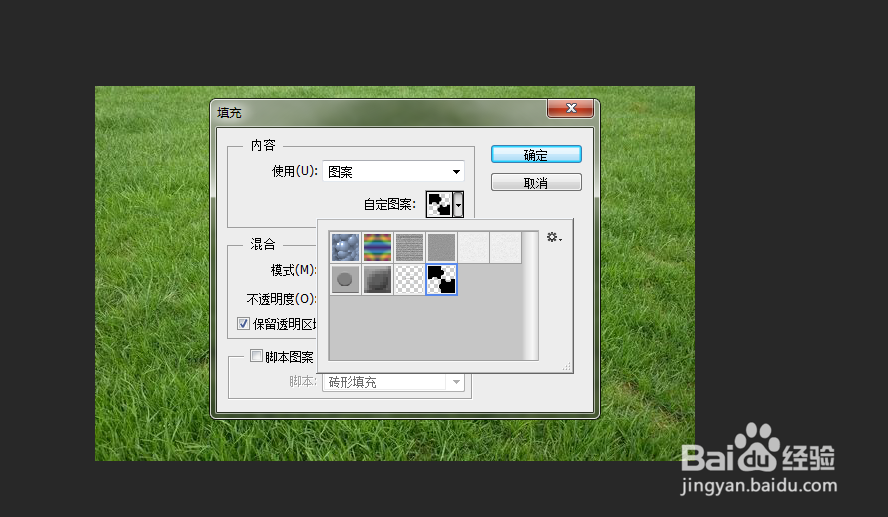
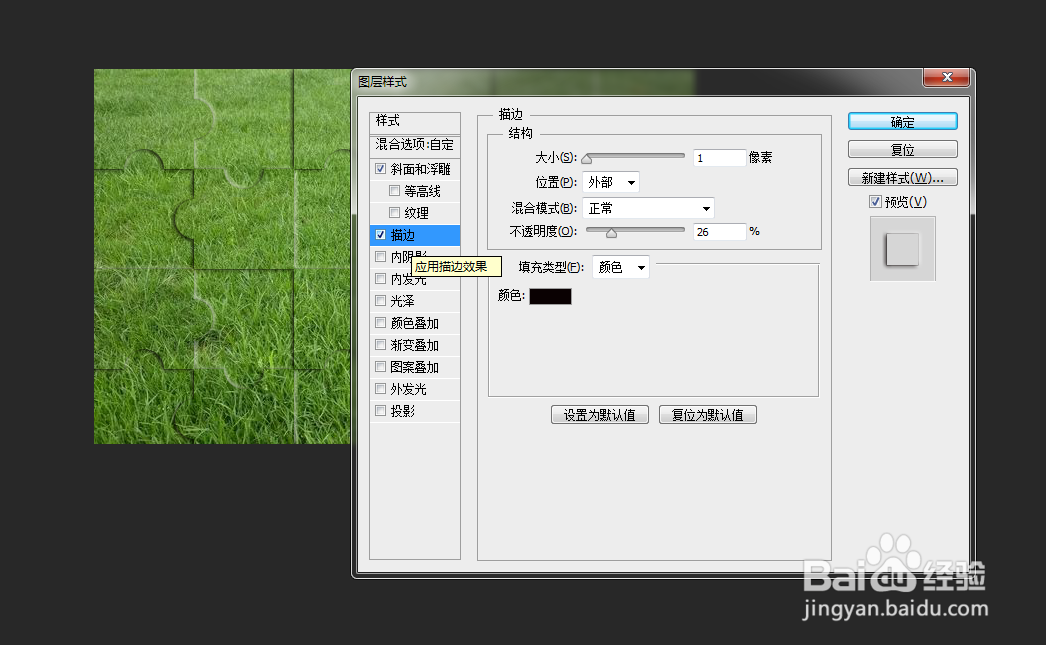
7、把图层填充改为0。打开图层样式。设置外斜面和描边。
完成拼图效果


时间:2026-04-23 04:41:28
1、新建200*200像素的背景图层。用矩形选框画一个100*100 的正方形
2、用圆形选框工具画40*40的圆填充黑色。cs6在上面要选择固定大小。
3、在下面用圆形选框工具画同样的圆,delete去掉正方形多余的部分。
4、之前如果是分开画的,先可以合并图层。并复制一层。旋转180度
5、编辑-定义图案。
打开一张素材。
6、在打开的素材上新建一层。
编辑-填充-图案。
7、把图层填充改为0。打开图层样式。设置外斜面和描边。
完成拼图效果
