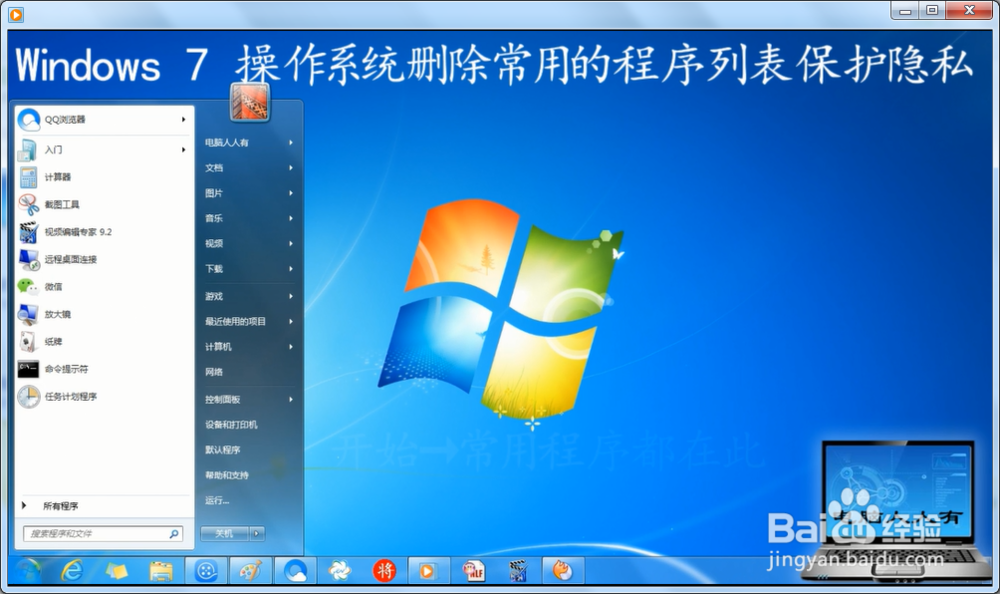
1、点击开始菜单,常用程序一目了然。
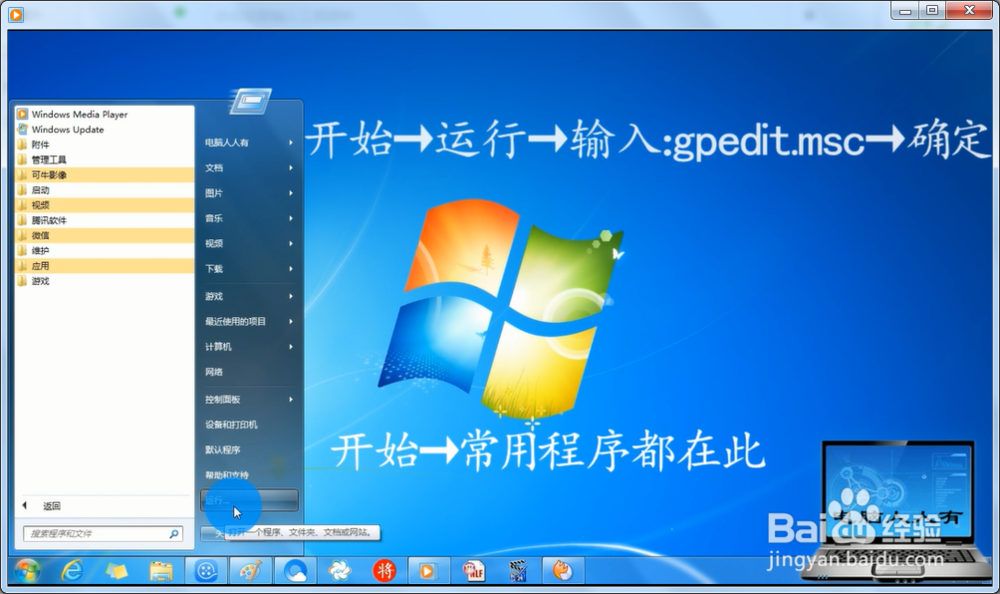
2、开始→运行。
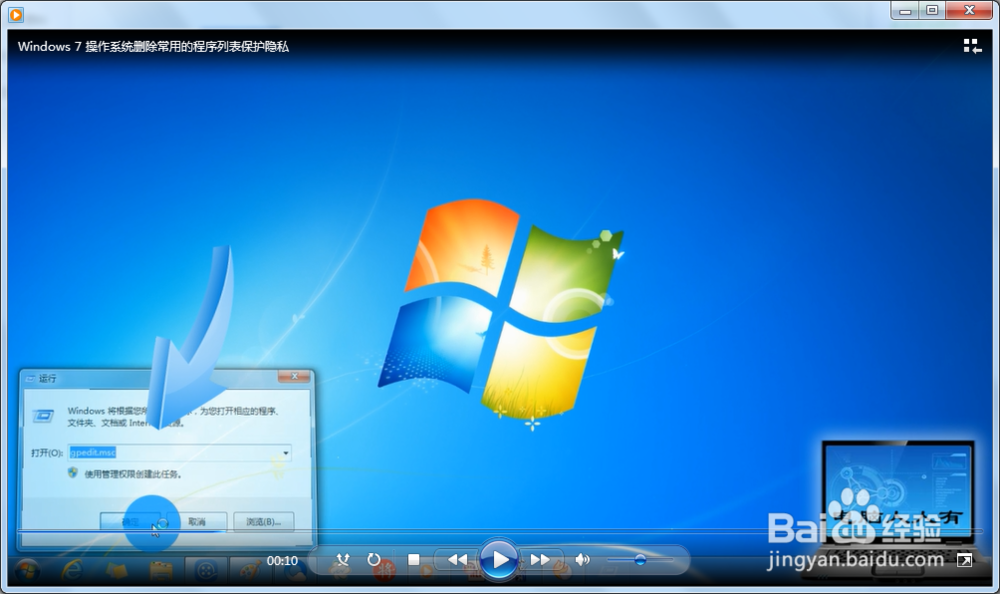
3、输入:gpedit.msc →确定,打开组策略。
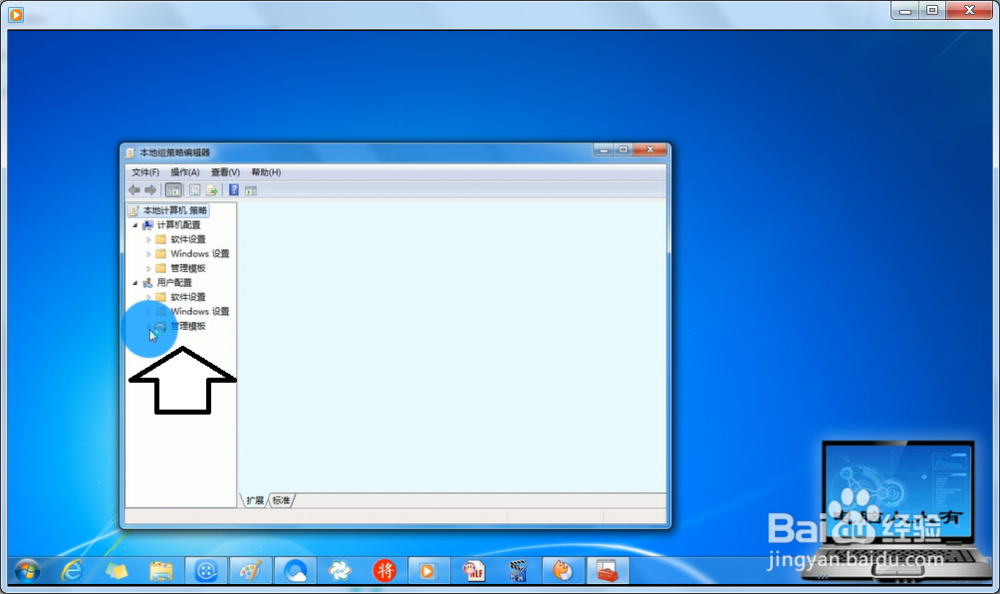
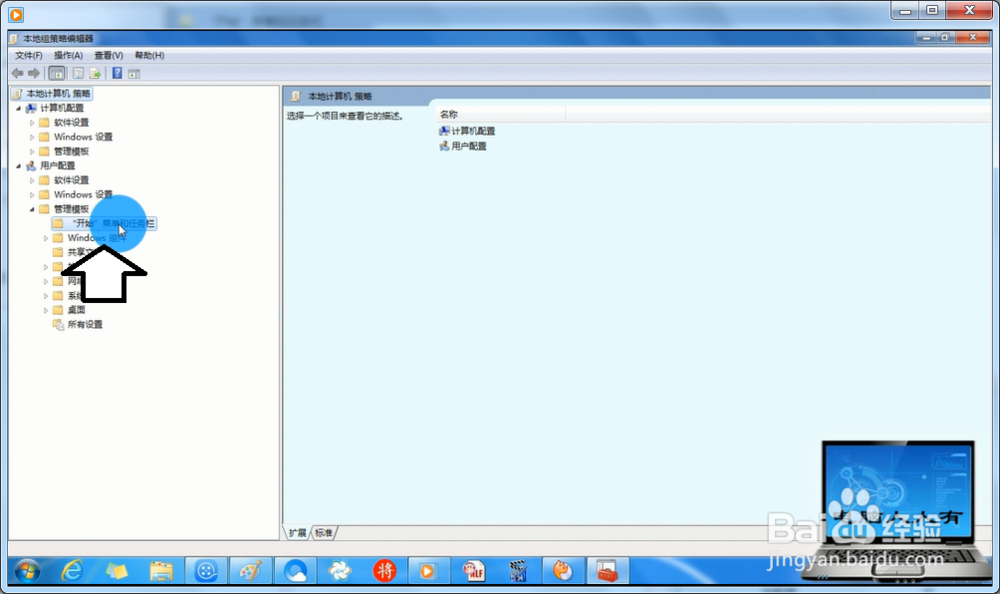
4、定位到:用户配置→管理模板。
5、开始菜单和任务栏。
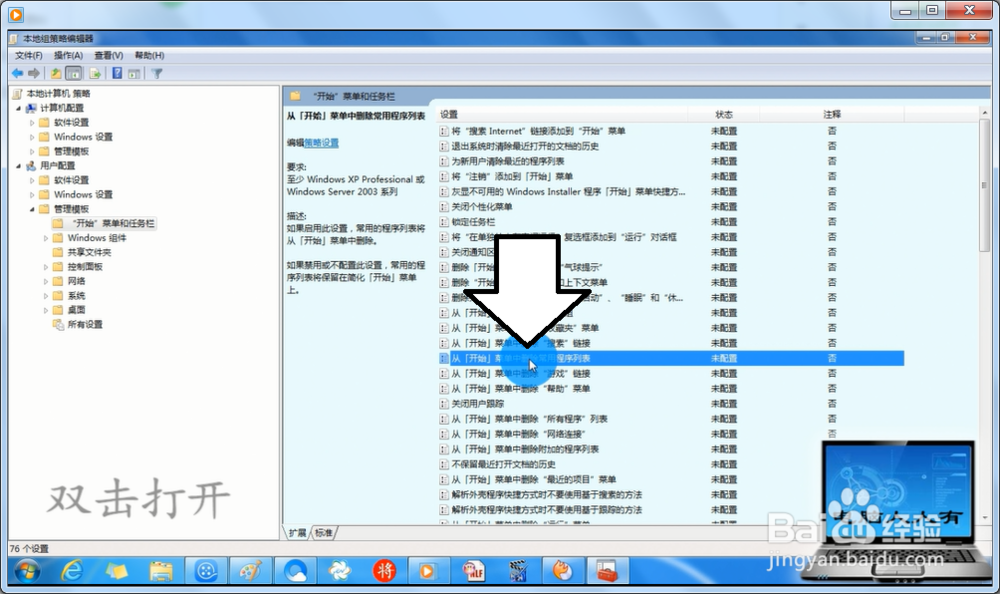
6、找到并双击打开:从开始菜单删除常用程序列表策略。
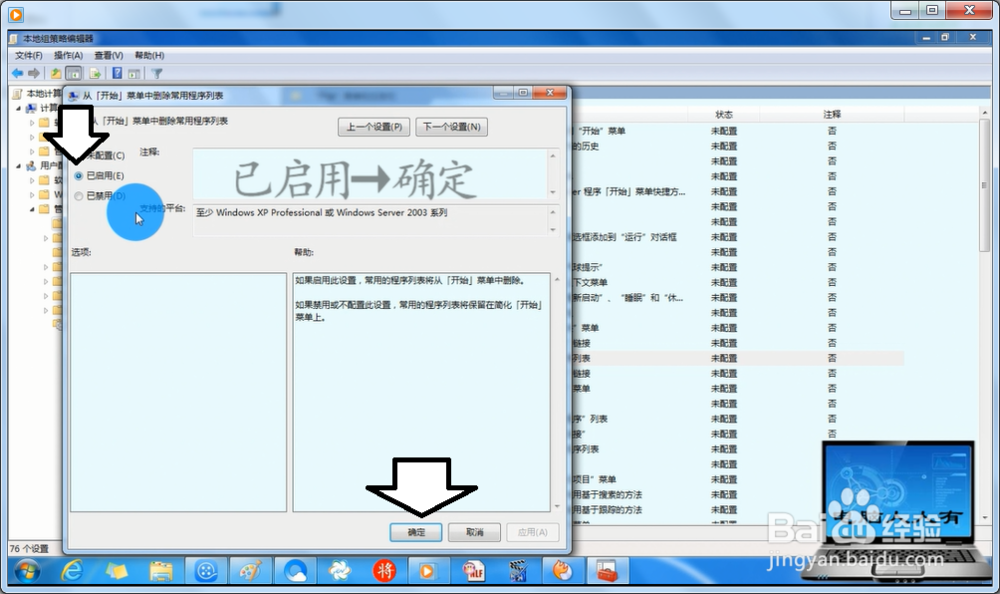
7、已启用→确定。
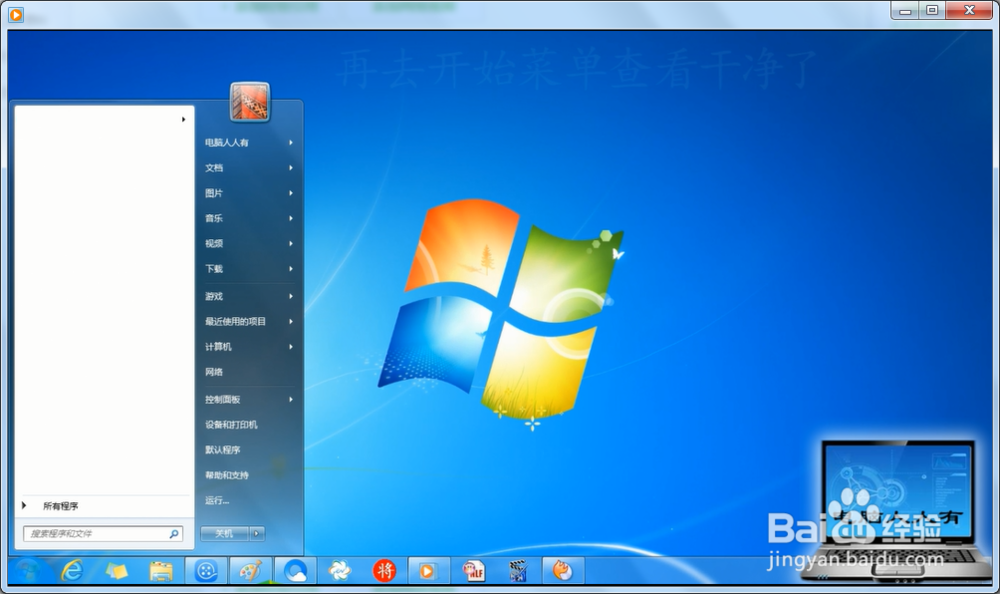
8、再去开始菜单查看,干净了。这和自行删除是不一样的,那样还会生存最近打开的程序。而这样处理之后,就不会自动生存新的程序列表了。
时间:2026-04-26 05:29:32
1、点击开始菜单,常用程序一目了然。
2、开始→运行。
3、输入:gpedit.msc →确定,打开组策略。
4、定位到:用户配置→管理模板。
5、开始菜单和任务栏。
6、找到并双击打开:从开始菜单删除常用程序列表策略。
7、已启用→确定。
8、再去开始菜单查看,干净了。这和自行删除是不一样的,那样还会生存最近打开的程序。而这样处理之后,就不会自动生存新的程序列表了。
