excel表中的一列数据同时加、减、乘、除一个数

 时间:2026-02-14 21:10:08

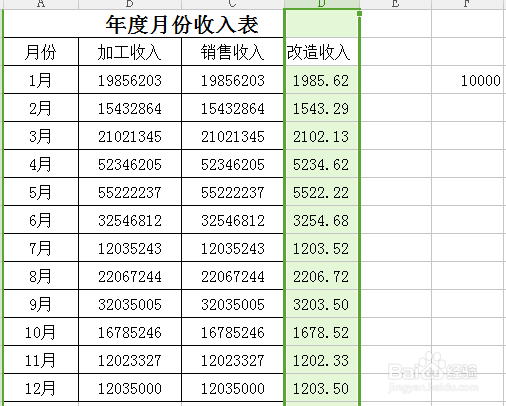
1、第一步:首先把我们需要的数据打开。

excel表中的一列数据同时加、减、乘、除一个数

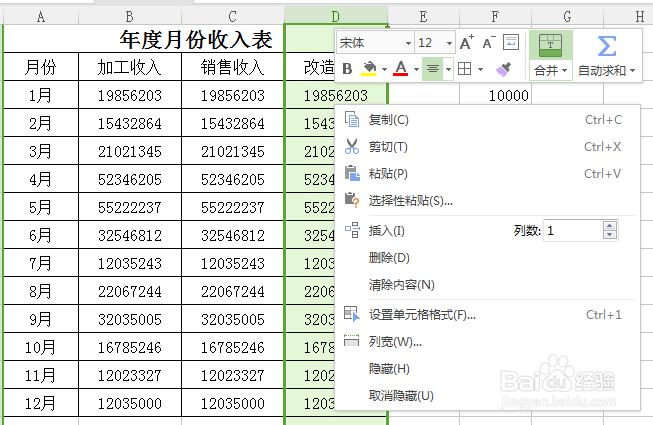
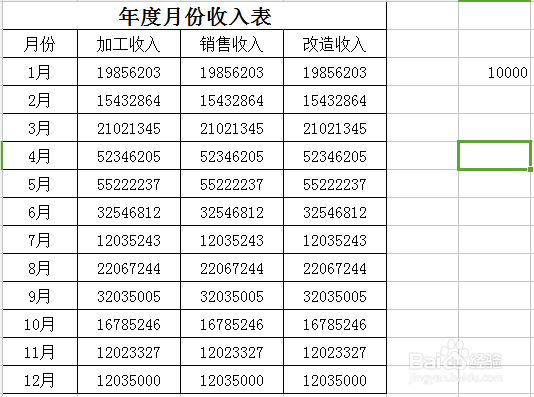
2、第二步:输入你想你需要加、减、乘、除的的数字,例如【10000】,选中【10000】复制,然后点中你需要加、减、乘、除的那一列。
excel表中的一列数据同时加、减、乘、除一个数

excel表中的一列数据同时加、减、乘、除一个数

3、第三步:选中之后按鼠标右键,会出现一个项目框。

excel表中的一列数据同时加、减、乘、除一个数

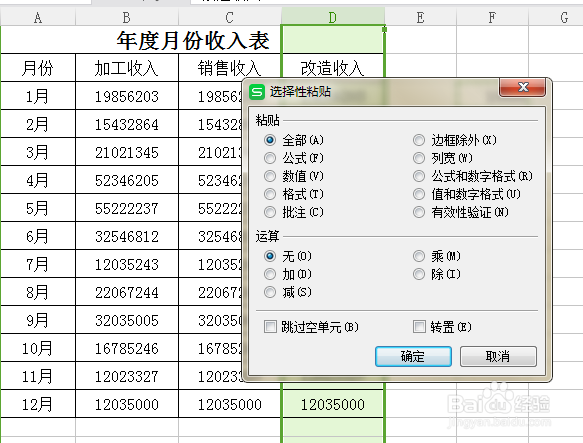
4、第四步:点击【选择性粘贴】,又会出现新的对话框。

在这个对话框里,按照自己的需要选择加、减、乘、除,列如我选择除10000,然后确定。
excel表中的一列数据同时加、减、乘、除一个数

excel表中的一列数据同时加、减、乘、除一个数

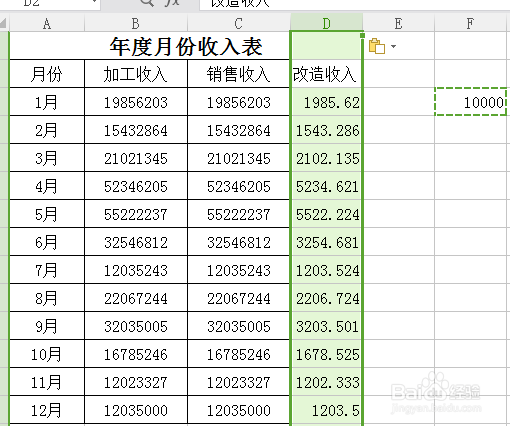
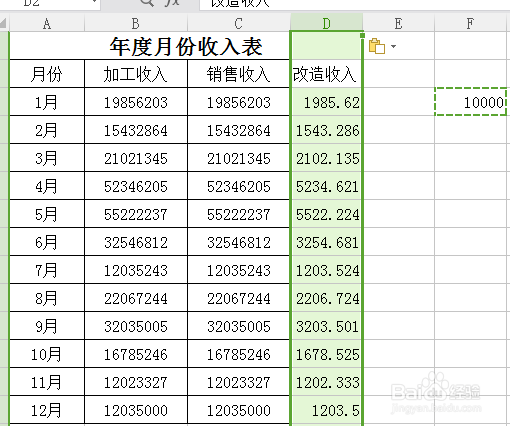
5、第五步:然后你发现你选中的数列已经变成以万为单位的数据,这时候如果小数点后面的位数你希望改成一样的,那么继续选中这一行,右键。
excel表中的一列数据同时加、减、乘、除一个数

excel表中的一列数据同时加、减、乘、除一个数

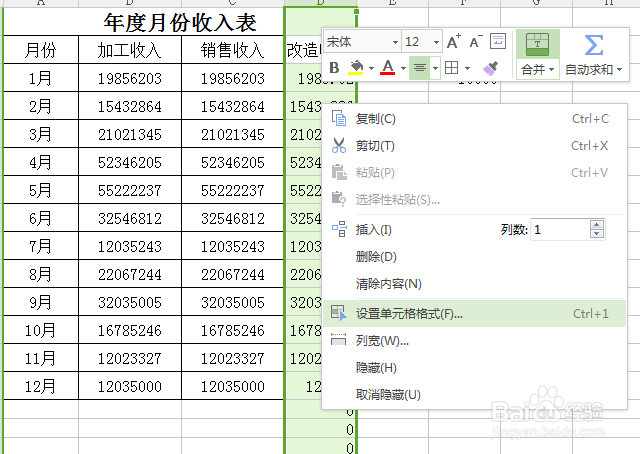
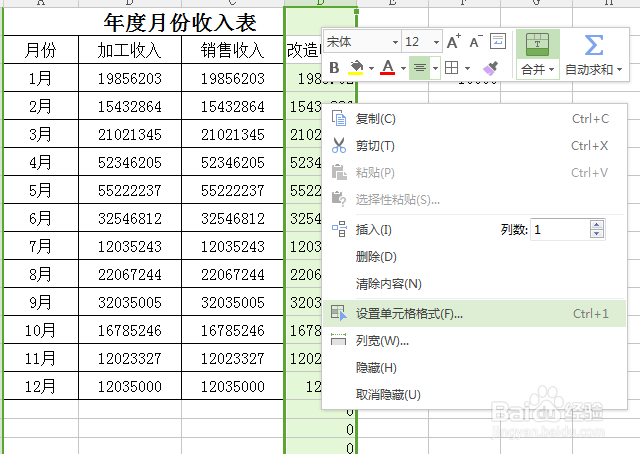
6、第六步:然后选中【设置单元格格式】

excel表中的一列数据同时加、减、乘、除一个数

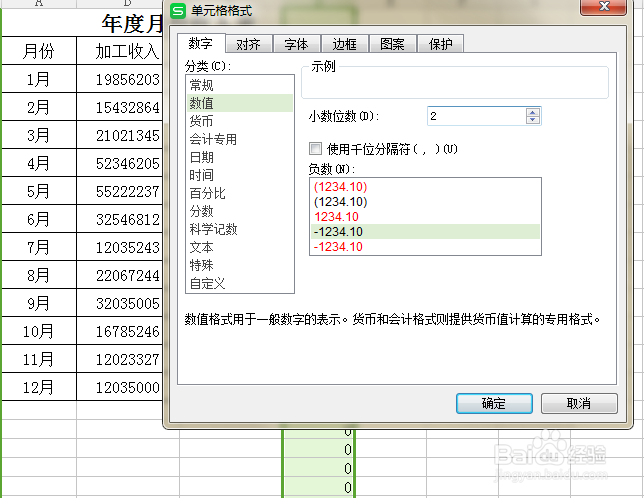
7、第七步:

然后点击【数字】——【数值】——【小数位数】按照你自己想要的几位更改,最后确认。
excel表中的一列数据同时加、减、乘、除一个数

excel表中的一列数据同时加、减、乘、除一个数

  • Excel怎样在一个单元格中输入两个函数
  • excel常用函数公式大全
  • Excel中使用求商函数?
  • Excel如何实现表达式转计算结果
  • Excel如何插入函数
  • 热门搜索
    如何下载电影 鼠标失灵怎么办 陈皮泡水 印度旅游报价 眼袋大是身体哪里不好 哈弗h6发动机怎么样 皮肤如何补充胶原蛋白 如何数胎动 新手如何开网店 丽江在哪里