如何用美图秀秀给图片做出心形拼图效果?

 时间:2026-04-22 16:59:24

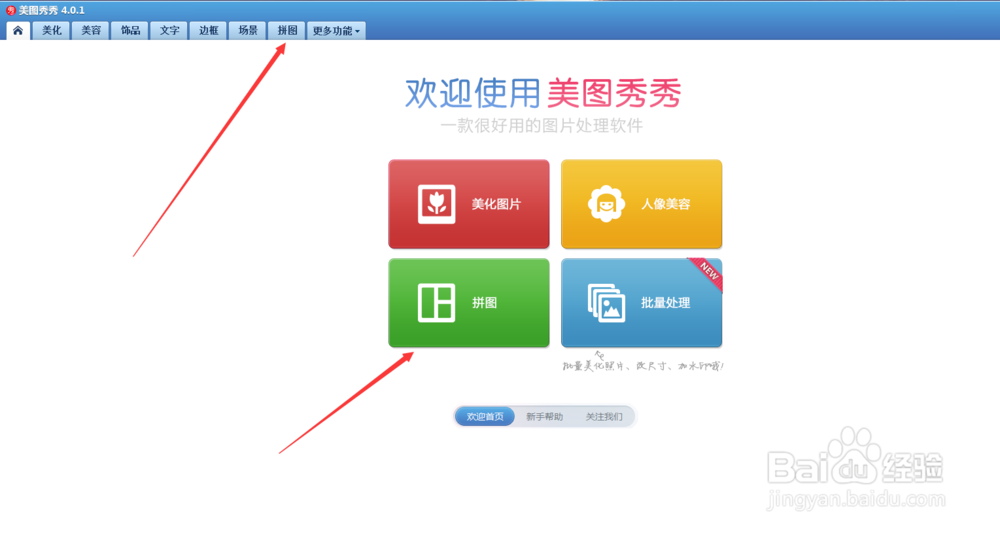
1、打开美图秀秀,从首页选择拼图功能进入,可以从上面点击拼图,也可以直接点击中间的拼图。
如何用美图秀秀给图片做出心形拼图效果?

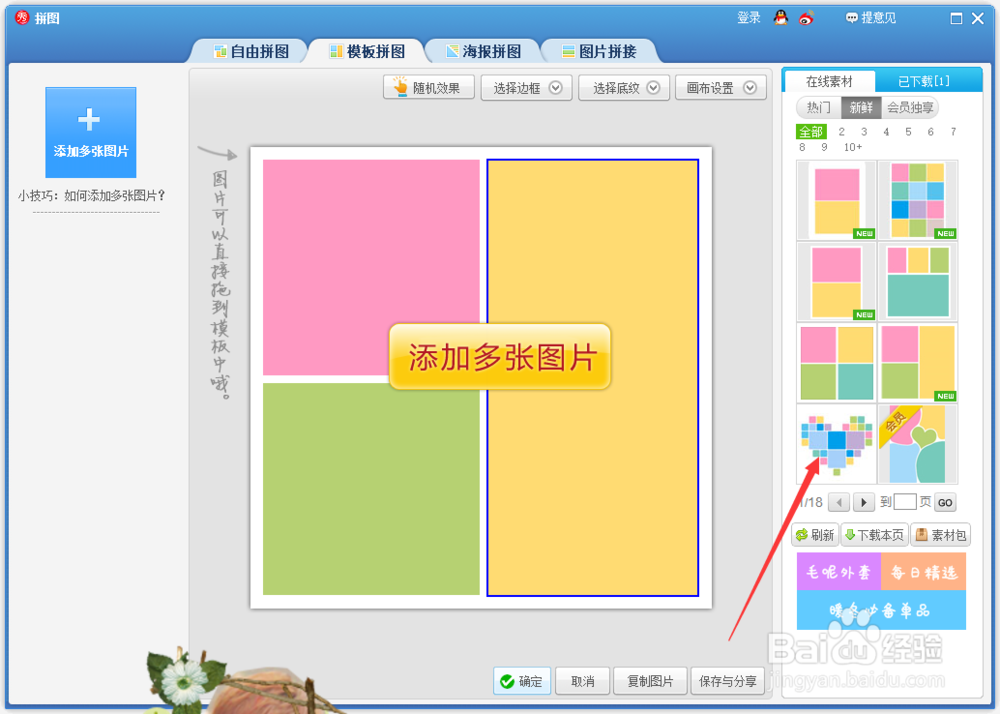
2、进入拼图功能界面后,点击左侧的模板拼图,可以看到里面有很多可以选择的拼图模板。
如何用美图秀秀给图片做出心形拼图效果?

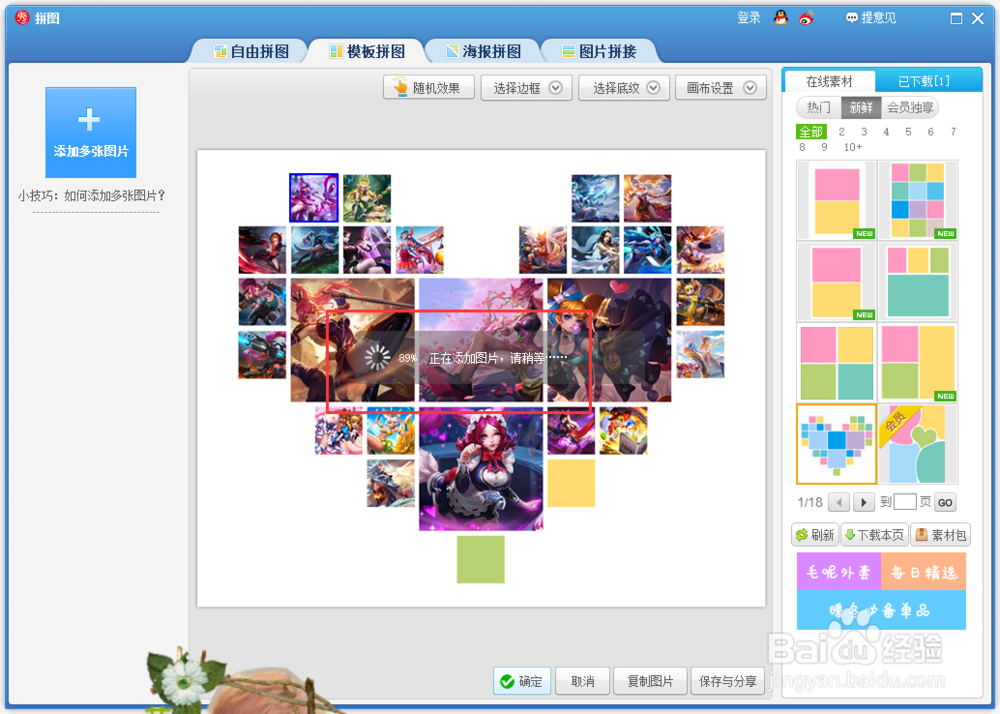
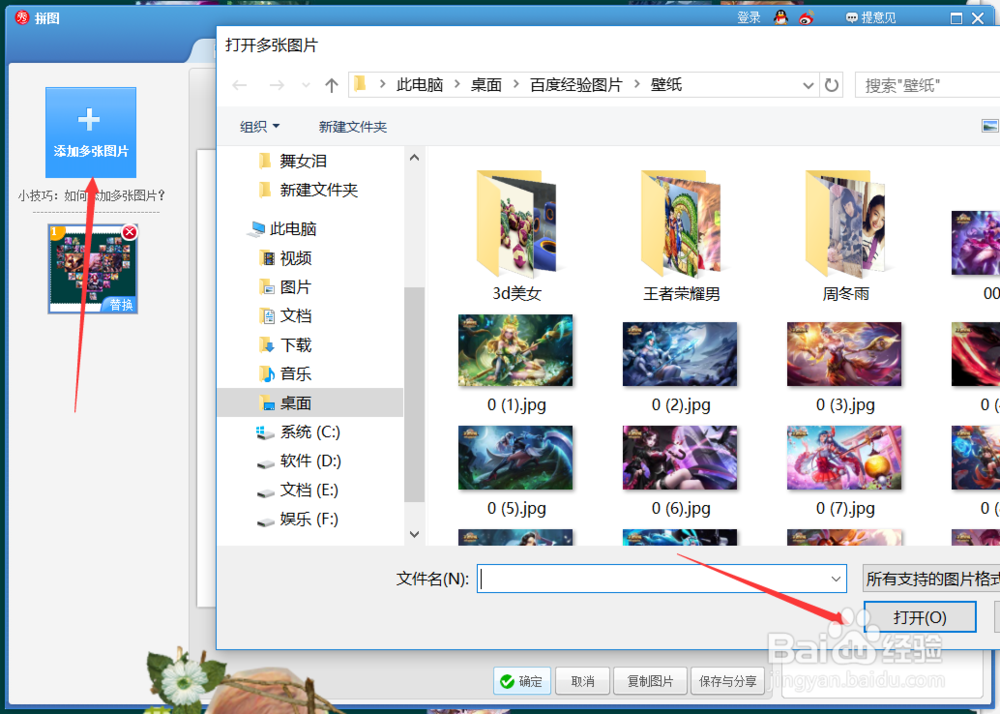
3、选择心形拼图模板,点击左上角的添加多张图片,把准备好的27张图片导入到美图秀秀。
如何用美图秀秀给图片做出心形拼图效果?

如何用美图秀秀给图片做出心形拼图效果?

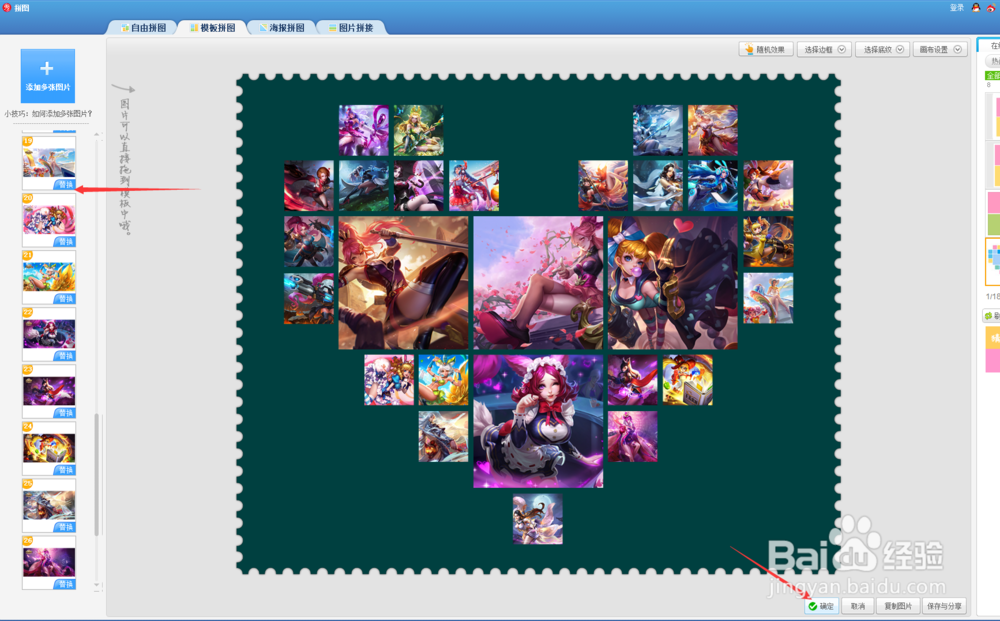
4、导入后的图片是根据你的照片顺序依次排列的,如果想调整位置,可以在左侧的素材栏点击图片下面的替换。
如何用美图秀秀给图片做出心形拼图效果?

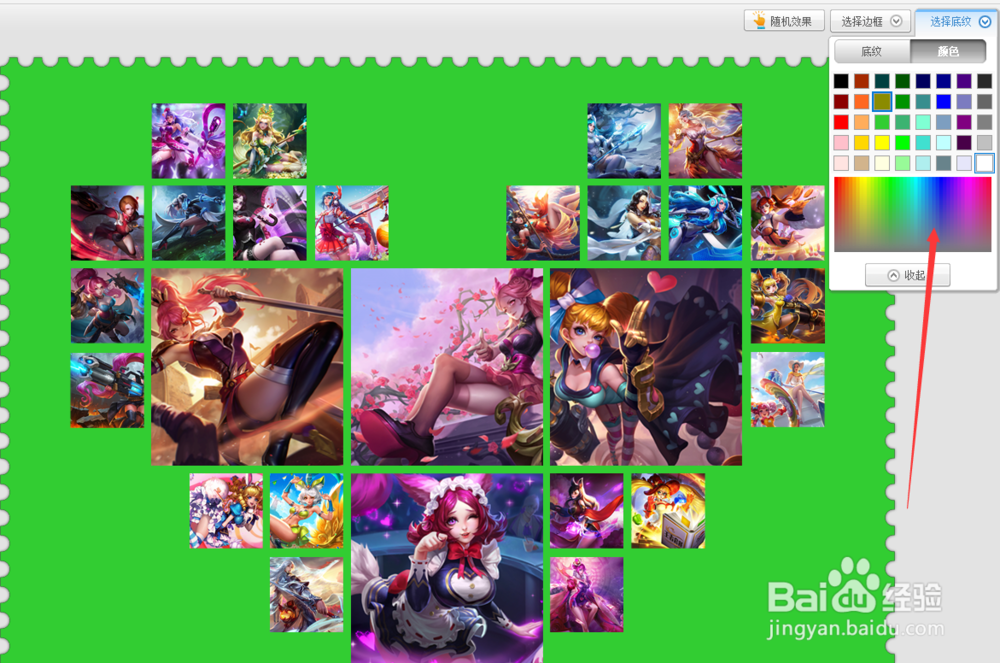
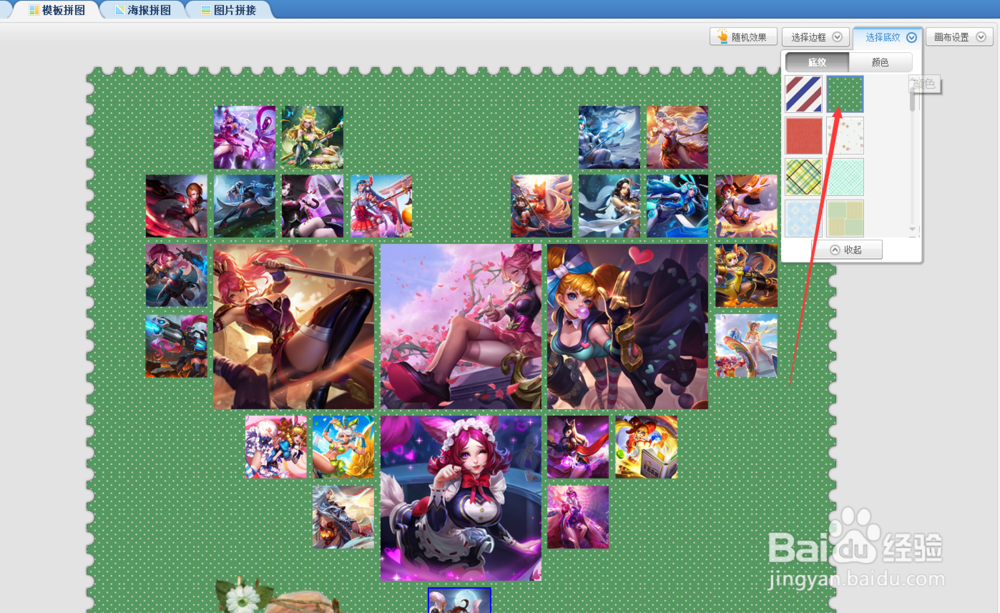
5、替换好照片后,点击右上角的边框底纹画布等功能,为拼图添加特效,使得拼图更加美观。
如何用美图秀秀给图片做出心形拼图效果?

如何用美图秀秀给图片做出心形拼图效果?

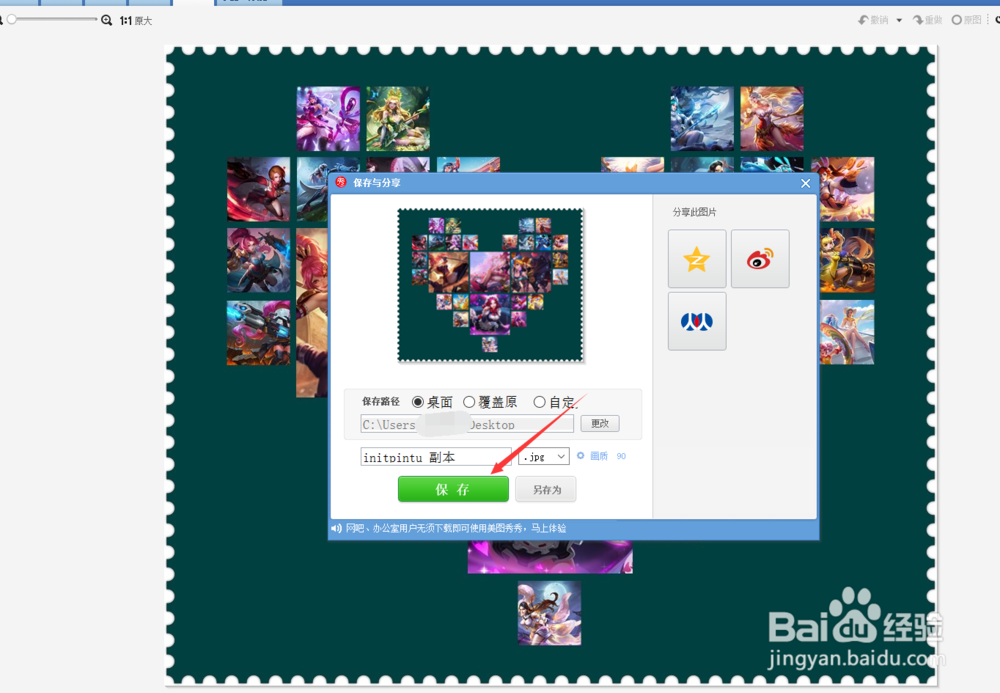
6、调整出自己满意的拼图效果后,点击右上角的保存与分享,把做好的拼图保存到本地即可。
如何用美图秀秀给图片做出心形拼图效果?

  • 怎么在ps中添加图片
  • photoshop如何把一张图嵌入到另一张图里?
  • 如何在ps中将两张照片融合在一起?
  • PS如何在原图片上插入新的图片
  • 如何用PS将图片嵌入另一张图片中?
  • 热门搜索
    怎么把pdf转成word 孕妇脚气怎么办 菜谱家常菜做法大全 round函数怎么用 2399小游戏大全 114网址大全 鸟的图片大全 秋收起义简介 公司取名大全 王福重简介