怎么用渐变映射调风景照

 时间:2026-02-18 03:37:31

1、双击桌面上的Adobe Photoshop CS6图标,打开PS软件。

怎么用渐变映射调风景照

2、使用Photoshop软件,打开一张风景照。

怎么用渐变映射调风景照

3、图片图层上右击,选择复制图层选项。

怎么用渐变映射调风景照

4、复制图层后,单击图层面板下方的创建新的填充或调整图层按钮。

怎么用渐变映射调风景照

5、在上拉菜单中,选择渐变映射按钮。

怎么用渐变映射调风景照

6、接下来,给风景照添加阳光照射的效果。

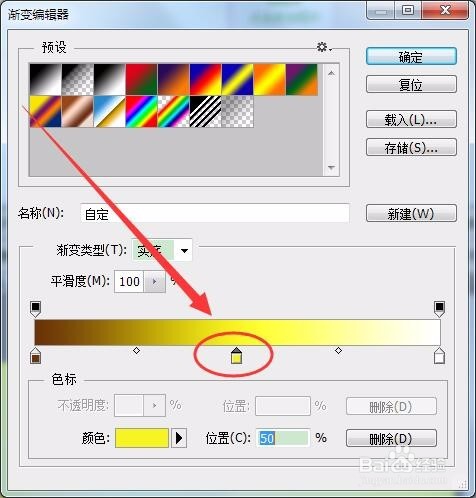
打开渐变编辑器,选择一个色标。

怎么用渐变映射调风景照

7、将第一个色标的颜色改为深红,如下图所示。

怎么用渐变映射调风景照

8、添加一个色标,将颜色改为黄色。

怎么用渐变映射调风景照

9、将最后一个色标的颜色改为蓝色,如下图所示。

怎么用渐变映射调风景照

10、将渐变映射调整层的模式设置为柔光,如下图所示。

怎么用渐变映射调风景照

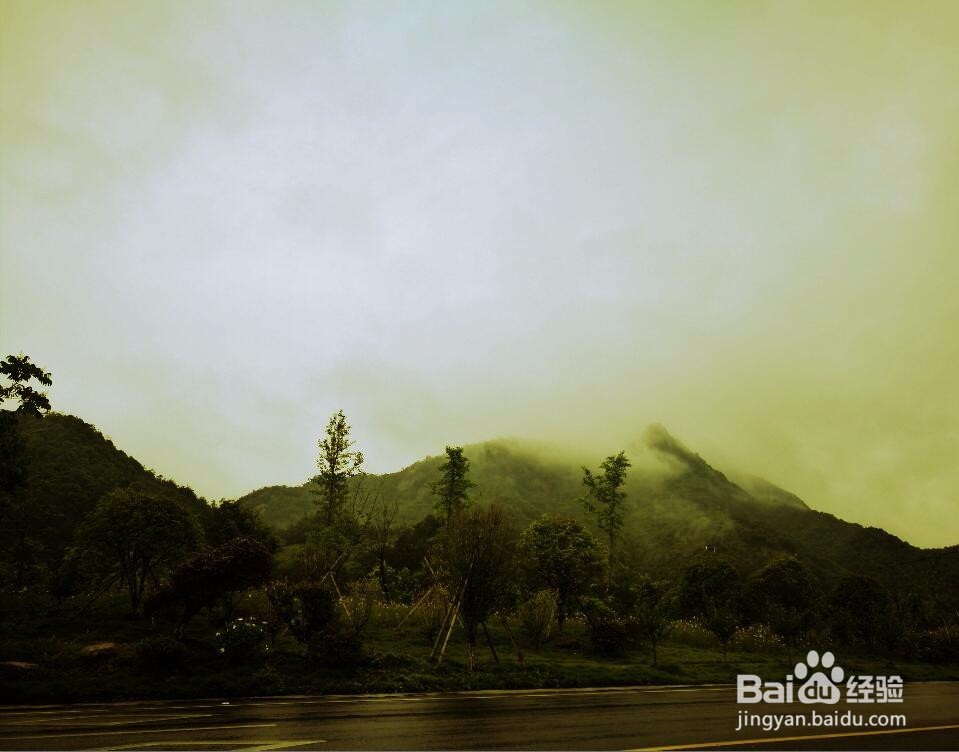
11、风景照上,就添加了阳光照射的效果。

怎么用渐变映射调风景照

  • PS中怎么给文字添加描边效果
  • PS快速实现工笔画效果
  • ps制作烟的做法
  • PS制作炫酷的圆环网织效果
  • PS合成装在蛋壳中的小鸡
  • 热门搜索
    跳投怎么发力 abs是什么意思 夫妻古代生活守则 错号怎么打 如何去除眼部皱纹 慈禧太后的秘密生活在线观看 如何去胎毒 如何加盟快递公司 汉爱表怎么样 师长是什么军衔