PS快速实现工笔画效果

 时间:2026-02-16 05:48:52

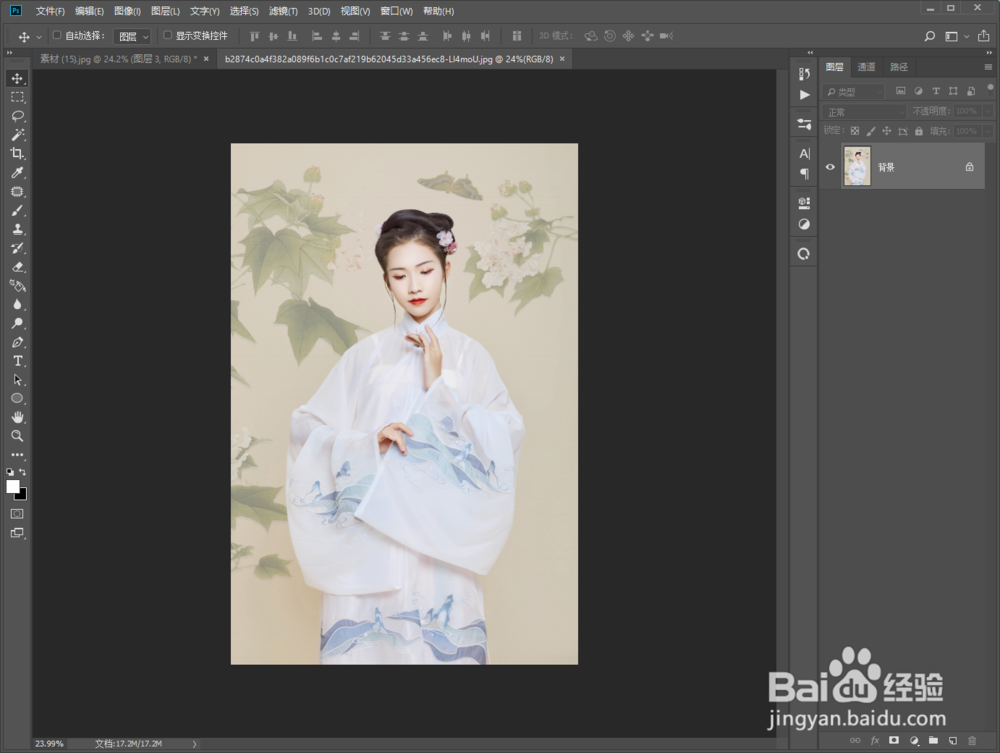
1、先用Ps打开人物素材

PS快速实现工笔画效果

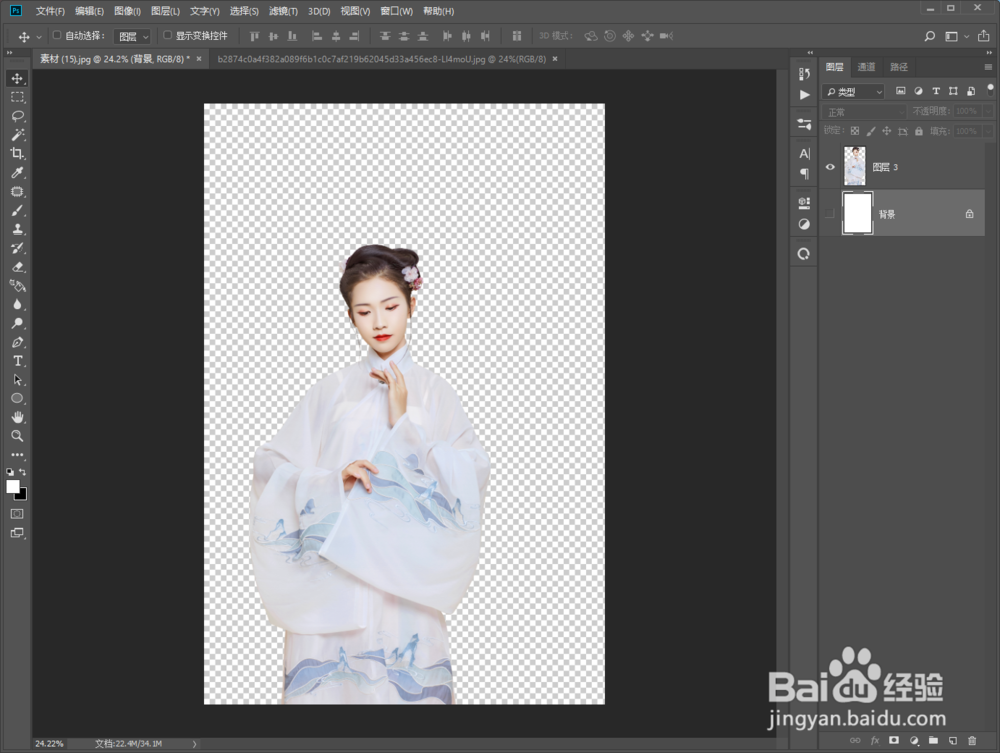
2、用钢笔工具将人物扣取出来

PS快速实现工笔画效果

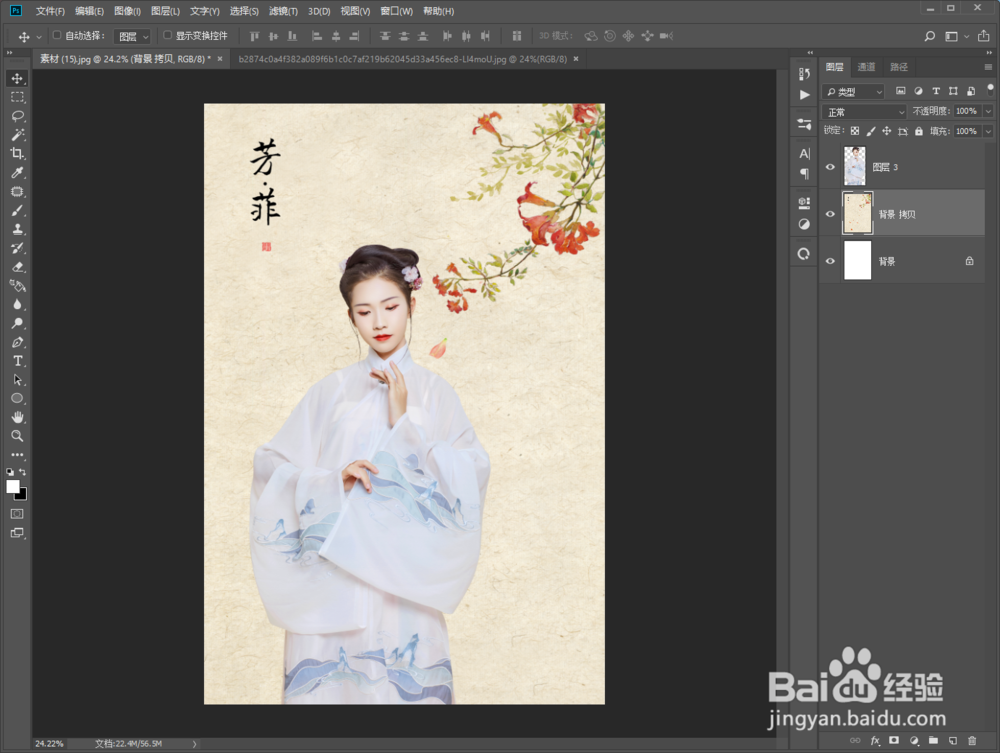
3、然后将背景素材置入人物下方

PS快速实现工笔画效果

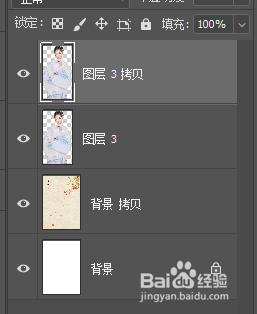
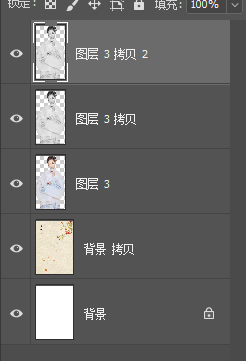
4、然后Ctrl+J复制一层人物图层

PS快速实现工笔画效果

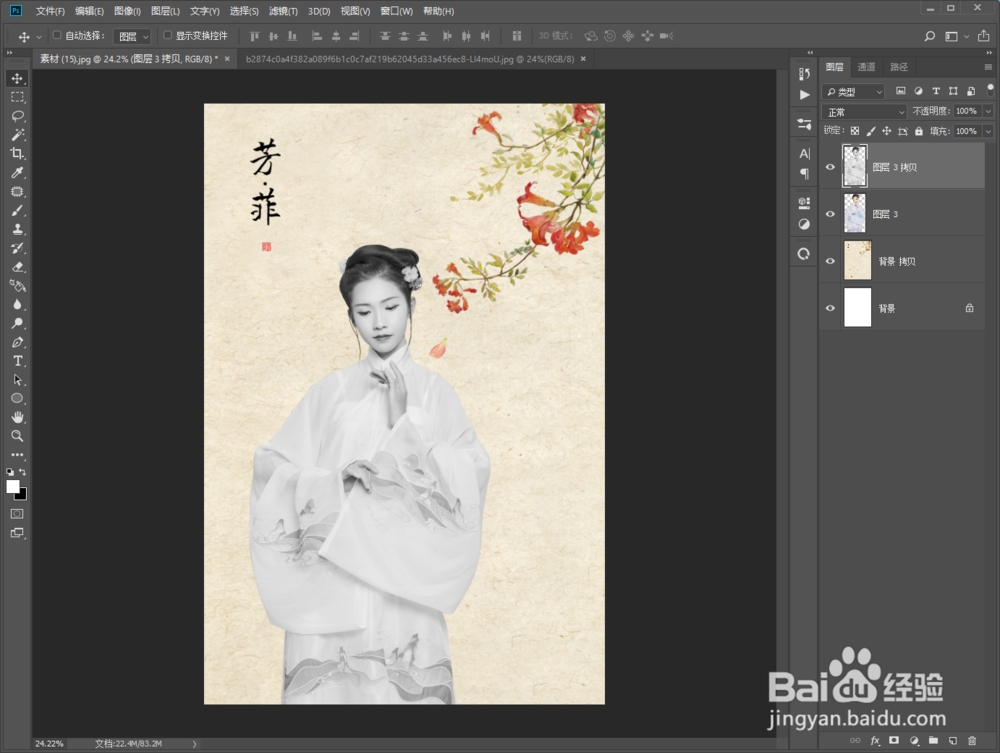
5、Ctrl+Shift+U执行 “去色”

PS快速实现工笔画效果

6、然后Ctrl+J复制一层 “去色”图层

PS快速实现工笔画效果

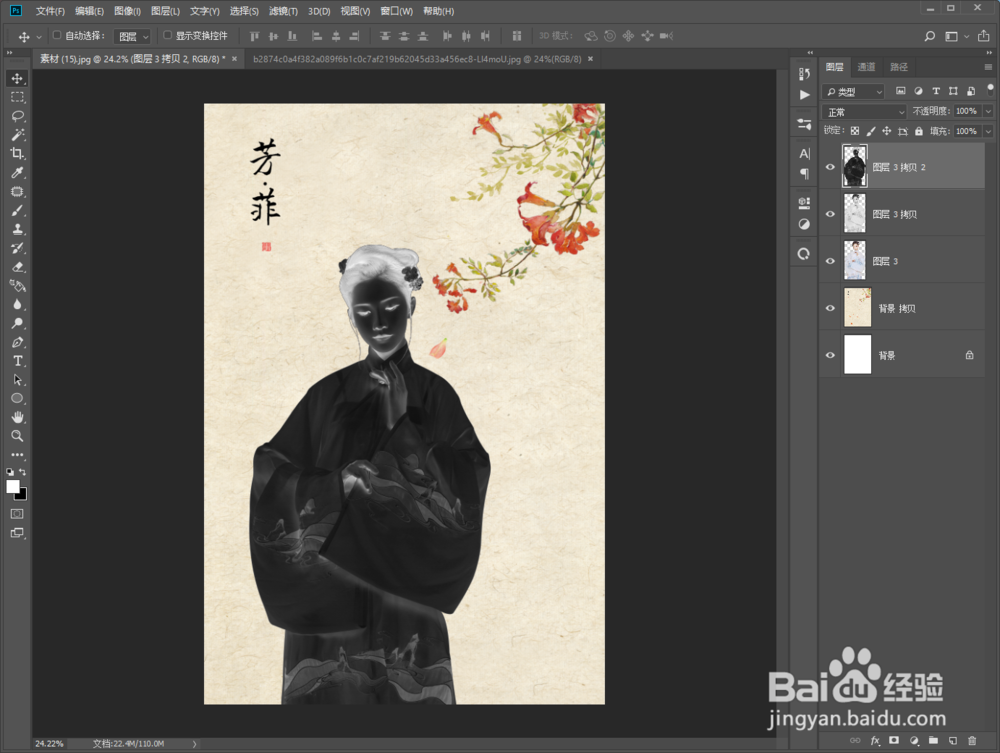
7、Ctrl+I 执行 "反相"

PS快速实现工笔画效果

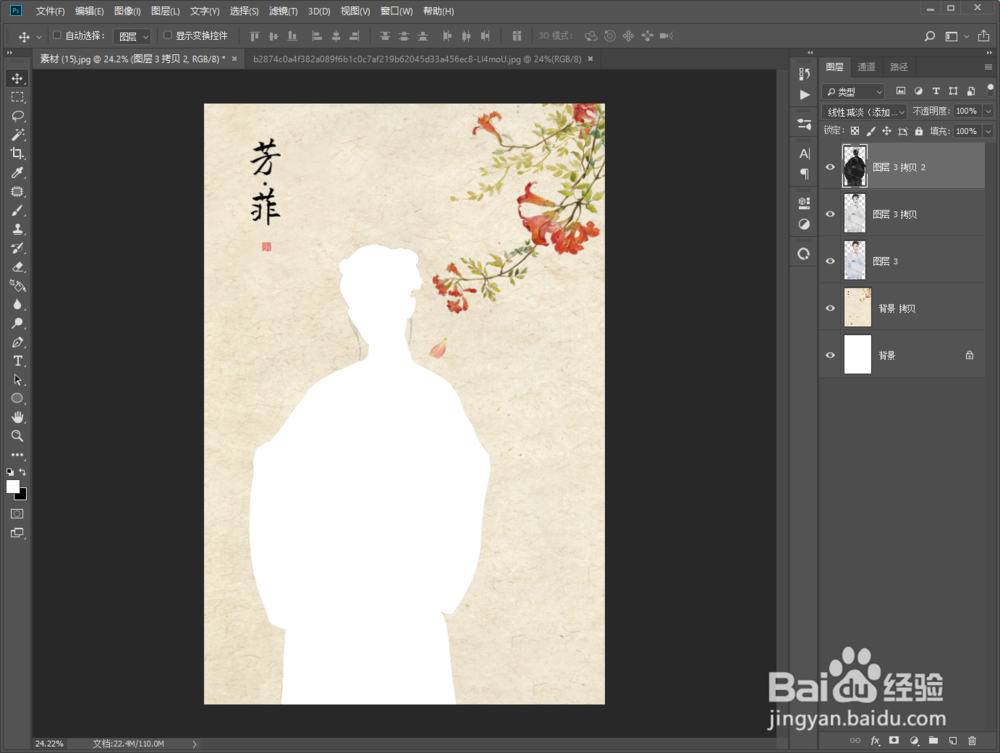
8、将混合模式改为 "线性减淡(添加)"

PS快速实现工笔画效果

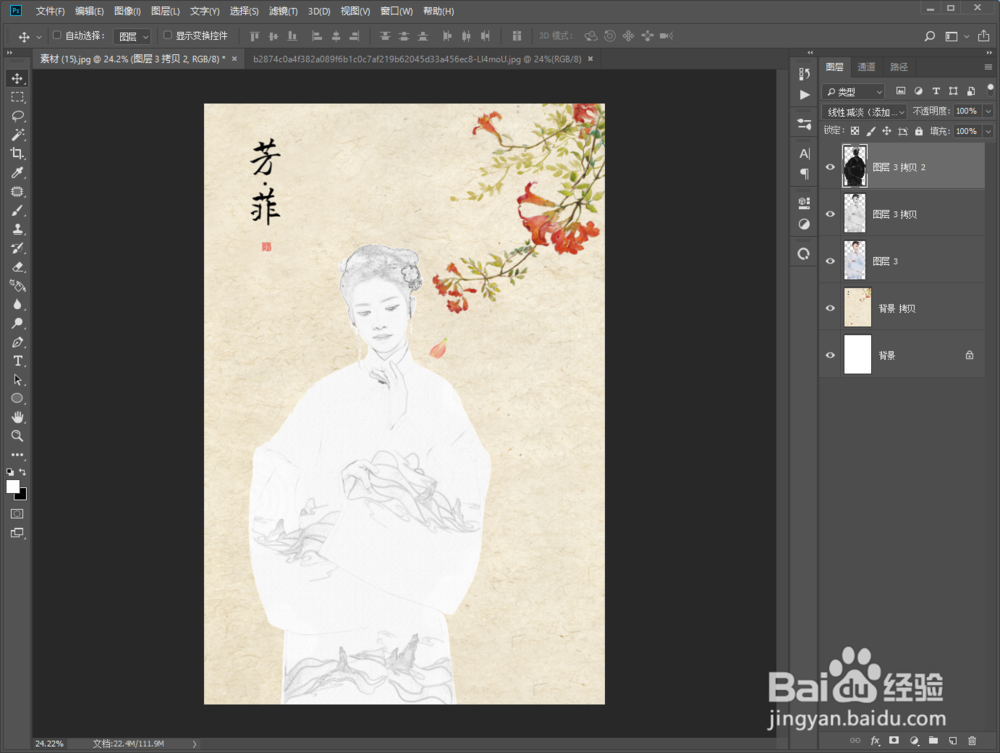
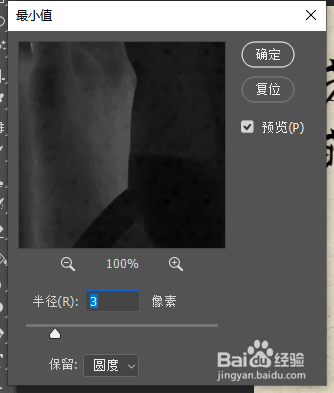
9、对反相图层执行 "滤镜——其他——最小值"(半径:3左右  保留:圆度)
PS快速实现工笔画效果

PS快速实现工笔画效果

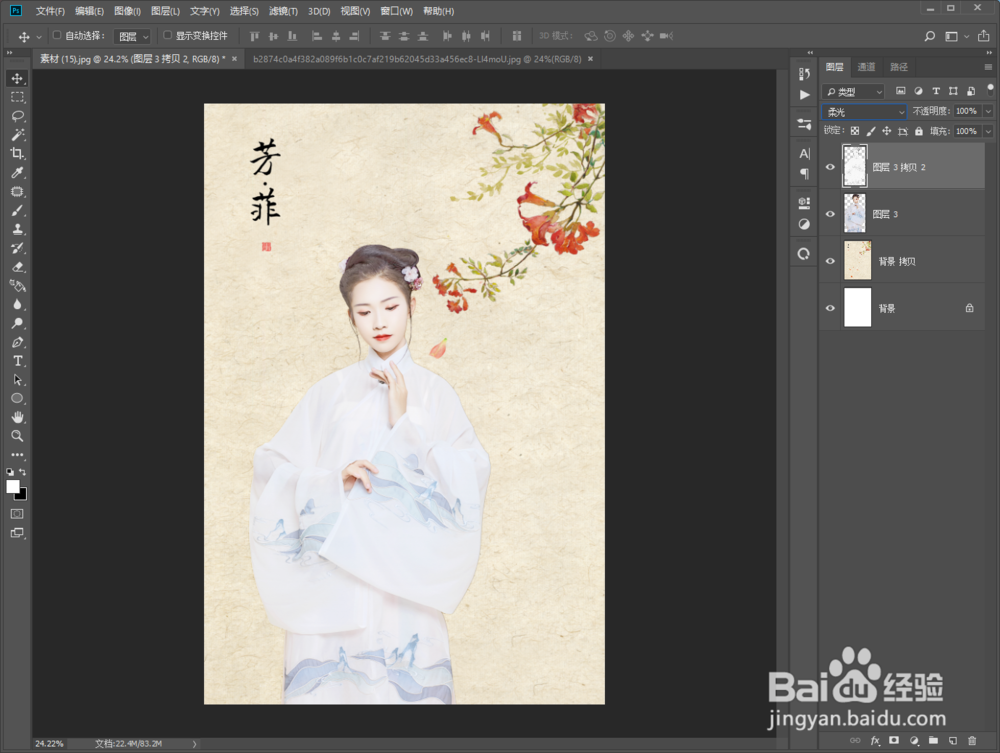
10、合并两个图层,混合模式改为 "柔光"

PS快速实现工笔画效果

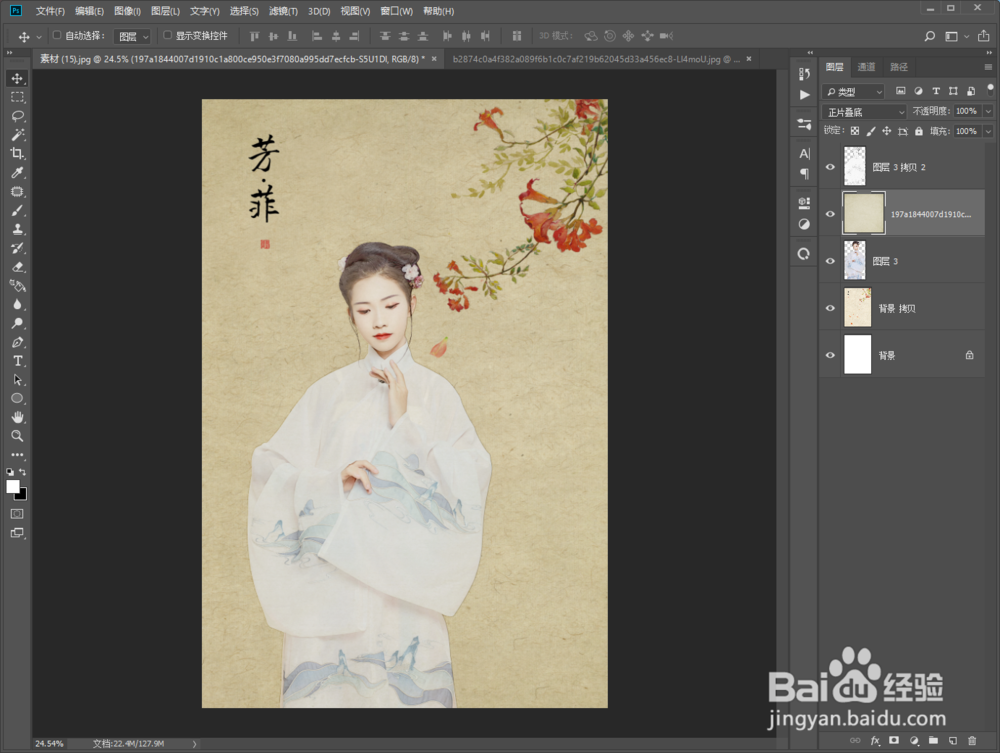
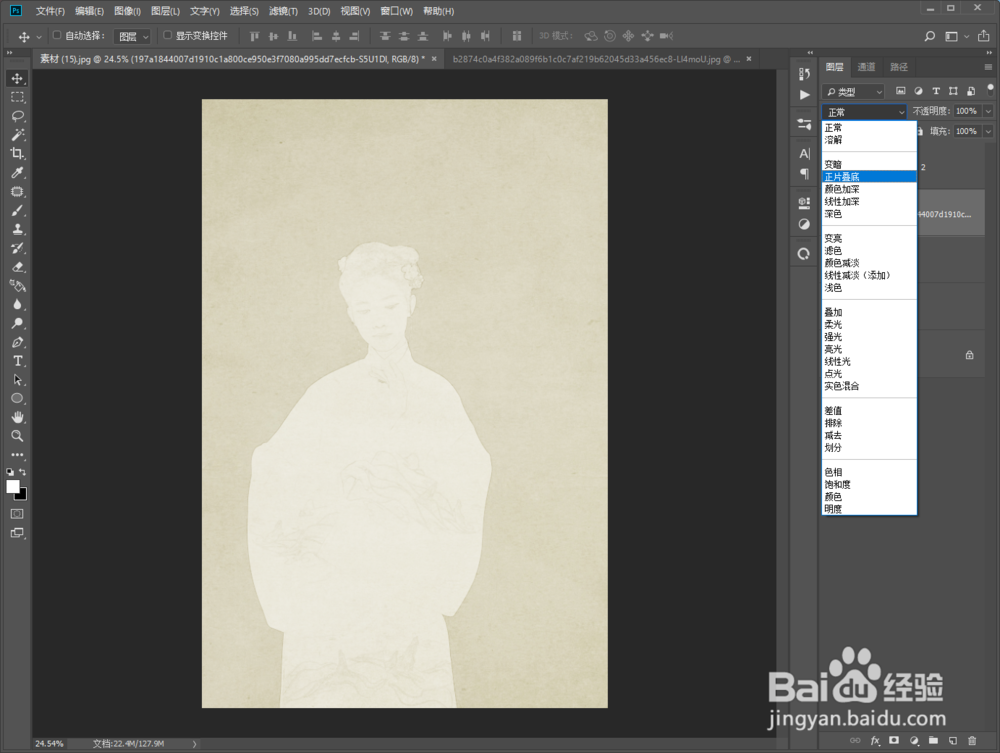
11、加入纹理素材,混合模式改为 “正片叠底”(纹理素材置于合并图层和人物图层之间)
PS快速实现工笔画效果

PS快速实现工笔画效果

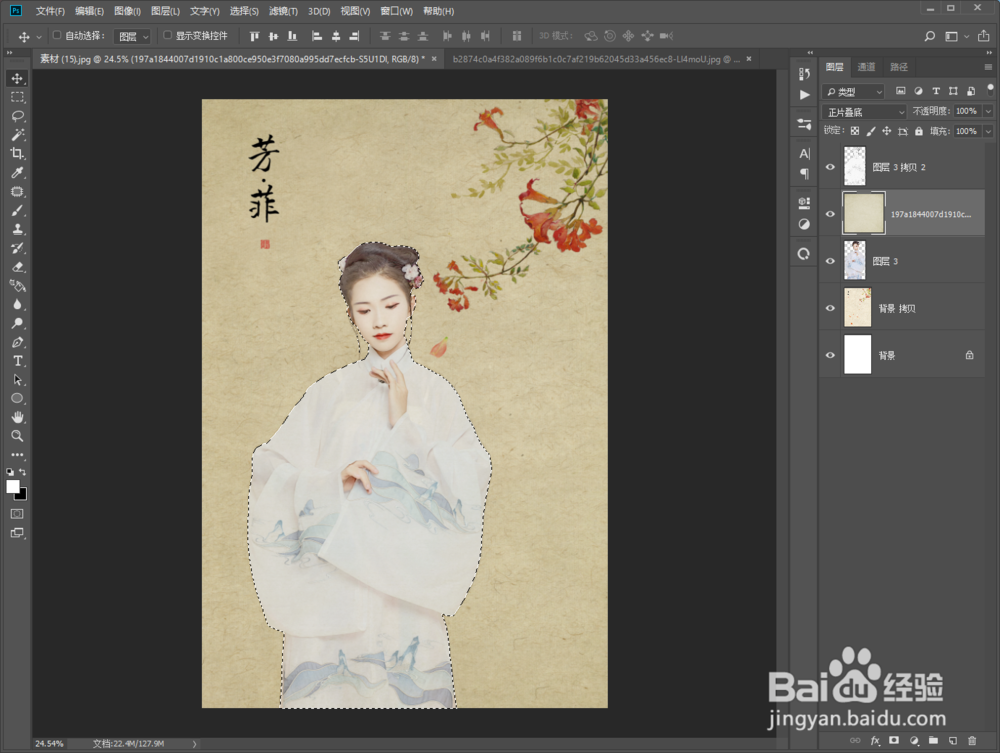
12、按住Ctrl键鼠标左键点击人物图层获得选取

PS快速实现工笔画效果

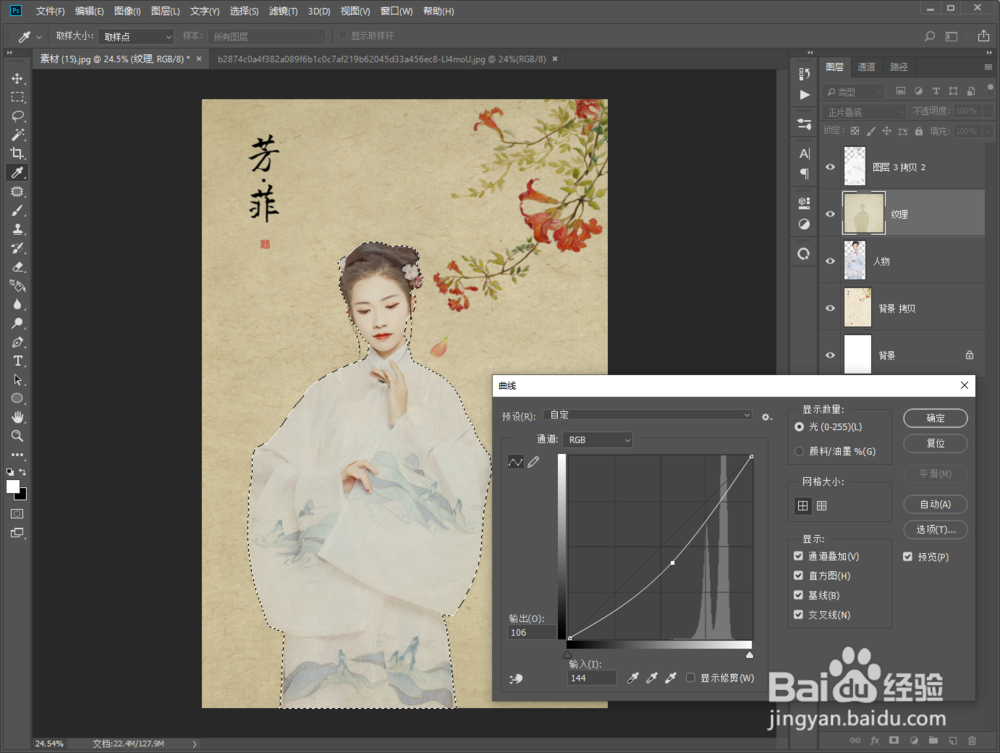
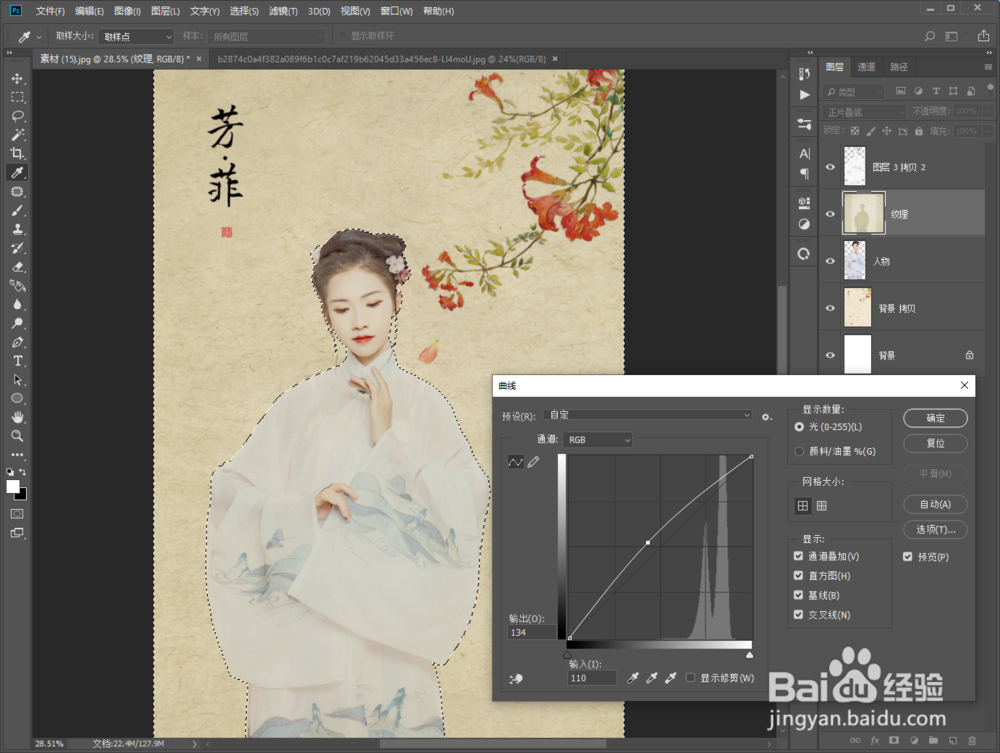
13、Ctrl+M在纹理素材执行 "曲线",进行压暗处理(突出人物)

PS快速实现工笔画效果

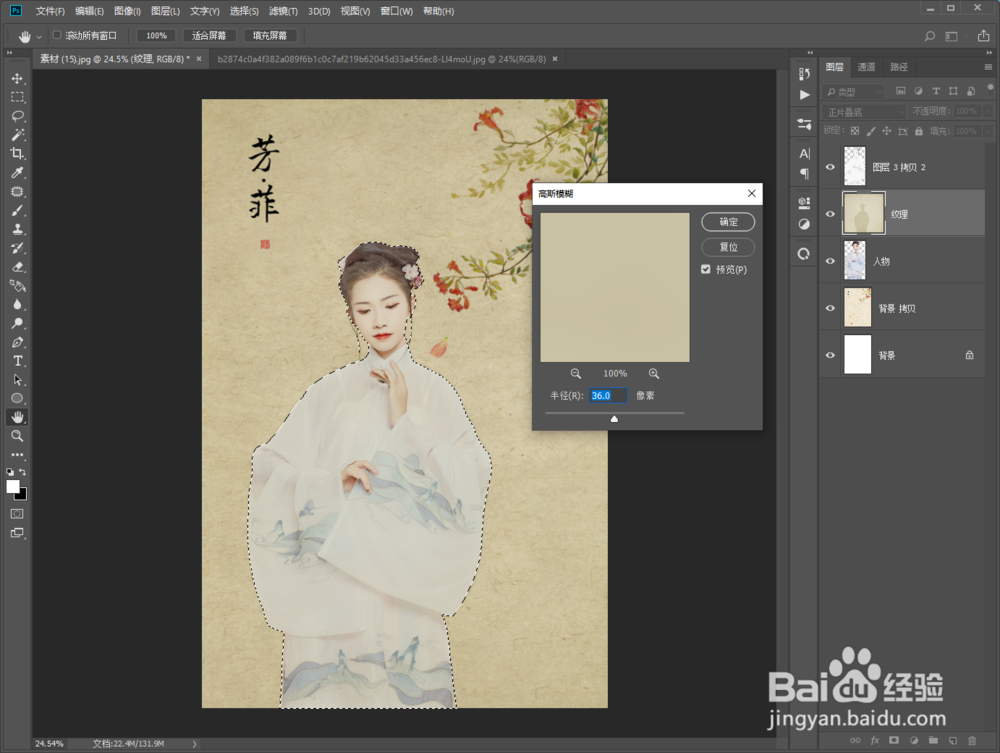
14、执行 "滤镜——模糊——高斯模糊" 去除出人物纹理

PS快速实现工笔画效果

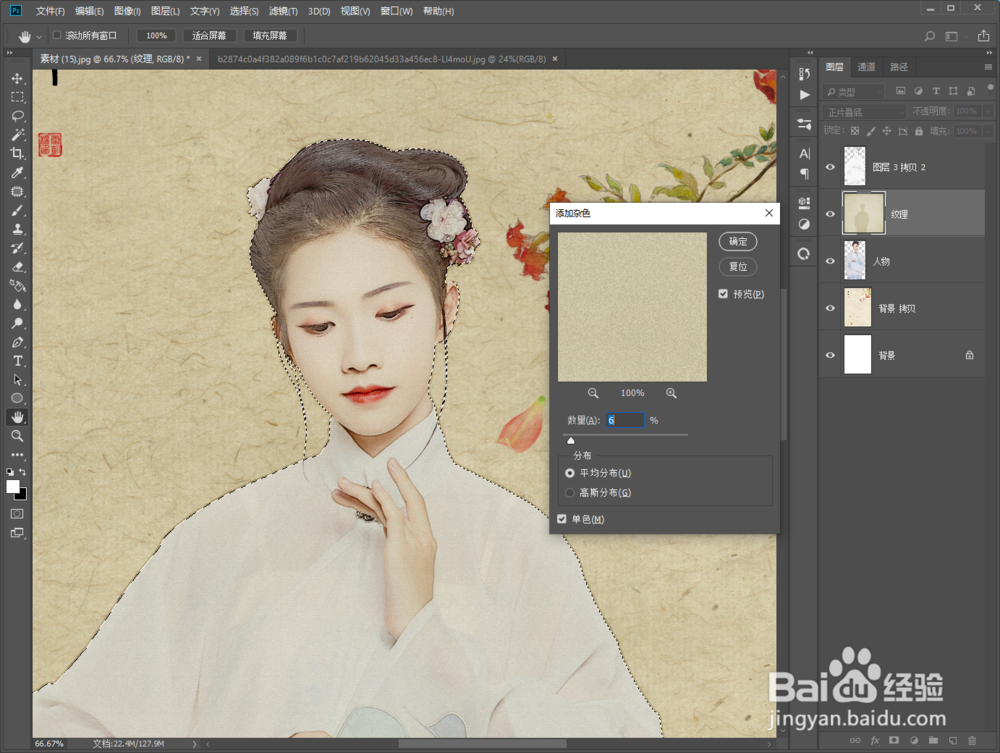
15、执行 "滤镜——杂色——添加杂色" 使人物与背景更加融合

PS快速实现工笔画效果

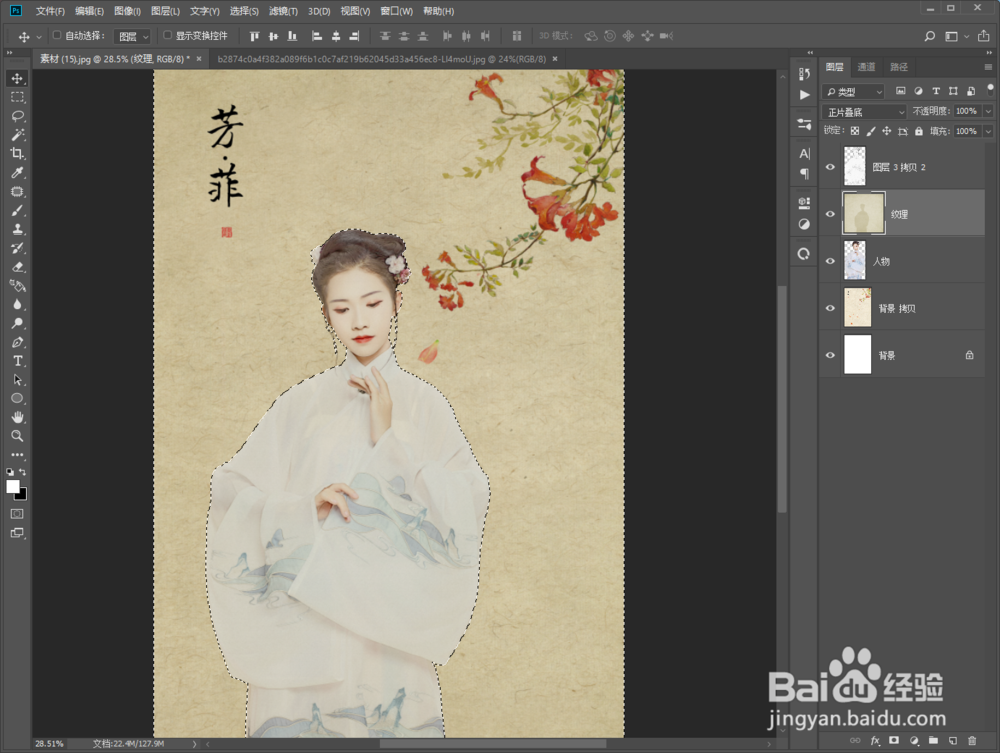
16、Ctrl+Shift+I反选选取

PS快速实现工笔画效果

17、Ctrl+M执行"曲线",对背景适当提亮

PS快速实现工笔画效果

18、Ctrl+D取消选取,对人物图层适当做一些调色处理,效果完成

PS快速实现工笔画效果

  • 原主体已经注销的公众号怎么办申请函迁移公证吗
  • PS制作火焰效果图
  • 互联网出版许可证申请办理攻略
  • 如何做好SEO搜索引擎优化
  • 拉萨大昭寺的旅游攻略
  • 热门搜索
    小学生故事大全 日记50字大全30篇 h网大全 广西旅游景点大全 蛋炒饭怎么做才好吃 南阳旅游景点大全简介 ps裁剪工具怎么用 甘肃农业大学怎么样 歇后语大全及答案搞笑 微信版本大全