excel表如何使用vlookup函数查找两表相同的数据

 时间:2026-02-17 02:48:06

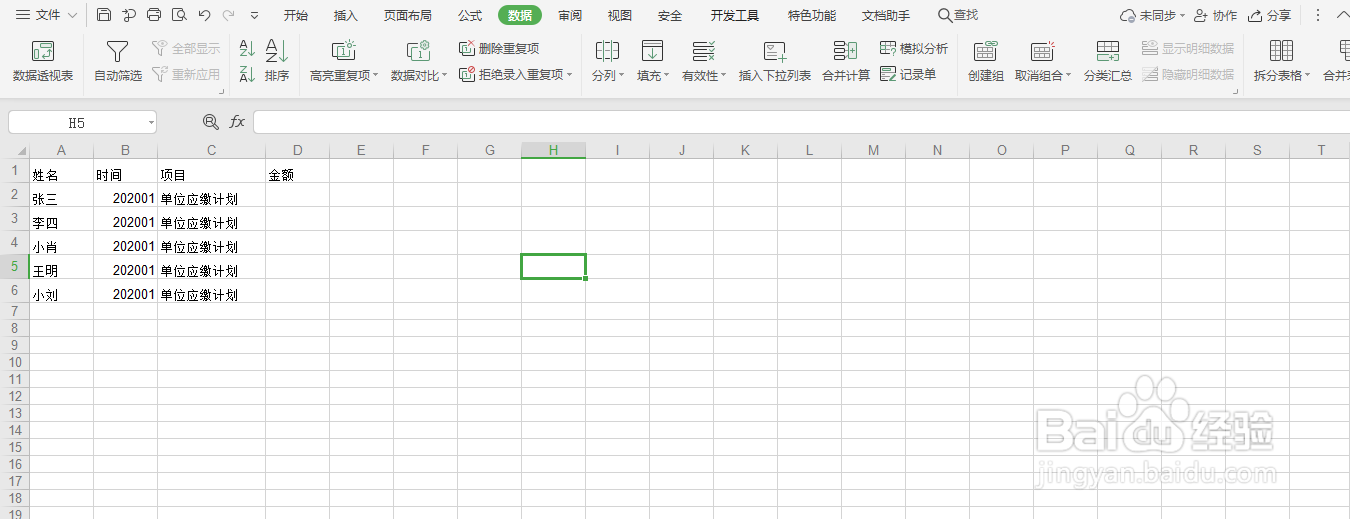
1、在表2中找到表1中的数据哪些在表1中是存在的,并匹配出相应的金额,如图所示:
excel表如何使用vlookup函数查找两表相同的数据

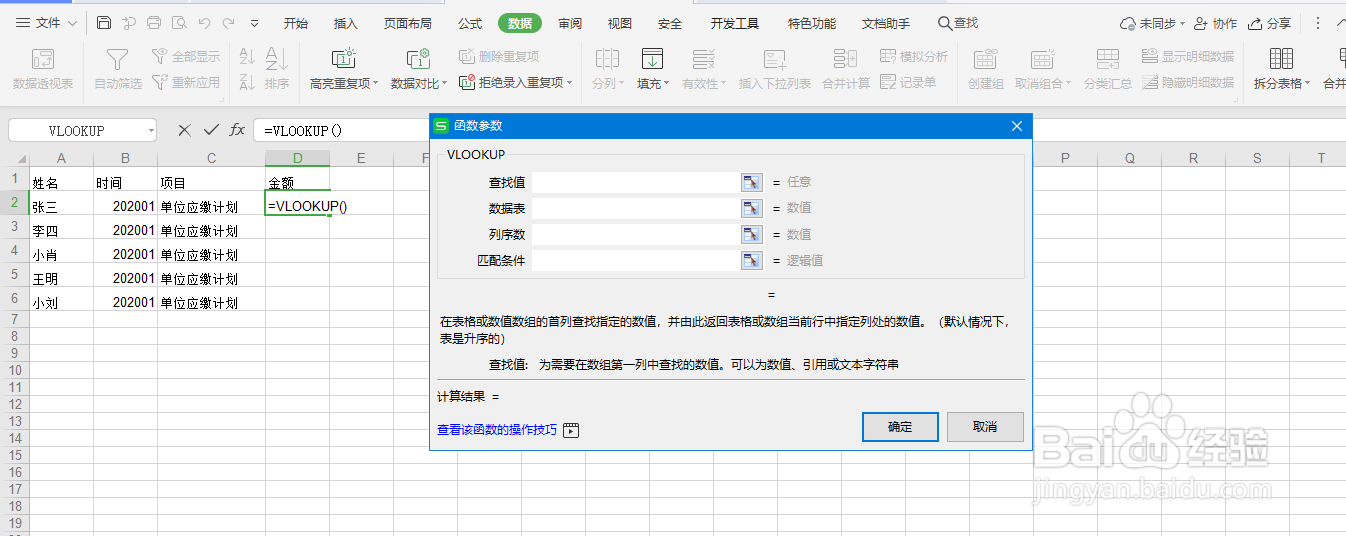
2、在表1中在选定的工作表中,点击函数,找到查找与引用中的vlookup函数,点击“确定”,如图所示:

excel表如何使用vlookup函数查找两表相同的数据

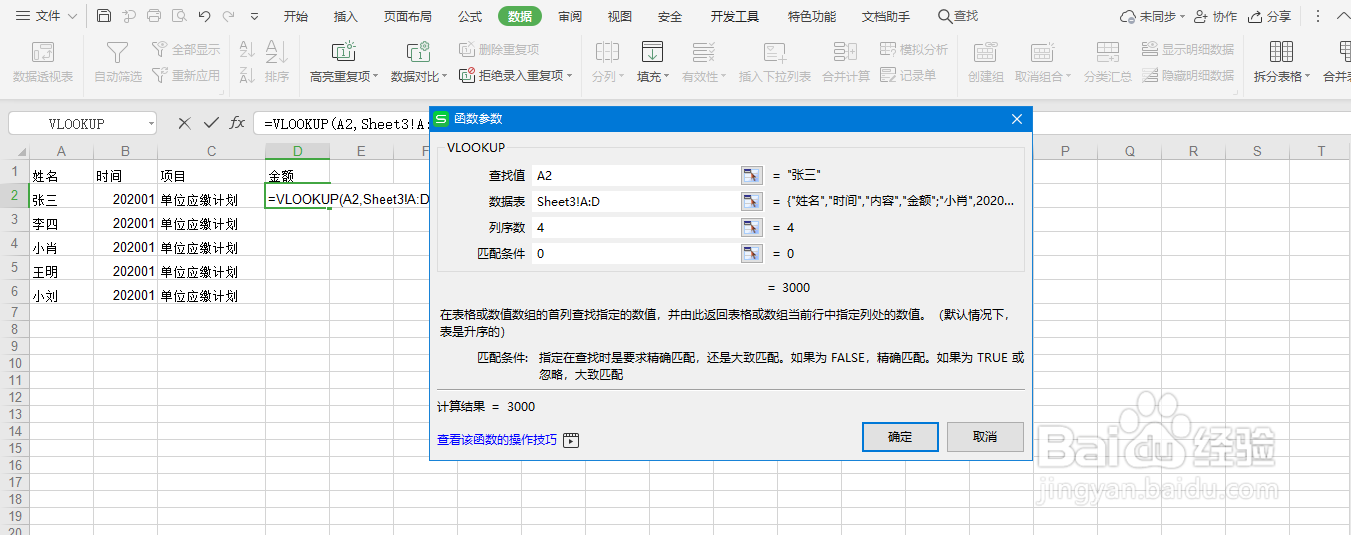
3、在vlookup函数的参数输入对话框,输入“查找值”,查找值是指要查找的参数在另外一个表也存在的参数A2,如图所示:
excel表如何使用vlookup函数查找两表相同的数据

4、输入“数据表”,选择我们匹配的数据所对应的表的数据范围,如图所示:

excel表如何使用vlookup函数查找两表相同的数据

5、输入“列序数”,是指所要查找的数据在表2的第几列,如图所示:

excel表如何使用vlookup函数查找两表相同的数据

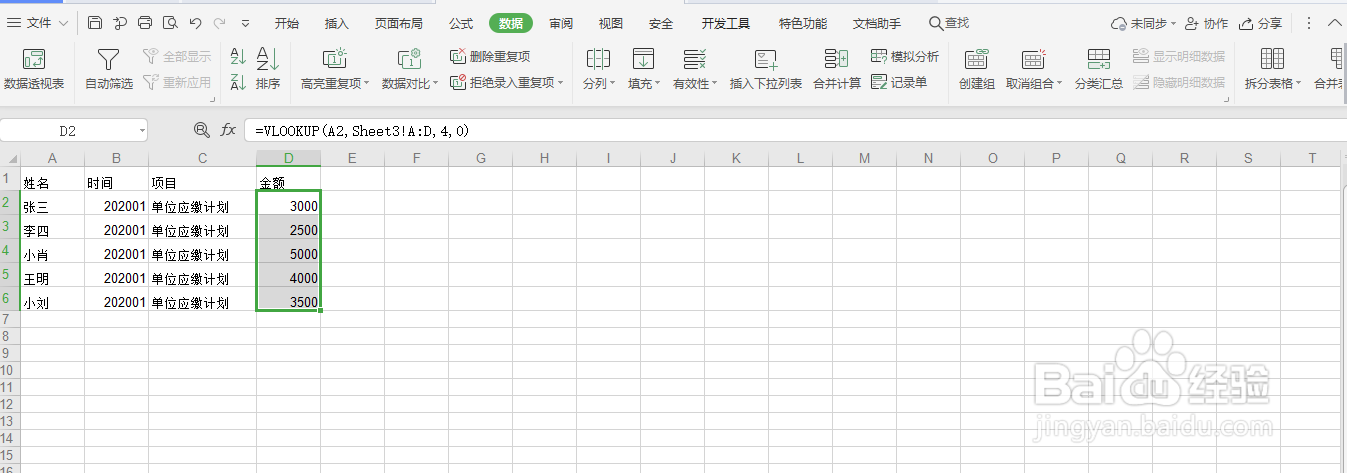
6、输入“匹配条件”,最终结果是要精确匹配的,因此我们定义第四个函数的值为【False】。点击“确定”所要查找的数据就出来了,如图所示:

excel表如何使用vlookup函数查找两表相同的数据

7、把鼠标键放在目标单元格上,等鼠标箭头变成加粗的十字,单击左键拖住鼠标往下拉,所要查找的数据就出来了,如图所示:
excel表如何使用vlookup函数查找两表相同的数据

  • 表格vlookup怎么操作
  • excel表格vlookup怎么匹配数据
  • vlookup两个表怎么匹配相同数据
  • Excel使用Countif函数提取唯一的商品名称
  • Excel技巧—怎样利用条件格式查找重复值
  • 热门搜索
    名书大全 贺岁电影大全 吕不韦简介 很困睡不着怎么办 龙发装饰公司怎么样 感恩节手抄报图片大全 丁肇中简介 李隆基简介 幽默故事大全爆笑 美女视频黄频大全视频黄a