怎样用excel制作的考勤表

 时间:2026-02-16 00:00:07

1、打开表格应用软件,新建一个空白表格。如下图所示:

怎样用excel制作的考勤表

2、空出第一、二行,留作标题行。

在第三行第A列新建一个分隔单元格,右上角输入“日期”,左下角输入“姓名”。如下图所示:

怎样用excel制作的考勤表

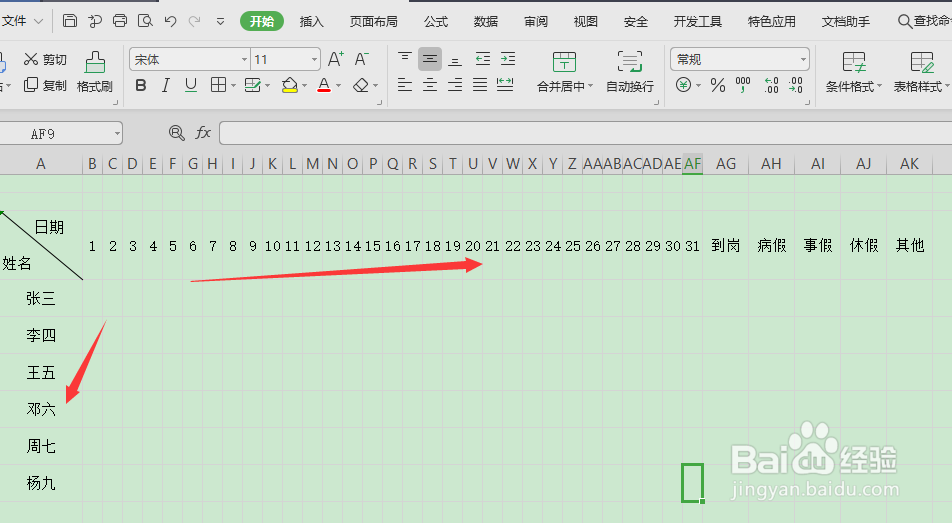
3、从第三行第B列开始输入“1至31”数字,接着输入“到岗、病假、事假、休假”四个汇总单元格,从第A列第三行开始输入人员姓名。

如下图所示:
怎样用excel制作的考勤表

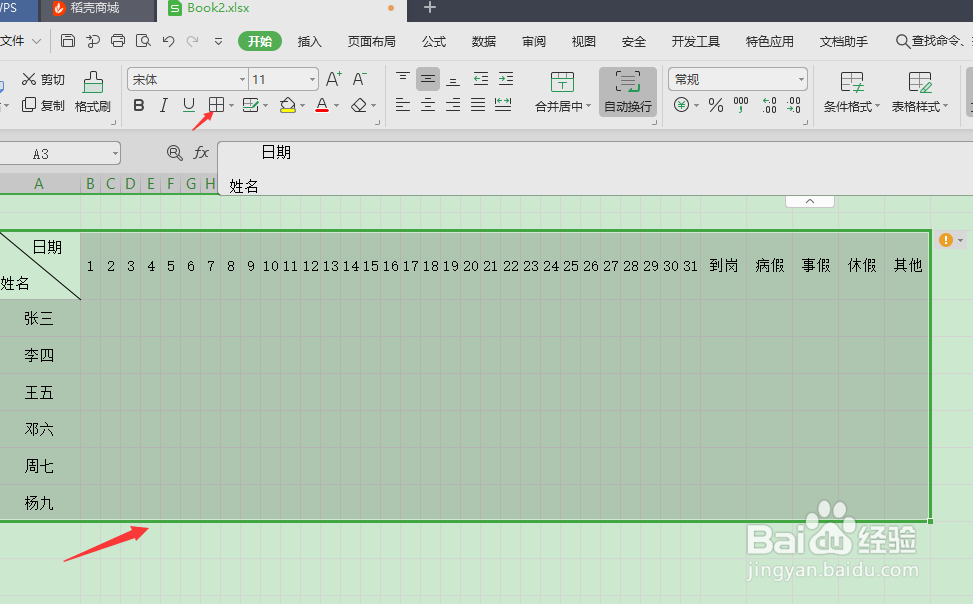
4、鼠标选定下图所示区域,然后点选“所有框线”,表格就有了边框。

怎样用excel制作的考勤表

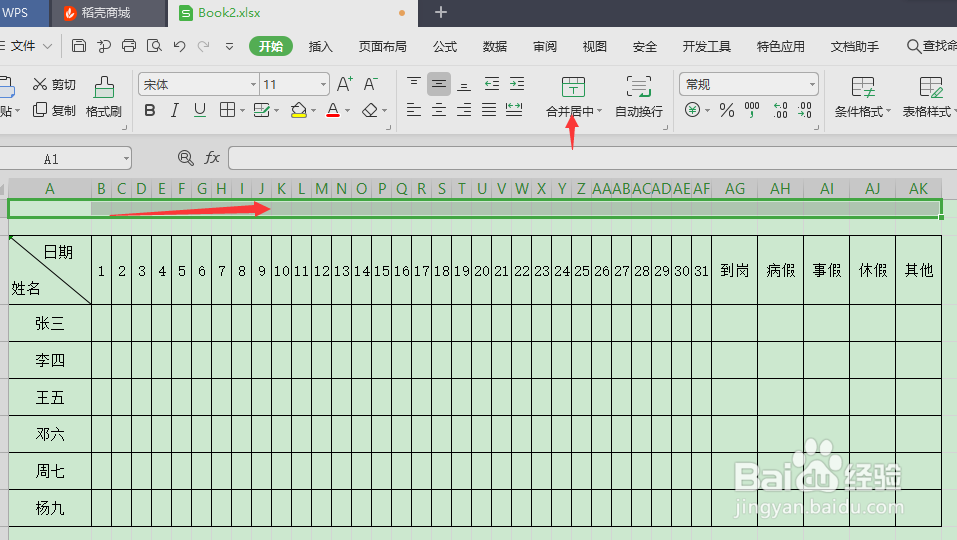
5、鼠标选取第一行A至AK列,点选“合并单元格”,然后在单元格内输入“XXXX公司2019年8月考勤表”,如下图所示:
怎样用excel制作的考勤表

怎样用excel制作的考勤表

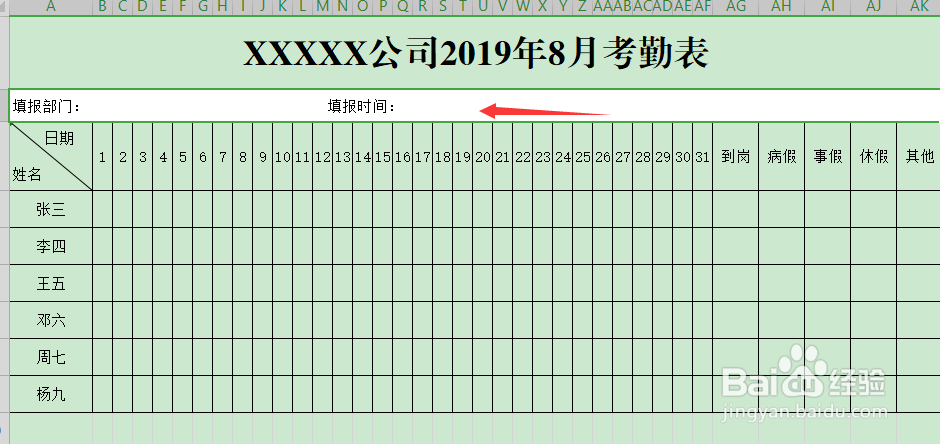
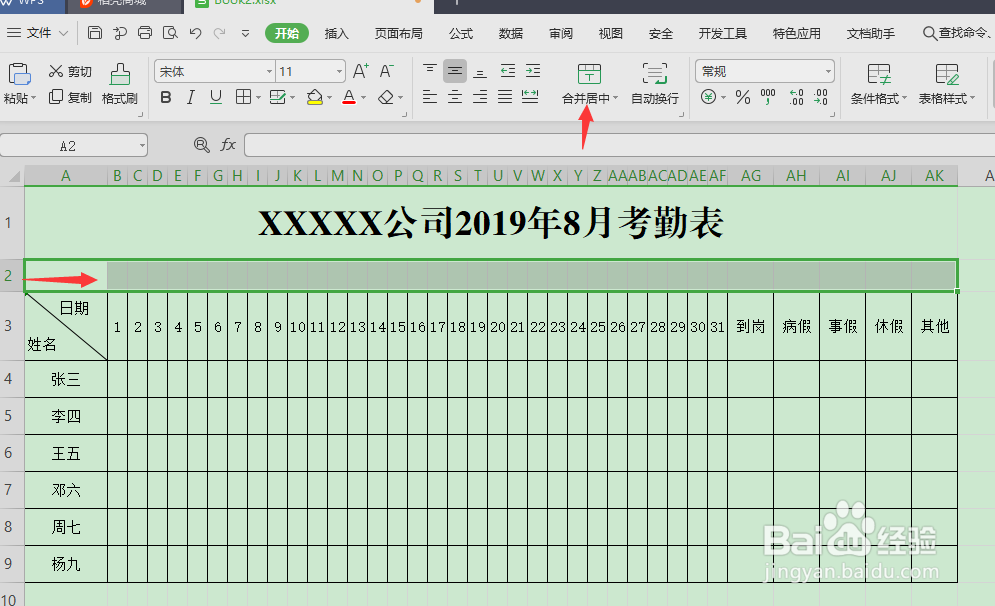
6、鼠标选取第二行A至AK列,点选“合并单元格”,然后在单元格内输入“填报部门,填报日期”,如下图所示:
怎样用excel制作的考勤表

怎样用excel制作的考勤表

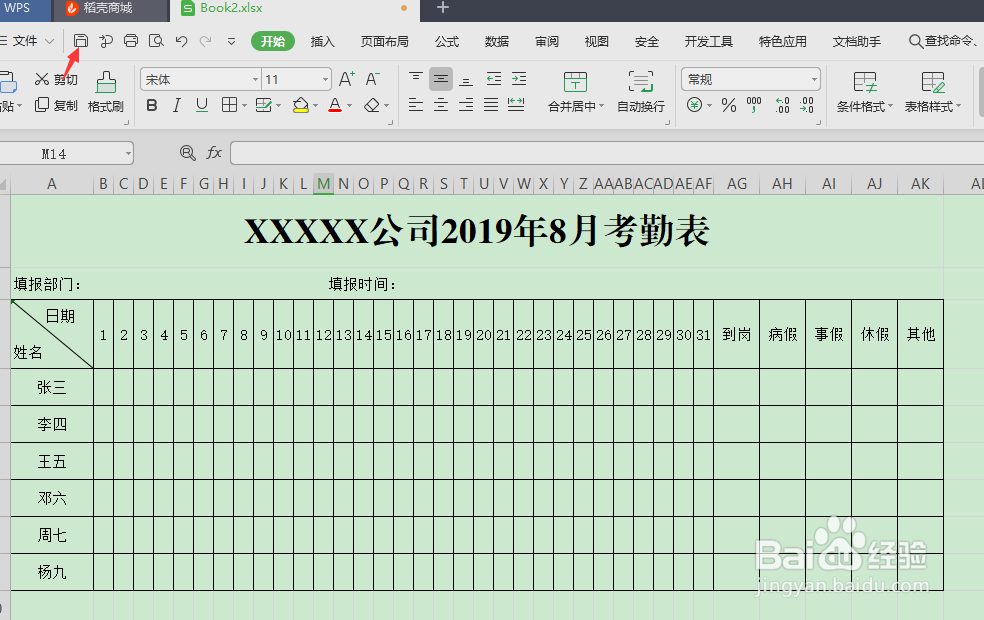
7、点击“保存”按钮,完成考勤表制作。

怎样用excel制作的考勤表

  • 如何制作考勤表?
  • excel怎样制作考勤表
  • Excel考勤表制作方法步骤
  • Excel表格怎么制作考勤表
  • 如何快速制作员工考勤表
  • 热门搜索
    莺歌燕舞的意思 青丝是什么意思 什么地方开口说话要付钱 8到10万买什么车好 眷恋是什么意思 对祖国的祝福 余音绕梁是什么意思 已妥投是什么意思 买车一般都送什么东西 婴儿黄疸有什么危害