wps19版word中图形如何添加阴影

 时间:2026-05-14 21:44:38

1、首先我们打开电脑上面的wps2019软件

wps19版word中图形如何添加阴影

2、进入wps2019主页面后我们点击上方的”新建“按钮

wps19版word中图形如何添加阴影

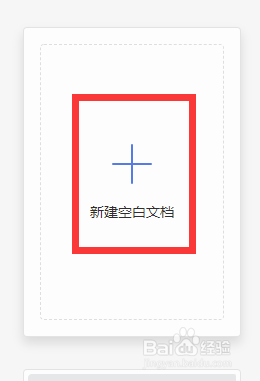
3、然后我们进入新建页面后我们选择新建word文件点击新建空白文档

wps19版word中图形如何添加阴影

wps19版word中图形如何添加阴影

4、我们在文档中点击上面工具栏中的“插入“按钮下面的图形,插入图形方便演示

wps19版word中图形如何添加阴影

5、最后我们点击绘图工具下面的“形状效果”在里面我们点击阴影按钮,选择一款阴影即可可以点击下面的更多设置中进行更加详细的设置

wps19版word中图形如何添加阴影

wps19版word中图形如何添加阴影

1、1.我们打开wps2019软件,然后点击上方的新建按钮

2.接着我们选择word文件新建空白文档

3.我们在文档中点击上面工具栏中的“插入“按钮下面的图形,插入图形方便演示

4.最后我们点击绘图工具下面的“形状效果”在里面我们点击阴影按钮,选择一款阴影即可可以点击下面的更多设置中进行更加详细的设置

  • 在Word引用菜单中有哪些工具
  • 如何在word中输入℃
  • word怎么同时选择多个形状
  • word中如何插入层次结构图
  • PowerPoint 2016怎么上下对齐多个图形
  • 热门搜索
    鱼刺卡在喉咙里怎么办 脸上长痘痘该怎么办 工作措施怎么写 怎么锻炼腿部肌肉 睾丸潮湿怎么回事 老年斑怎么消除 肝大是怎么回事 键盘膜怎么清洗 标准偏差怎么算 房产证怎么办理