1、首先,我们打开一个EXCEL的表格文件。

2、选中需要求和的区域内容。
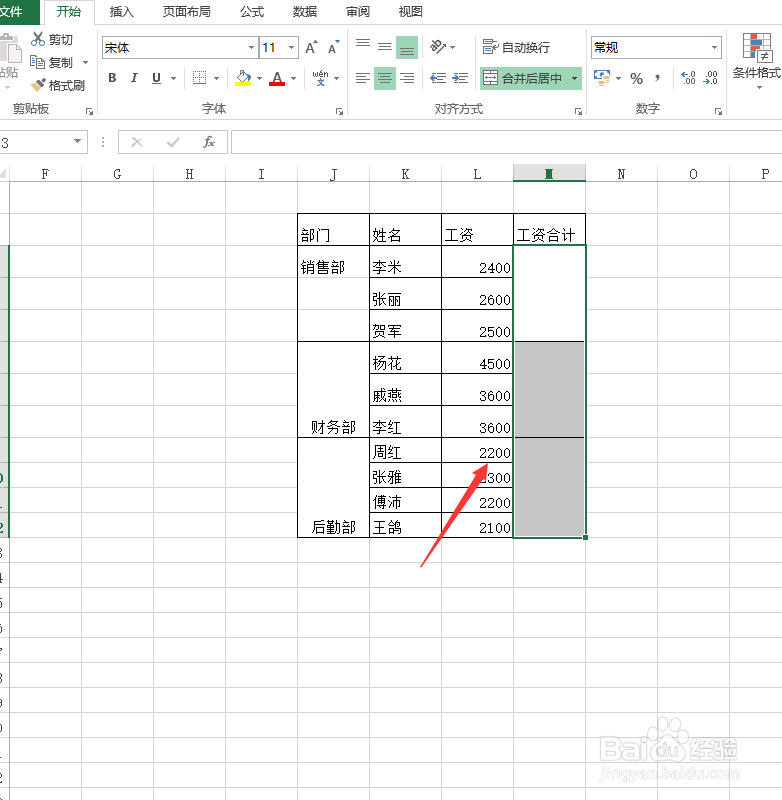
3、在这里输入公式,如图所示。选中所有的单元格。

4、再减去另外一个SUM函数,把L项改成求和所在的项。

5、第二个函数,从工资的第二列开始往下选择。
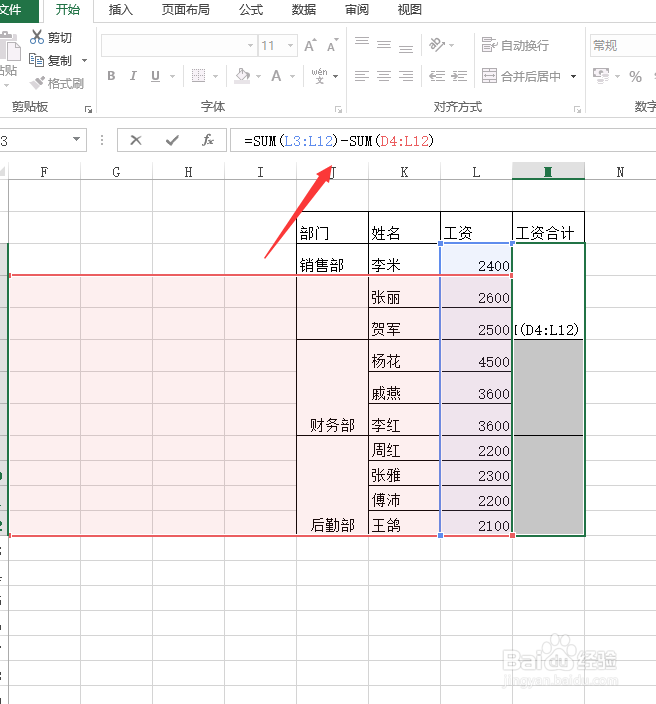
6、再补齐右括号,再按下CTRL+回车键。
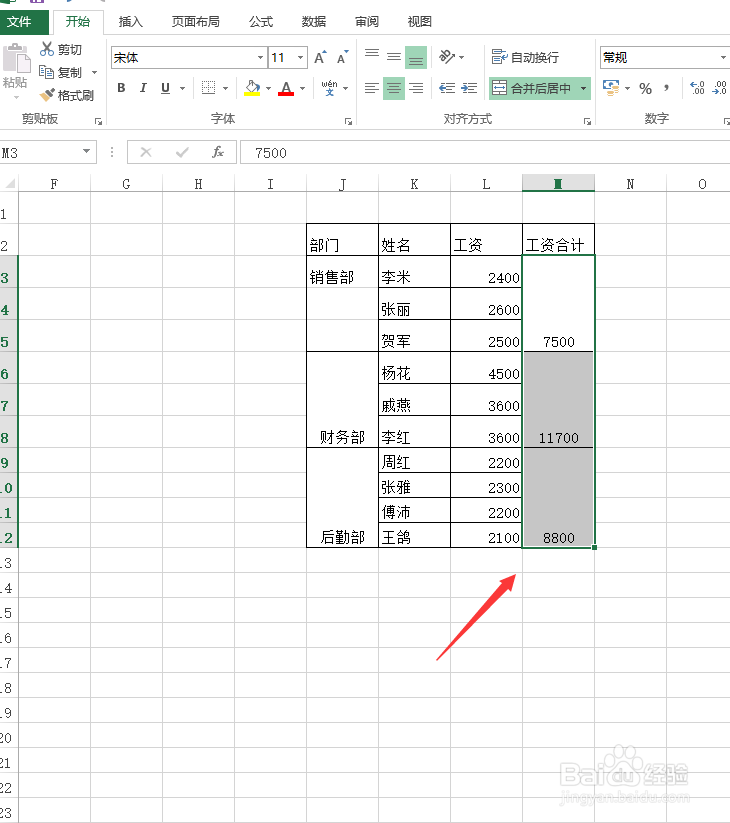
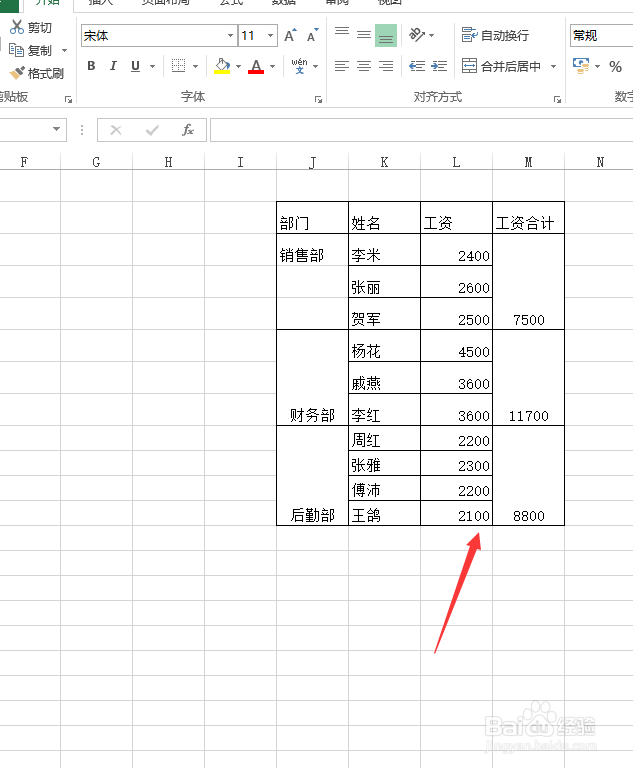
7、这样,合并单元格的求和就完成了。
时间:2026-04-24 20:19:52
1、首先,我们打开一个EXCEL的表格文件。
2、选中需要求和的区域内容。
3、在这里输入公式,如图所示。选中所有的单元格。
4、再减去另外一个SUM函数,把L项改成求和所在的项。
5、第二个函数,从工资的第二列开始往下选择。
6、再补齐右括号,再按下CTRL+回车键。
7、这样,合并单元格的求和就完成了。
