WPS2019 Word文档如何用制作高大上的商务封面

 时间:2026-04-22 02:03:03

1、首先双击打开电脑桌面上的Word文档
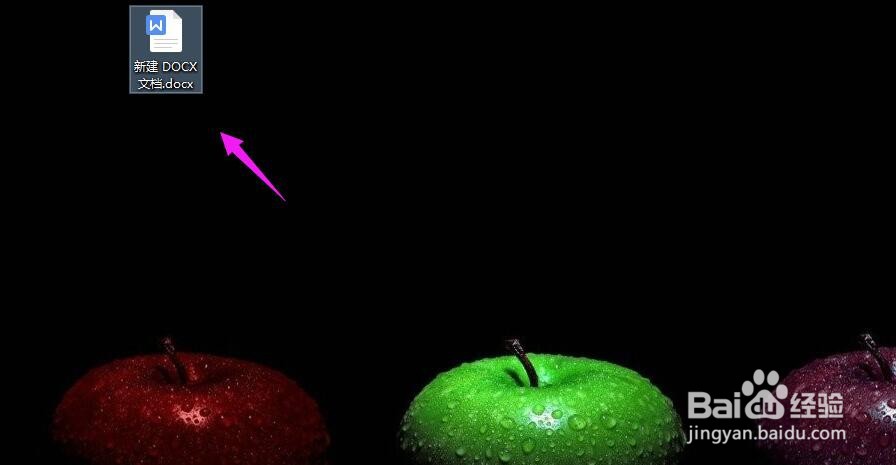
WPS2019 Word文档如何用制作高大上的商务封面

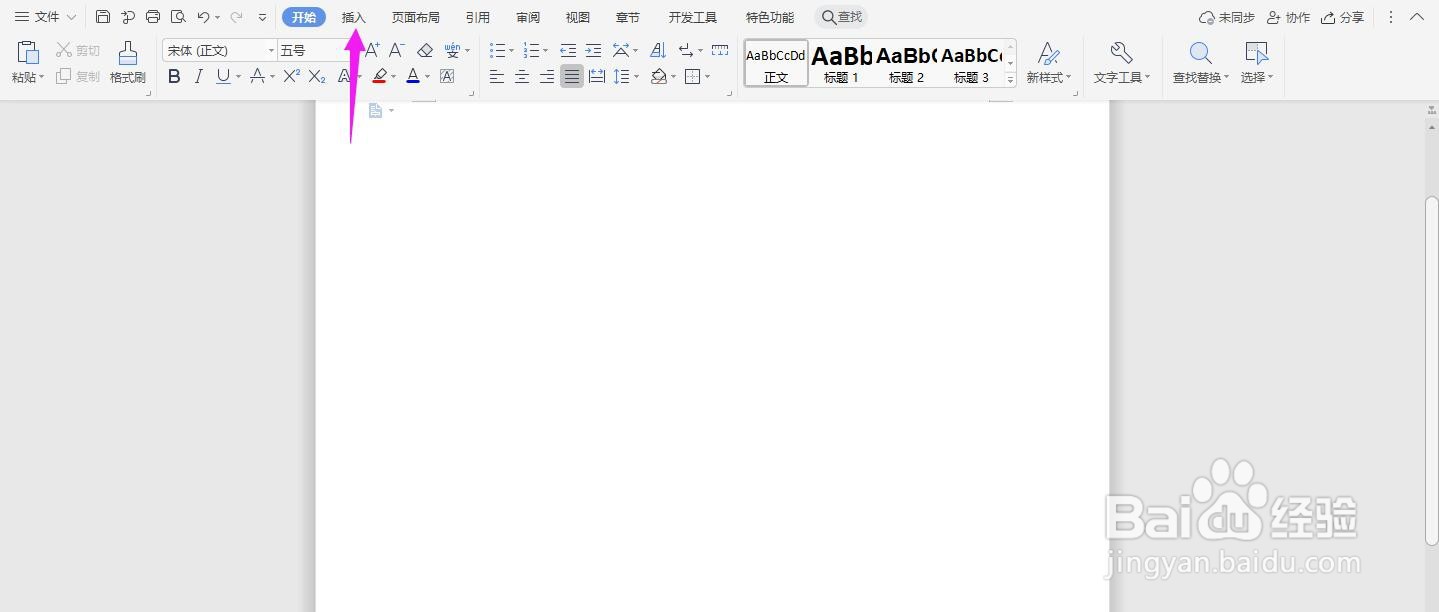
2、点击导航栏上的“插入”

WPS2019 Word文档如何用制作高大上的商务封面

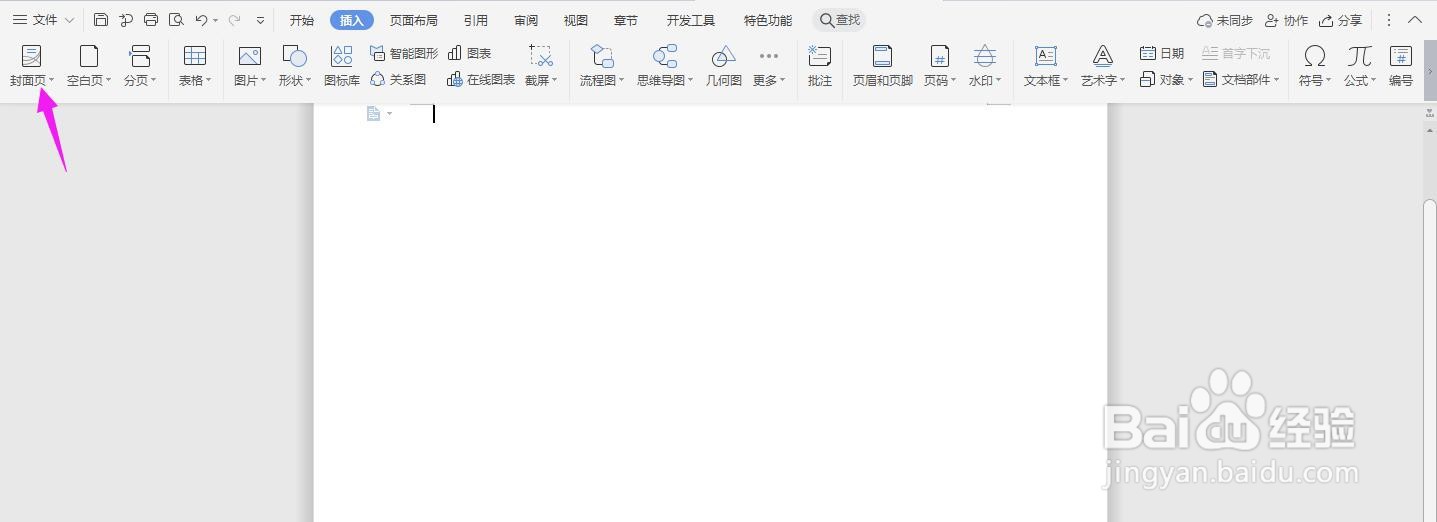
3、点击“封面页”下拉框

WPS2019 Word文档如何用制作高大上的商务封面

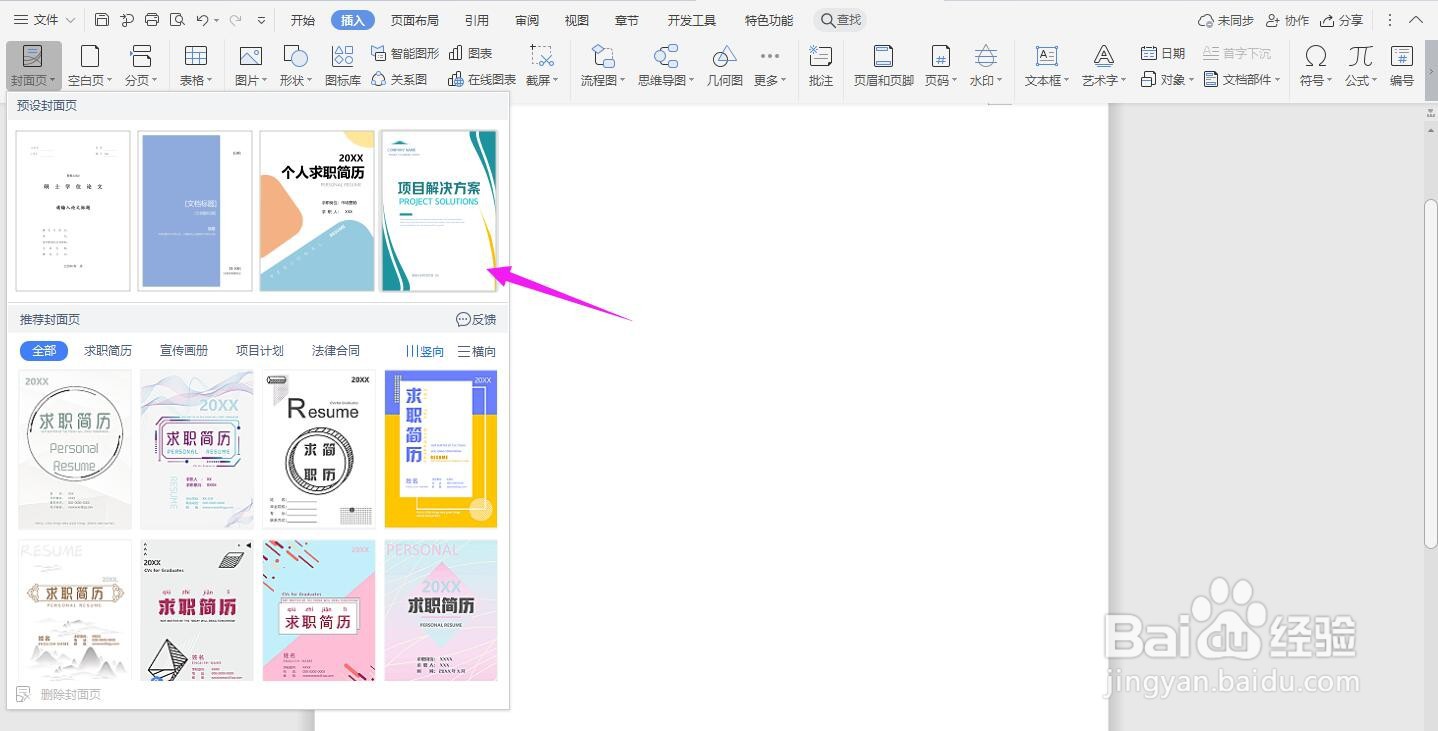
4、我们选择一个自己喜欢适合商务的封面

WPS2019 Word文档如何用制作高大上的商务封面

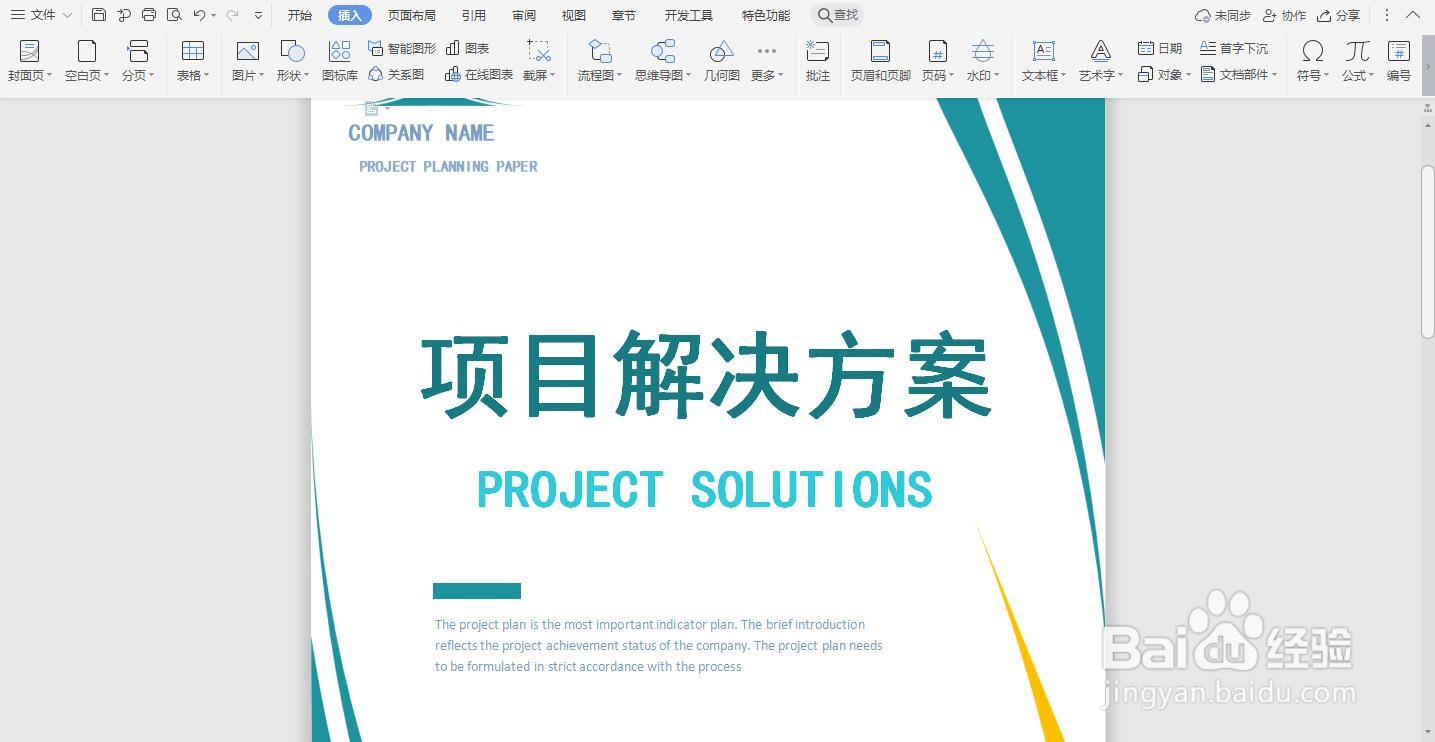
5、这个时候该封面模板就插入Word文档中了

WPS2019 Word文档如何用制作高大上的商务封面

6、替换Word模板中的文字,这样很快就制作出完美的商务封面了

WPS2019 Word文档如何用制作高大上的商务封面

  • Word文档怎么制作封面?
  • WPS2019中Word如何插入Word文档?
  • WPS2019中Word如何制作红头文件?
  • WPS2019 Word个人简历表格制作方法
  • 如何用word做一个高大上的文档?
  • 热门搜索
    宋妍霏个人资料简介 数学符号大全 吕布简介 红领巾广播稿大全 米酒汤圆怎么做 先兆性流产怎么办 武汉船舶职业技术学院怎么样 12星座大全 我的世界mod大全 作文大全300